


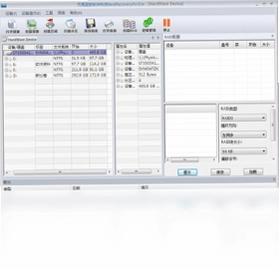
Best Recovery For Esx是一款专为VMware ESXi环境设计的虚拟机数据恢复工具,它能够高效扫描并恢复因误删、格式化或存储故障而丢失的虚拟机文件。该软件采用先进的VMFS文件系统解析技术,支持分层目录结构识别,能够跨越多个存储盘区进行深度数据挖掘,确保关键业务数据的安全与完整。Best Recovery For Esx以其直观的操作界面和强大的恢复能力,成为企业IT管理员和数据处理人员的得力助手,有效降低数据丢失带来的业务风险。
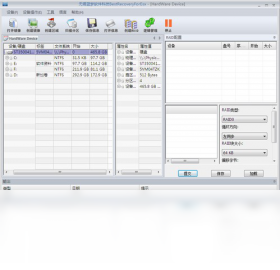
Best Recovery For Esx如何恢复误删除的虚拟机文件?
1. 首先运行Best Recovery For Esx,在主界面选择“恢复虚拟机”功能模块。
2. 在存储设备列表中,选中包含已删除虚拟机的ESXi数据存储盘区,点击“扫描”按钮开始深度扫描。
3. 扫描过程中,软件会自动解析VMFS文件系统结构,查找可恢复的虚拟机目录和文件。
4. 扫描完成后,在结果列表中勾选需要恢复的虚拟机,点击“恢复”按钮。
5. 选择恢复文件保存路径,建议使用与源存储不同的位置以避免数据覆盖。
6. 等待恢复进度条完成,随后在目标路径中验证恢复文件的完整性。
7. 将恢复的虚拟机重新注册到ESXi主机中,完成整个恢复流程。
Best Recovery For Esx支持哪些VMFS文件系统版本?
1. 确认当前ESXi主机使用的VMFS版本,Best Recovery For Esx支持VMFS3、VMFS5和VMFS6。
2. 在软件主界面点击“文件系统识别”选项,查看当前连接的存储盘区格式。
3. 若存储为VMFS6,软件会自动适配最新文件系统特性,如更大容量支持。
4. 对于旧版VMFS3,软件同样能读取分层目录结构,确保兼容性。
5. 运行深度扫描时,软件会针对不同版本采用优化算法,提高恢复效率。
6. 支持跨盘区动态扩展的数据存储,可同时扫描多个LUN。
7. 恢复操作不依赖操作系统,可直接在Windows环境中读取ESXi存储。
Best Recovery For Esx在数据恢复时有哪些注意事项?
1. 使用Best Recovery For Esx进行恢复前,建议先对源存储进行只读挂载,避免写入新数据。
2. 确保恢复目标有足够的存储空间,且文件系统格式需支持大文件(如NTFS)。
3. 在扫描过程中,不要中断电源或强制退出软件,以防数据损坏。
4. 对于重要虚拟机,建议先使用软件的“预览”功能验证文件可读性。
5. 恢复过程中产生的临时文件会自动存放在系统临时目录,需确保磁盘空间充足。
6. 若虚拟机配置了快照,恢复时需一并选择快照文件以保持完整性。
7. 恢复完成后,建议对恢复的虚拟磁盘进行校验,确保数据一致。
Best Recovery For Esx的系统配置要求高吗?
1. CPU:建议至少双核处理器,主频2.0GHz以上,以加快扫描速度。
2. 内存:最低4GB,推荐8GB或更高,便于处理大型存储盘区。
3. 硬盘:安装需200MB空间,另需预留恢复文件存储空间。
4. 操作系统:支持Windows 7/8/10/11,以及Windows Server 2008及以后版本。
5. 其他:需具备管理员权限以访问物理磁盘或网络存储。
6. 网络:若直接访问共享存储,建议千兆网络以减少传输时间。
Best Recovery For Esx的快捷键操作有哪些?
1. Ctrl+S:快速启动扫描任务。
2. Ctrl+P:打开文件预览窗口。
3. Ctrl+E:导出恢复列表报告。
4. Ctrl+O:加载存储设备配置文件。
5. Ctrl+L:显示日志面板。
6. Ctrl+Q:退出软件。
| 快捷键 | 功能说明 |
|---|---|
| Ctrl+S | 开始扫描 |
| Ctrl+P | 预览恢复文件 |
| Ctrl+E | 导出报告 |
| Ctrl+O | 加载配置 |
| Ctrl+L | 查看日志 |
| Ctrl+Q | 退出软件 |
Best Recovery For Esx怎么处理无法挂载的VMFS卷?
1. 在Best Recovery For Esx主界面选择“卷管理”工具。
2. 点击“添加设备”,选择无法挂载的物理磁盘或LUN。
3. 软件尝试读取卷头信息,若损坏可手动指定VMFS版本。
4. 使用“高级扫描”模式,逐扇区分析文件系统结构。
5. 扫描完成后,软件会列出所有可识别的文件目录。
6. 勾选需要恢复的目录,点击“恢复”并选择输出路径。
7. 恢复完成后,可将数据拷贝到新的VMFS卷或本地磁盘。
Best Recovery For Esx能否恢复被覆盖的虚拟机数据?
1. 判断数据覆盖程度,若原数据区域尚未被完全写入,仍有恢复可能。
2. 运行Best Recovery For Esx,选择“深度恢复”模式。
3. 软件会扫描盘区内未分配的空间,寻找残留的VMFS元数据。
4. 根据文件指纹特征,重建虚拟机文件结构。
5. 恢复过程中,软件会智能拼接碎片,提高完整率。
6. 恢复结果预览中,检查文件大小和内容是否正常。
7. 若恢复失败,可尝试使用其他物理备份进行数据还原。
Best Recovery For Esx如何导出恢复的虚拟机文件?
1. 完成扫描并勾选需要导出的虚拟机。
2. 点击“导出”按钮,选择导出格式(如VMDK、OVF等)。
3. 设置导出路径,确保磁盘空间足够。
4. 软件开始导出,进度条显示传输速度。
5. 导出完成后,可在目标文件夹中查看生成的文件。
6. 若导出多个虚拟机,建议分别存放于不同文件夹。
7. 最后可将导出的文件上传至ESXi主机进行注册。
Best Recovery For Esx的常见故障排查方法有哪些?
1. 若软件无法识别存储设备,检查驱动是否安装正确。
2. 扫描速度过慢时,可关闭其他占用资源的程序。
3. 恢复过程中提示文件系统错误,尝试更换扫描模式。
4. 若恢复的虚拟机无法启动,可能是引导文件损坏,可尝试修复。
5. 软件崩溃时,收集日志并联系技术支持。
6. 确保软件版本为最新,以获得更好的兼容性。
7. 对于超大数据卷,建议分段扫描以避免内存溢出。
 财智77.00 电脑版
 抖音作品监控精灵1.0.0 官方版
 小黄豆CRM1.0 电脑版
 一点通应收应付管理软件3.9.0.0 电脑版
 永邦C3进销存1.0.0.0 电脑版
 大嘴韩语最新版3.0.0.0 电脑版
 电脑阅卷王 摄像头版1.0.0.0 最新版
 一点通支票打印4.8.1.0 电脑版
 一点通快递单打印软件3.0.0.0 最新版
 水晶排课电脑版11.5.0.8 官方版
 企客宝客户管理系统电脑版2.6.0.0 最新版
 计价优2.0.0.7 最新版
 衣管家服装销售管理软件最新版4.4.0.0 电脑版





 AutoCAD Map版本大全
 3ds Max建模软件合集
 Hyperworks版本大全
 AutoCAD Mechanical版本大全
 AutoCAD Plant 3D版本大全
用户留言