


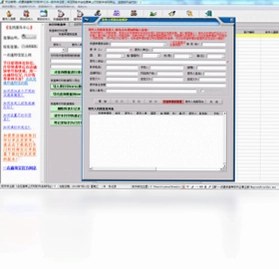
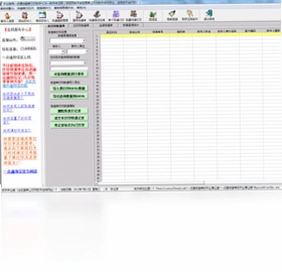
一点通快递单打印软件电脑版是一款专为电商、微商及中小型物流企业打造的快递面单批量打印工具,它基于真实票据背景设计,界面简洁、直观,让用户无需复杂学习即可快速上手。软件内置当前市面上最新、最常用的快递单模板,并支持免费协助设计、添加各种个性化模板,真正实现海量数据快速导入导出与轻松编辑。其打印定位设置灵活简单,支持自定义字体、位置以及折行打印,打印效果美观清晰,能够有效提升日常包裹处理效率,是快递发货场景中不可或缺的实用助手。
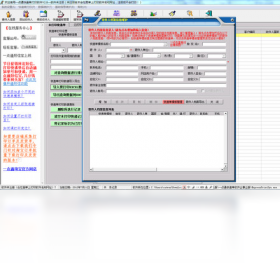
一点通快递单打印软件电脑版如何设置快递单模板?
1. 打开一点通快递单打印软件电脑版,在主界面点击“模板管理”按钮进入模板设置中心。
2. 在模板管理页面中,点击“新增模板”按钮,输入模板名称并选择对应的快递公司类型,例如顺丰、圆通、中通等。
3. 接下来需要导入快递面单的底图,点击“选择图片”上传扫描好的真实票据图片,软件会自动识别纸张尺寸。
4. 通过右侧的控件面板,将收件人、寄件人、电话、地址等字段拖拽到面单的对应位置,并调整字体大小和样式。
5. 对于地址等长文本字段,勾选“自动折行”选项,软件会智能换行,确保打印内容不超出面单边界。
6. 设置完成后,点击“保存模板”,并在打印测试页中预览效果,若位置有偏差可微调坐标值,直至完全对齐。
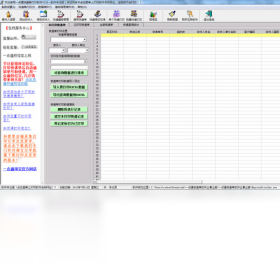
一点通快递单打印软件批量导入快递单号怎么操作?
1. 首先准备好包含快递单号、收件人信息等数据的Excel表格,并确保表头字段与软件要求一致,例如“单号”、“姓名”、“电话”、“地址”。
2. 运行一点通快递单打印软件电脑版,点击“数据管理”菜单,选择“导入数据”选项。
3. 在弹出的窗口中,选择数据文件格式(支持xls、xlsx、csv),然后点击“浏览”定位到文件所在路径。
4. 软件会自动预览数据表格,您需要点击“字段映射”按钮,将Excel列与软件内部字段一一对应,避免数据错位。
5. 确认无误后,点击“开始导入”,软件将快速加载所有数据,并在主界面列表中显示,此时可进行编辑或删除操作。
6. 若需要导出数据,同样进入“数据管理”选择“导出数据”,设置导出路径和格式即可完成备份或转移。
一点通快递单打印软件电脑版如何调整打印机位置偏移?
1. 在打印前请确认打印机已正确连接,并将快递面单纸张放入纸槽中,调整好纸张导板。
2. 打开一点通快递单打印软件,选择已保存的模板,点击“打印设置”按钮。
3. 在打印设置界面中,可以看到“水平偏移”和“垂直偏移”两个参数,单位是毫米,用于微调整体打印位置。
4. 如果打印内容整体偏左,则将水平偏移数值调大;如果偏上,则增加垂直偏移数值,建议每次调整幅度在0.5mm~1mm之间。
5. 点击“打印测试”按钮,使用普通A4纸打印一张测试页,对面单上的黑色定位标记进行检查。
6. 如果测试页仍有偏差,重复上述步骤,直到打印内容完全对齐面单边框,再正式批量打印。
一点通快递单打印软件支持哪些快递公司模板?
1. 一点通快递单打印软件内置了顺丰速运、圆通速递、中通快递、申通快递、韵达快递、百世快递、京东物流、极兔速递等主流快递公司的标准面单模板。
2. 除了默认模板,软件还支持用户自定义添加新模板,只要上传对应的票据底图,即可制作专属面单。
3. 对于特殊尺寸的快递单,比如国际件、大件物流单,可以调整纸张尺寸为宽100mm、高180mm等常见规格。
4. 如果用户需要使用冷门快递公司模板,可以联系软件客服,提供面单图片,技术人员将免费协助设计并导入。
5. 软件会定期更新模板库,用户可在“帮助”菜单中检查更新,获取最新快递公司的模板变更。
一点通快递单打印软件快捷键对照表
| 快捷键 | 功能说明 |
|---|---|
| Ctrl + N | 新建快递单 |
| Ctrl + O | 打开数据文件 |
| Ctrl + S | 保存当前数据 |
| Ctrl + P | 快速打印 |
| Ctrl + F | 查找单号 |
| Ctrl + Z | 撤销操作 |
| Ctrl + Y | 恢复操作 |
一点通快递单打印软件电脑版运行配置要求高吗?
1. 一点通快递单打印软件电脑版对硬件要求较低,Windows 7及以上操作系统均可流畅运行,建议使用64位系统以发挥最佳性能。
2. 处理器最低需1GHz以上,内存至少2GB,硬盘空间预留500MB即可,软件本身非常轻量。
3. 显示器分辨率建议为1366×768或更高,以保证界面显示完整,尤其在模板设计时能看清细节。
4. 软件支持主流针式打印机、热敏打印机和激光打印机,需安装对应驱动并正确设置纸张尺寸。
5. 若需批量打印上千条数据,建议内存4GB以上,并关闭其他占用内存较大的程序,确保打印稳定。
一点通快递单打印软件如何实现自定义打印项目?
1. 在模板编辑界面中,选中任意字段,右侧会出现属性面板,您可以修改其显示名称、数据来源、字体样式等。
2. 点击“添加字段”按钮,可增加自定义项目,比如“备注”、“订单号”等,并绑定到数据源中的对应列。
3. 对于不需要打印的字段,可以取消勾选“可见”选项,或者直接删除该控件,不会影响数据存储。
4. 每个字段都可以独立调整位置、宽度、高度,也支持鼠标拖动和键盘方向键微调,操作非常灵活。
5. 打印时若字段内容过长,可以勾选“自动折行”,并设置最大行数,超出部分将以省略号显示。
6. 设置完成后,建议先打印一份测试面单,确认所有字段打印清晰、位置正确,再进行批量操作。
 衣管家服装销售管理软件最新版4.4.0.0 电脑版
 小票打印专家6.1.8.0 电脑版
 聚宝盆店铺管理1.0.1.0最新版
 PLuckyDraw(年会抽奖软件)5.6 最新版
 云餐饮外卖网1.11 电脑版
 E树免费BOM软件1.16.02 电脑版
 小学语文伴侣电脑版2014.9.4.70 最新版
 水晶排课电脑版11.5.0.8 官方版
 小黄豆CRM1.0 电脑版
 永邦C3进销存1.0.0.0 电脑版
 飞飞cms PHP影视系统2.9.140420 pc版
 Chatbox PC版1.23.2 最新版本





 电脑学数学软件
 电脑学英语软件
 AutoCAD Map版本大全
 3ds Max建模软件合集
 Hyperworks版本大全
用户留言