





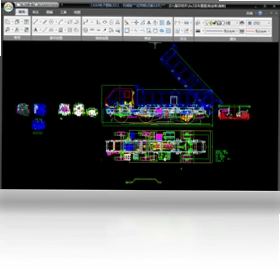
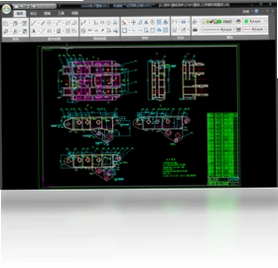
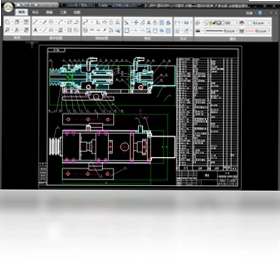
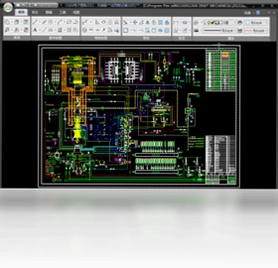
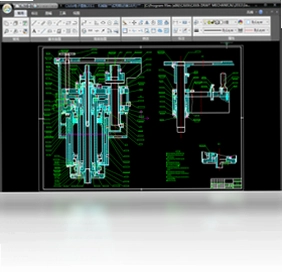
CAXA电子图板CAD是一款专为机械设计与制造领域打造的国产计算机辅助设计软件,其功能全面且高度符合中国机械设计国家标准,内置超过30万个最新CAD标准零件库,极大提升了设计效率。软件的操作界面与交互逻辑与AutoCAD高度一致,使得习惯使用AutoCAD的工程师能够快速上手,无缝切换。无论是二维工程图绘制、参数化设计还是图纸管理,CAXA电子图板CAD都提供了流畅、稳定的解决方案,广泛应用于装备制造、汽车、船舶、航空航天等众多行业,是国产CAD软件中的佼佼者。
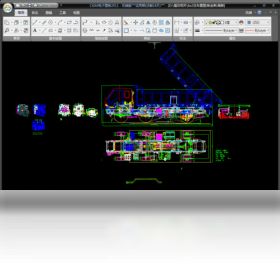
CAXA电子图板CAD和AutoCAD有哪些区别?
1. 核心定位差异:CAXA电子图板CAD更侧重于满足中国机械设计标准,而AutoCAD作为通用平台,需要额外配置或定制才能完全符合国标。
2. 标准零件库:CAXA电子图板CAD内置了大量符合国标的参数化零件库,而AutoCAD默认没有如此丰富的本地化标准件库。
3. 操作习惯:虽然CAXA电子图板CAD的操作习惯与AutoCAD相似,但在命令名称、快捷键设置和菜单布局上仍有细微差别,需要一定适应时间。
4. 价格与授权:CAXA电子图板CAD通常提供更灵活的授权方式和相对较低的采购成本,且拥有本土化技术支持。
5. 文件兼容性:CAXA电子图板CAD支持常见的DWG/DXF格式互导,但在处理特别复杂的AutoCAD原生文件时可能出现细微的样式差异,需要注意检查和调整。
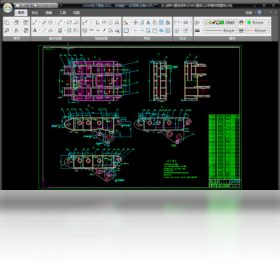
CAXA电子图板CAD如何设置图层和线型?
1. 打开CAXA电子图板CAD软件,在菜单栏中找到“格式”选项,点击展开下拉菜单。
2. 在下拉菜单中选择“图层”命令,弹出图层管理器对话框。
3. 在图层管理器中,点击“新建”按钮创建新图层,并为其命名,例如“中心线层”、“虚线层”等。
4. 选中新建的图层,点击“线型”列,从线型列表中选择合适的线型,如CENTER(中心线)、DASHED(虚线)等。
5. 同样地,点击“颜色”列,为图层指定颜色,方便区分不同元素。
6. 设置完成后,点击“确定”保存设置。在绘图时,确保当前图层是目标图层,即可使用该图层的线型和颜色。
7. 还可以通过“格式”->“线型”命令,加载更多线型,并调整全局线型比例。
CAXA电子图板CAD能不能打开DWG格式的文件?
1. 启动CAXA电子图板CAD,在文件菜单中点击“打开”按钮。
2. 在弹出的“打开”对话框中,将文件类型筛选为“DWG文件(*.dwg)”。
3. 浏览并选中需要打开的DWG文件,点击“打开”按钮。
4. 软件将自动进行格式转换,如果文件较大或复杂,可能需要等待几秒钟。
5. 打开后需检查图形元素是否完整,文字样式、标注样式是否显示正常。若有乱码或缺失,可使用“格式刷”功能修复。
6. CAXA电子图板CAD也支持直接另存为DWG格式,方便与AutoCAD用户交换文件。
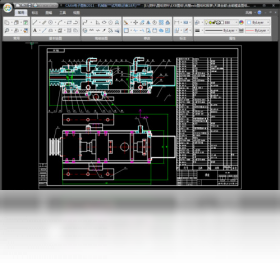
CAXA电子图板CAD常用快捷键有哪些?
| 快捷键 | 功能 |
|---|---|
| L | 直线 |
| C | 圆 |
| A | 圆弧 |
| REC | 矩形 |
| H | 填充 |
| T | 文字 |
| D | 标注 |
| E | 删除 |
| O | 偏移 |
| M | 移动 |
| CO | 复制 |
| RO | 旋转 |
| SC | 缩放 |
| TR | 修剪 |
| EX | 延伸 |
CAXA电子图板CAD对电脑配置有什么要求?
| 组件 | 最低配置 | 推荐配置 |
|---|---|---|
| 操作系统 | Windows 7 64位 | Windows 10/11 64位 |
| 处理器 | 双核 2.0 GHz | 四核 3.0 GHz 或更高 |
| 内存 | 4 GB | 8 GB 或以上 |
| 硬盘 | 10 GB 可用空间 | SSD 256 GB 或更大 |
| 显卡 | 支持 DirectX 11 | 独立显卡,显存 2 GB 以上 |
| 显示器 | 1366x768 分辨率 | 1920x1080 或更高 |
CAXA电子图板CAD如何插入标准件?
1. 在CAXA电子图板CAD中,点击菜单栏“图库”->“图库操作”->“提取图符”。
2. 在弹出的“提取图符”对话框中,左侧是图库分类树,依次展开“标准件”->“螺栓”、“螺母”等目录。
3. 选择需要的标准件类型,右侧会显示对应的规格参数列表。
4. 在列表中选择合适的规格,点击“下一步”按钮。
5. 按照提示设置图符的放置参数,如插入点、旋转角度等,点击“确定”。
6. 在绘图区单击放置标准件,即可完成插入。若需修改,可双击图符进行参数编辑。
7. 若图库中没有所需零件,可通过“图库”->“图库管理”自行添加或修改图符。
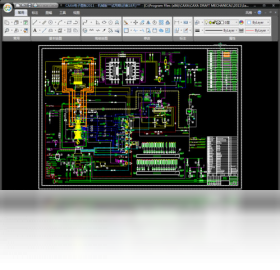
CAXA电子图板CAD如何批量打印图纸?
1. 在CAXA电子图板CAD中,打开需要批量打印的图纸文件,确保所有图纸都在同一文件中或通过外部引用方式合并。
2. 点击菜单栏“文件”->“打印”->“批量打印”命令。
3. 在弹出的“批量打印”对话框中,点击“添加文件”按钮,选择需要打印的多个图纸文件。
4. 设置打印参数,包括打印机名称、纸张大小、打印比例、打印范围等。
5. 可以对每个文件单独设置打印样式,或统一应用相同的设置。
6. 点击“预览”检查打印效果,确认无误后点击“确定”开始打印。
7. 如果打印数量大,建议先打印一份测试页,确保输出质量符合要求。
 店面记账与查询系统软件1.0.0.0 电脑版
 VC编程词典软件1.0 电脑版
 SQLite Expert5.4.2.502 电脑版
 A++中学生超级学习助手软件1.56 电脑版
 A9财务管理软件官方10.1 电脑版
 英语语法动画教学1.0.0.5 电脑版
 儿童数学学习软件1.0 电脑版
 考试通题库-新课标版初中数学3.5.0.313 电脑版
 英汉词典王1.1 电脑版
 中高考英语试题库6.4 电脑版
 二级建造师考试宝典2.3 电脑版
 象过河仓库管理软件经典版6.3.0.260 电脑版
 24TT多功能抽奖软件4.9.5.1 电脑版
 象过河仓库管理软件至尊版6.3.0.260 电脑版
 微卓WIM设备管理系统2.0.2 电脑版





 电脑学数学软件
 电脑学英语软件
 AutoCAD Map版本大全
 3ds Max建模软件合集
 Hyperworks版本大全
用户留言