


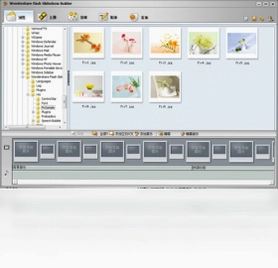
Flash Slideshow Builder电脑版是一款专业的Flash幻灯片制作工具,能够帮助用户快速将照片与音乐合成为活泼生动的Flash幻灯片。无需专业的动画制作技能,只需简单拖拽即可在几分钟内完成精美作品。软件内置丰富的转场特效、动态相框和背景音乐库,支持输出SWF、EXE、屏幕保护等多种格式,非常适合制作电子相册、产品展示和节日贺卡。无论是家庭用户还是商业演示,Flash Slideshow Builder电脑版都能轻松胜任,让静态照片焕发全新活力。
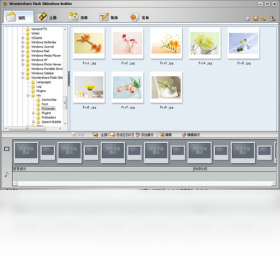
Flash Slideshow Builder电脑版怎么制作电子相册?
1.启动Flash Slideshow Builder电脑版,在主界面点击“新建项目”按钮,进入幻灯片编辑向导。
2.点击“添加图片”按钮,从本地文件夹中批量选择需要制作相册的照片,支持JPG、PNG、BMP等常见格式。
3.在时间轴上调整每张图片的显示顺序和停留时长,可直接拖拽缩略图改变播放次序。
4.点击“添加音乐”按钮为相册配上背景音乐,软件支持MP3、WAV等音频格式,并可设置淡入淡出效果。
5.从转场特效库中选择喜欢的切换动画,如淡入淡出、百叶窗、翻页等,拖拽到两张图片之间即可应用。
6.为照片添加文字说明或动态相框,在右侧属性面板中调整字体、颜色和动画样式。
7.点击“预览”按钮查看整体效果,确认无误后选择输出格式并点击“发布”完成制作。
Flash Slideshow Builder电脑版常用快捷键有哪些?
| 操作功能 | 快捷键 |
|---|---|
| 新建项目 | Ctrl + N |
| 打开项目 | Ctrl + O |
| 保存项目 | Ctrl + S |
| 添加图片 | Ctrl + I |
| 添加音乐 | Ctrl + M |
| 预览播放 | F5 |
| 发布输出 | Ctrl + P |
| 撤销操作 | Ctrl + Z |
| 删除选中项 | Delete |
Flash Slideshow Builder电脑版支持哪些输出格式?
1.最常用的输出格式为SWF,即标准Flash影片文件,可直接嵌入网页或通过Flash播放器观看。
2.支持导出为EXE可执行文件,无需安装任何播放器即可在Windows电脑上直接双击播放。
3.可以生成屏幕保护程序SCR文件,安装后当电脑闲置时自动播放幻灯片。
4.支持输出HTML网页格式,方便用户直接上传到网站服务器供在线浏览。
5.还可将幻灯片打包为视频文件,便于上传到视频平台或刻录成DVD光盘。
Flash Slideshow Builder电脑版配置需求高吗?
| 配置项目 | 最低要求 | 推荐配置 |
|---|---|---|
| 操作系统 | Windows XP | Windows 7/10/11 |
| 处理器 | 1.0 GHz | 2.0 GHz 及以上 |
| 内存 | 512 MB | 2 GB 及以上 |
| 硬盘空间 | 100 MB | 500 MB 以上 |
| 显卡 | 集成显卡 | 独立显卡 |
| 浏览器 | IE 6.0 | Chrome/Firefox 最新版 |
Flash Slideshow Builder电脑版如何添加背景音乐?
1.在Flash Slideshow Builder电脑版编辑界面中,点击顶部菜单栏的“音乐”选项卡。
2.点击“添加音频”按钮,从弹出的文件浏览器中选择本地MP3或WAV音乐文件。
3.音乐添加成功后会在时间轴下方出现音频轨道,可拖拽调整音乐的起始播放位置。
4.双击音频轨道可打开属性窗口,设置音量大小、循环播放以及淡入淡出时长。
5.如果希望音乐与幻灯片同步结束,勾选“自动裁剪”选项让软件智能匹配时长。
6.点击预览按钮试听效果,确认音乐与画面切换节奏协调后即可发布作品。
Flash Slideshow Builder电脑版怎么添加转场特效?
1.打开Flash Slideshow Builder电脑版并加载已编辑好的幻灯片项目。
2.在界面左侧找到“特效”面板,点击展开转场动画分类列表。
3.浏览软件内置的数十种转场效果,包括淡入淡出、擦除、翻页、缩放、旋转等类型。
4.选中喜欢的转场效果后,直接拖拽到时间轴上两张图片之间的过渡区域。
5.双击已添加的转场图标可调整特效持续时间和方向参数。
6.如需批量应用同一种转场,选中多张图片后右键选择“应用统一转场”即可。
7.全部设置完成后点击预览按钮查看连贯效果,满意后发布输出。
Flash Slideshow Builder电脑版制作幻灯片时如何添加文字说明?
1.在Flash Slideshow Builder电脑版的时间轴上选中需要添加文字的那张图片。
2.点击右侧属性面板中的“文字”标签,进入文字编辑模式。
3.在文本框中输入需要展示的说明文字,支持中文、英文及多国语言字符。
4.调整文字的字体、字号、颜色和对齐方式,使其与照片风格协调统一。
5.为文字设置动画效果,如打字机效果、淡入、飞入等,增强视觉吸引力。
6.拖拽文字框可改变文字在画面中的显示位置,支持任意角度旋转。
7.完成所有文字编辑后预览整体效果,确认排版无误即可发布输出。
Flash Slideshow Builder电脑版可以制作商业展示幻灯片吗?
1.Flash Slideshow Builder电脑版完全支持商业用途,可用于制作产品展示、企业宣传和展会演示幻灯片。
2.利用软件内置的模板库,快速套用专业商务风格模板,节省设计时间。
3.通过添加公司Logo、品牌色和统一字体,保持企业视觉形象的一致性。
4.支持插入图表图片和产品截图,配合转场特效让演示内容更加生动。
5.可输出为EXE或SWF格式,方便在展会电脑或大屏幕上直接播放。
6.制作完成的商业幻灯片可导出为视频格式,便于上传到官网或社交媒体推广。
 Guitar Pro 61.9.0.0 电脑版
 Pixelorama(像素画绘制工具)1.2.2 中文版
 绘画助手2.1.0.0 最新版
 显卡检测GPUCapsViewer1.21.1 电脑版
 PSD Ripper1.1.0.1 官方版
 拼图工具箱1.0.0.0最新版
 小智壁纸最新版5.0.5.20 电脑版
 哇叽壁纸软件1.3.0.0 最新版
 超级画笔pc版2.3 电脑版
 超音速屏保1.0.5.1 电脑版
 灌篮高手电脑桌面主题XP版1.0 电脑版
 Nikon Capture NX 2最新版2.4.5.3005 电脑版
 超强照片恢复软件1.85 电脑版
 XPicture图片浏览器软件3.0.704.1 电脑版





 渲染软件大全
 电脑动态壁纸软件
 电脑三维制图软件
 电脑绘画软件
 电脑截屏软件
用户留言