











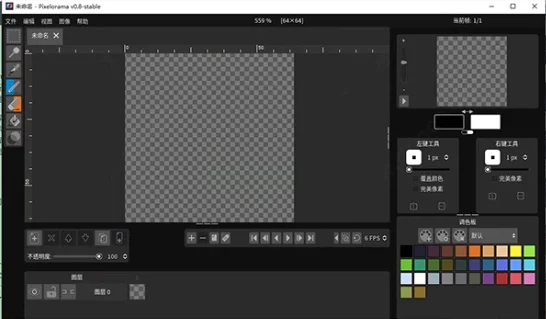
Pixelorama 是一款免费开源 2D 精灵编辑器,采用 Godot Engine GDScript 开发,专注于像素艺术创作。它提供了铅笔、橡皮、填充桶、变亮/变暗、颜色选择器与矩形选择等六种核心工具,可分别映射到鼠标左右键,并支持独立设置颜色、画笔大小与类型。软件拥有强大的图层系统,支持添加、删除、克隆、合并、重命名及调整不透明度;还能导入图片或 Spritesheet 作为动画帧,导出 PNG 或 Spritesheet 格式。此外,用户可自定义画笔、使用选择工具选取画笔,甚至创建随机画笔。缩放、裁剪、翻转、颜色反转、去饱和等图像处理功能一应俱全,并支持撤消/重做。尽管仍在开发中,Pixelorama 已展现出极高的实用性与创作潜力,适合游戏开发者和像素画爱好者。
Pixelorama 怎么用
1、下载并进行解压即可获得已经汉化好的pixelorama像素画绘制工具安装包,双击exe文件依提示进行安装;
2、耐心等待安装;
3、安装完成后即可运行使用软件;
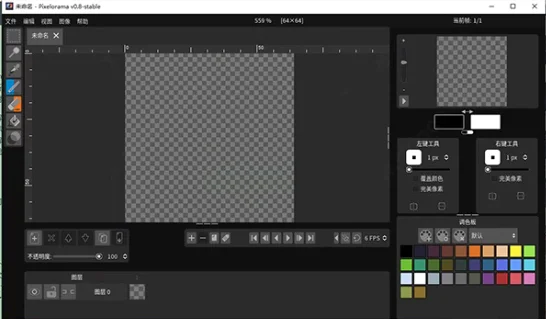
4、帆布
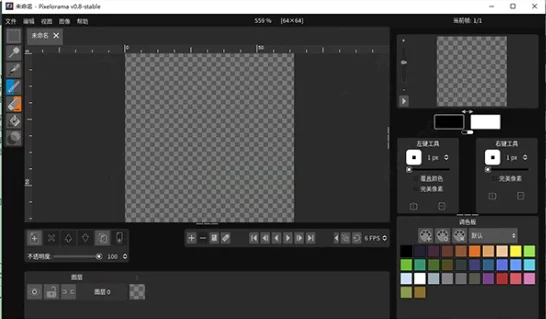
画布位于视图的中间,是您在其上创建艺术品的“图纸”。默认画布是透明的64x64像素
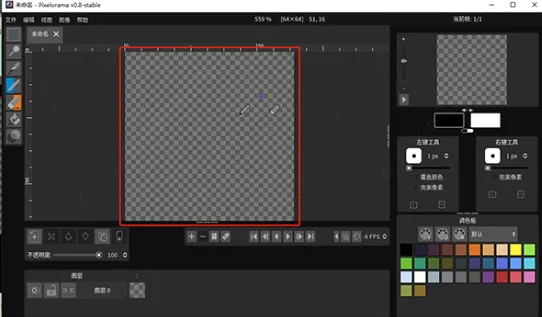
5、帆布尺
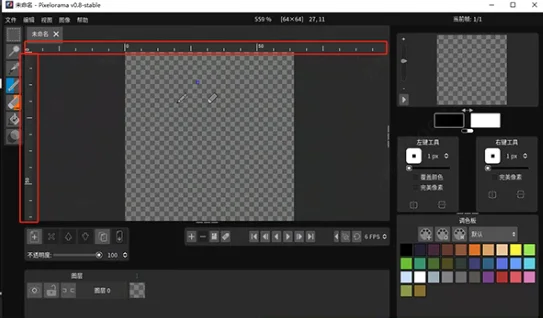
您可以在画布周围找到画布标尺。它们基本上像普通标尺一样工作,以像素为单位测量长度。有一个垂直的和一个水平的,可以通过左键单击其中之一并将光标拖到画布上来添加辅助线
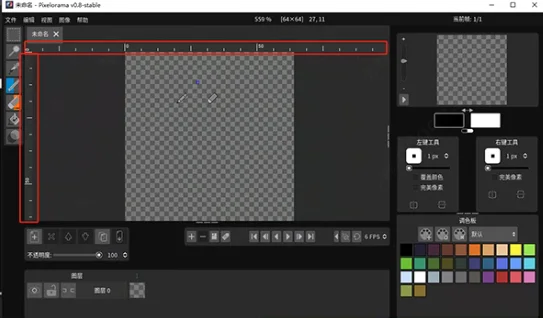
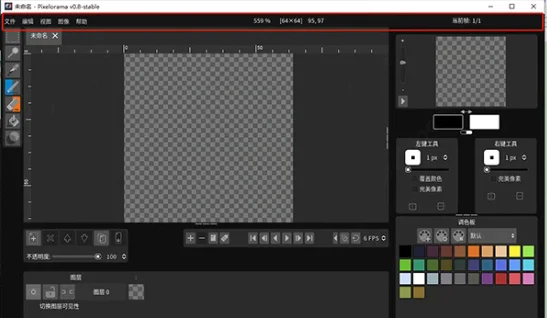
6、顶部菜单栏
顶部菜单栏位于用户界面的顶部,由以下菜单组成:文件、编辑、视图、图片、帮助
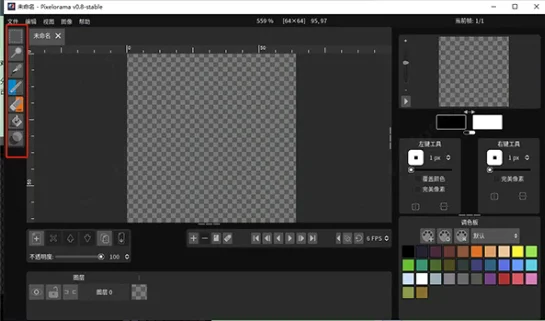
7、工具列
位于左侧,您可以在其中选择要使用的工具。左键单击一个工具会将此工具分配给您的鼠标左键单击,右键单击将把您单击的工具分配给您的右键单击。默认情况下,左键分配给画笔工具,右键分配给橡皮擦工具
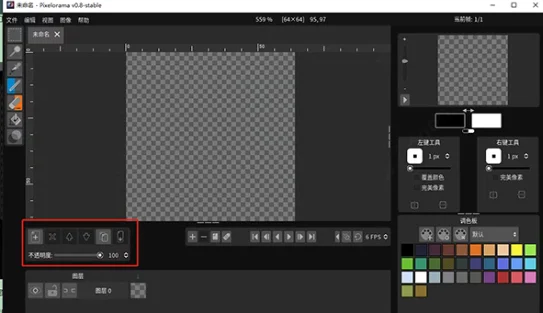
8、图层选项
如图所示,位于左下方,您可以在其中找到所有图层选项
由于默认情况下只有一层,因此可以按“添加层”和“克隆层”按钮,而“删除层”,“向上/向下移动层”和“向下合并层”按钮将被禁用,直到更多层被添加
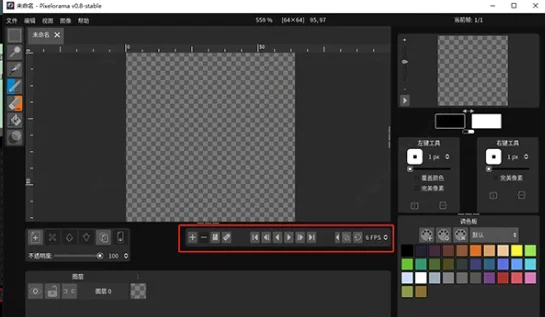
9、时间轴选项
在图层选项的右侧,还有另一组按钮,称为时间轴选项。时间线选项对于动画师来说特别有用,因为它们具有添加,删除,克隆图层,添加动画标签,回放他们制作的动画,更改速度,使用洋葱皮等的能力
请注意,由于默认情况下只有一帧才能添加更多,因此“删除帧”按钮被禁用(不能少于一帧)
10、时间轴
时间线是发生时间线选项和图层选项的位置。您可以选择所需的确切图层和框架并进行相应的编辑。这里还有3个按钮,即可见性,锁定和链接按钮。请注意,从现在开始,我们将把时间线的平方(表示特定图层的特定帧)称为cel
默认情况下,只有一个cel可见,这意味着您只有一层(第0层)和一帧(第1帧)
Pixelorama 如何添加新图层?
1. 打开 Pixelorama 软件,进入项目编辑界面。
2. 在右侧图层面板中,点击底部的“+”按钮(或使用快捷键 Ctrl + Shift + N)。
3. 新图层将自动添加到当前选中图层之上,默认命名为“Layer 1”并自动递增。
4. 双击图层名称可重命名,方便区分不同内容。
5. 右键点击图层可弹出菜单,选择删除、克隆、合并、上下移动等操作。
6. 调整图层不透明度时,选中图层后拖动图层面板顶部的透明度滑块即可。
Pixelorama 支持导入哪些文件格式?
1. 点击菜单栏“文件”->“导入”或使用快捷键 Ctrl + I。
2. 在弹出的文件选择窗口中,支持导入 PNG、JPG、BMP、GIF 等常见图像格式。
3. 如果导入多个文件,它们将自动作为单独的动画帧添加到时间轴中。
4. 对于 Spritesheet(精灵表),选择“文件”->“导入 Spritesheet”,然后选择包含多个帧的整图,并设置行列参数。
5. 导入后可在图层面板与动画帧面板中查看和管理。
6. 注意:导入的图像会保持原始尺寸,可根据需要裁剪或缩放。
Pixelorama 如何导出作品?
1. 完成创作后,点击菜单栏“文件”->“导出”或使用快捷键 Ctrl + E。
2. 选择导出格式:目前支持 PNG 单帧或 Spritesheet(精灵表)。
3. 若导出 Spritesheet,需设置每行帧数、间距、边距等参数,并预览效果。
4. 指定保存路径和文件名,点击“保存”即可。
5. 另外,也可以直接保存为 .pxo 项目文件(Ctrl + S),方便后续继续编辑。
6. 导出前建议合并可见图层,以免产生多余空白。
Pixelorama 快捷键一览表
| 操作 | 快捷键 |
|---|---|
| 铅笔工具 | P |
| 橡皮工具 | E |
| 填充桶 | G |
| 变亮/变暗 | L |
| 颜色选择器 | O |
| 矩形选择 | R |
| 撤消 | Ctrl + Z |
| 重做 | Ctrl + Shift + Z |
| 放大 | Ctrl + 鼠标滚轮向上 |
| 缩小 | Ctrl + 鼠标滚轮向下 |
| 平移画布 | 按住 Space + 鼠标拖动 |
| 直线辅助(按住 Shift) | Shift + 绘制 |
| 角度限制 15°(Shift + Ctrl) | Shift + Ctrl + 绘制 |
Pixelorama 运行配置要求
| 项目 | 最低配置 | 推荐配置 |
|---|---|---|
| 操作系统 | Windows 7/8/10/11 64位 | Windows 10/11 64位 |
| 处理器 | 双核 1.6 GHz | 四核 2.0 GHz |
| 内存 | 2 GB RAM | 4 GB RAM |
| 显卡 | 支持 OpenGL 3.3 的集成显卡 | 独立显卡 512 MB 显存 |
| 存储空间 | 200 MB 可用空间 | 500 MB 可用空间 |
| 其他 | 鼠标、键盘 | 数位板(可选) |
Pixelorama 怎么创建自定义画笔?
1. 在画布上绘制一个形状或图案,作为画笔的素材。
2. 使用矩形选择工具(R)选中该图案。
3. 点击菜单栏“编辑”->“创建画笔”或右键选择“创建画笔”。
4. 画笔会自动保存在画笔面板中,可随时选用。
5. 要加载外部图片作为画笔,点击画笔面板的“加载”按钮,选择 PNG 文件即可。
6. 还可以开启随机画笔功能,每次绘制时软件会从所有画笔中随机选取一个,增加创作趣味。
 NeeView(图像查看器)46.1 电脑版
 PicPick软件(截屏软件)7.6.0电脑版
 Drawio绘图工具官方正版31.0.2最新版本
 HyperSnap免安装版(老牌优秀屏幕截图工具)10.2.0 汉化版
 PicView官方版(看图工具)5.0.1 免费版
 ReaConverter Pro最新版本(图片批量转换)8.0.234 注册版
 Adobe Acrobat Pro DC 2026电脑版2026.001.21745pc版
 LeafView最新版(图片查看器)4.3.4免费版
 Converseen中文版(文件转换)0.15.2.7-1 最新版本
 元气桌面壁纸下载器PC版1.2 最新版
 Watermark Remover(图片去水印工具)1.0 电脑版
 果核看图便携版3.1.0.86 电脑版
 微信表情包批量转换助手最新版本3.0 免费版
 威力导演剪辑视频软件24.6.1917.0中文版




 KeyShot软件大全
 Adobe Fresco绘画软件大全
 C4D建模软件大全
 Adobe Dn软件大全
 Acrobat全家桶
用户留言