












HyperSnap是一款老牌优秀的屏幕截图工具,全新界面设计让操作更加便捷。它不仅能抓取标准桌面程序,还能抓取DirectX、3Dfx Glide的游戏视频或DVD屏幕图。支持以20多种图形格式保存图片,包括BMP、GIF、JPEG、TIFF、PCX等。功能涵盖快捷键截图、自动定时器截图、鼠标轨迹显示、图像编辑(加特效、调颜色)以及从TWAIN装置(扫描仪和数码相机)抓图。无论是专业技术文档撰写还是日常截图需求,HyperSnap都能高效满足。
HyperSnap怎么用
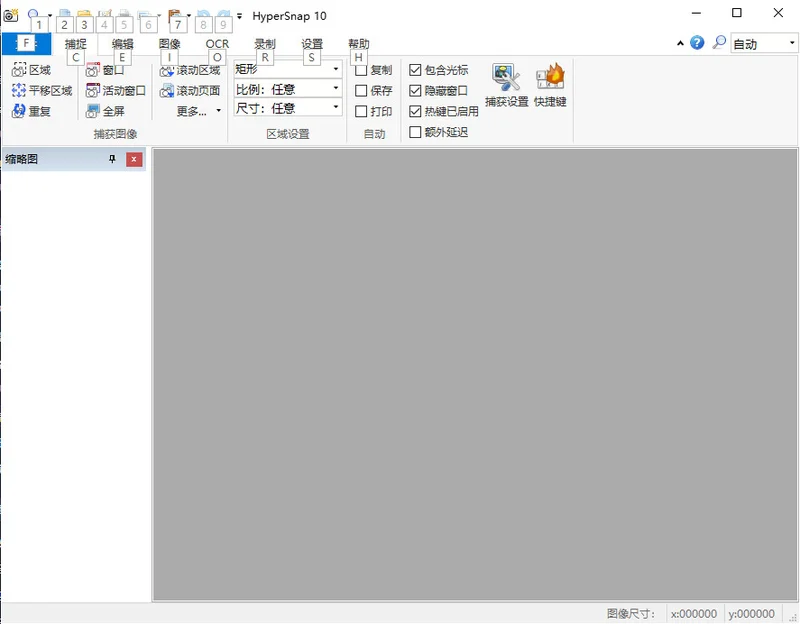
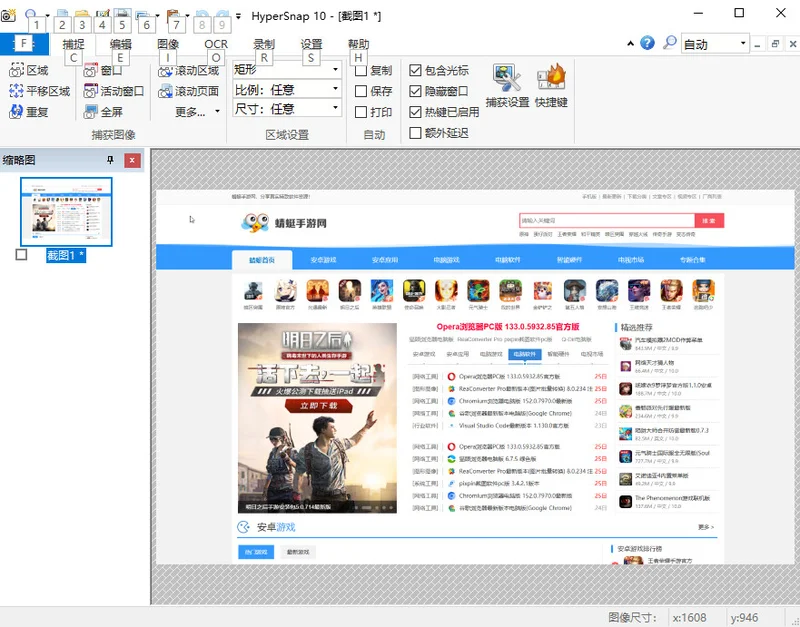
1、打开软件,使用截图功能,反应速度很快,感觉就像照相一样,咔嚓就好了
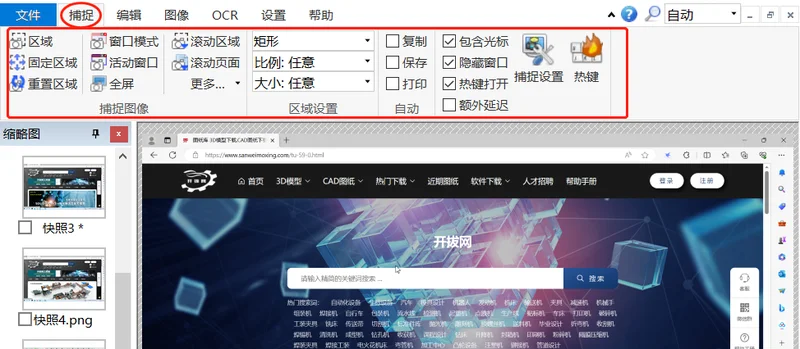
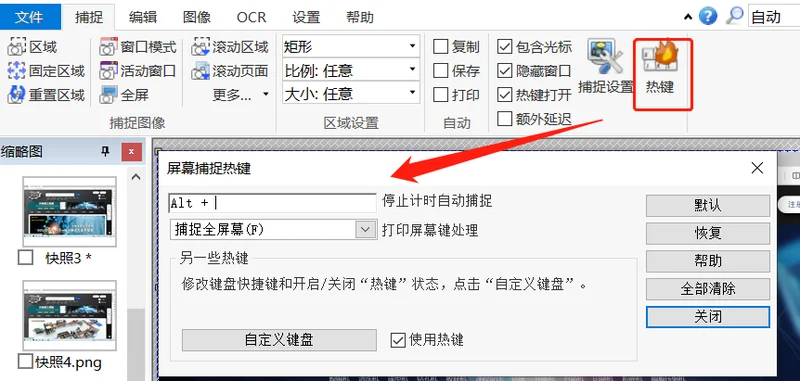
2、还可以设置快捷键
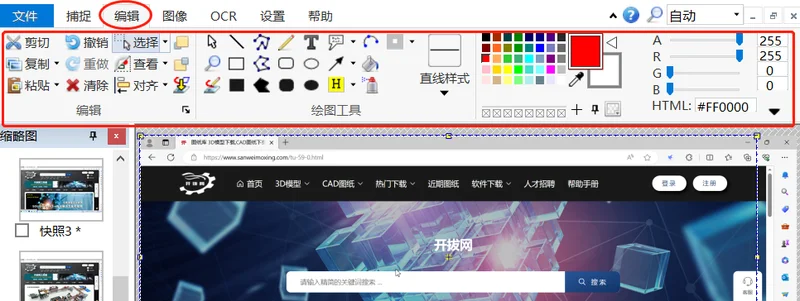
3、编辑。该软件截完图,自带编辑功能也是十分强大的,基本上够用,当然肯定不能跟PS比哈。
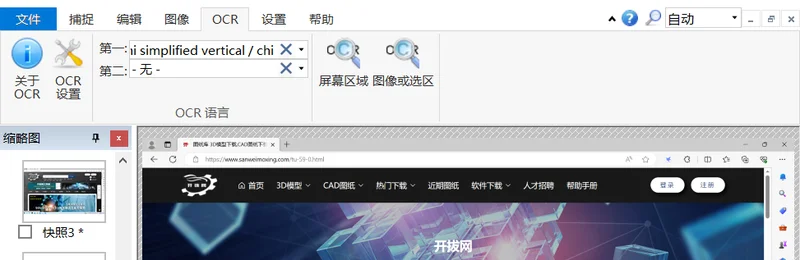
4、OCR识别文字,先设置简体中文、英文,再去识别
5、软件设置
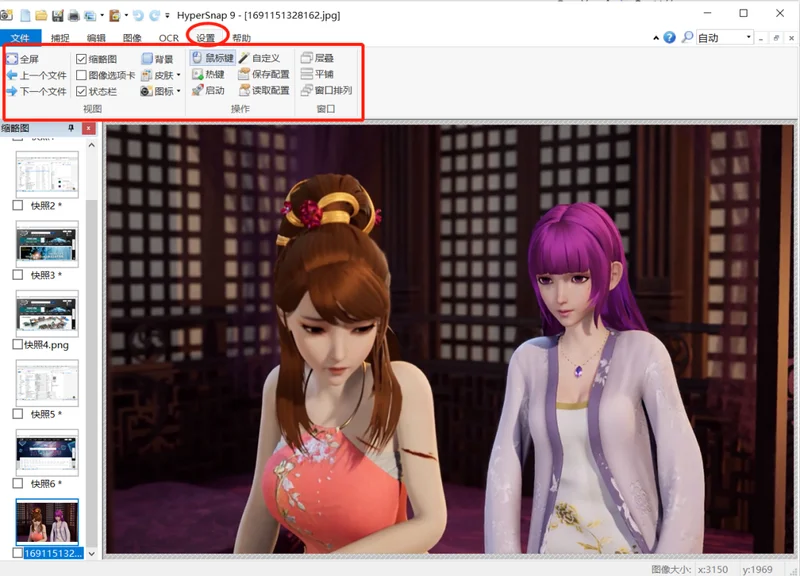
HyperSnap怎样进行视频截图?
1. 确保系统已安装DirectX或相关视频组件。
2. 打开视频或游戏,切换至全屏模式。
3. 在HyperSnap中点击“捕捉” -> “视频/游戏截图”或按快捷键Scroll Lock。
4. 屏幕会闪烁一下,表示截图成功。
5. 截图自动出现在HyperSnap工作区,可进行后续编辑和保存。
6. 支持连续截图,通过“捕捉” -> “连续截图”设置间隔时间,自动抓取动态画面。
HyperSnap如何编辑截图并添加特效?
1. 捕捉图像后,在HyperSnap工作区显示图片。
2. 点击菜单栏“图像”选项,可调整颜色、亮度、对比度等。
3. 选择“特效”子菜单,可添加阴影、边框、水印、渐变等效果。
4. 使用绘图工具(箭头、矩形、文字)在图片上标注重点。
5. 完成编辑后,点击“文件” -> “另存为”,选择需要的格式保存。
HyperSnap快捷键一览表
| 快捷键 | 功能 |
|---|---|
| Ctrl+Shift+R | 截取矩形区域 |
| Ctrl+Shift+F | 截取活动窗口 |
| Scroll Lock | 截取视频/游戏画面 |
| Ctrl+Shift+W | 截取任意形状区域 |
| Ctrl+Shift+C | 截取按钮 |
| Ctrl+Shift+A | 截取全屏 |
| Ctrl+Shift+T | 定时器截图 |
HyperSnap系统配置需求
| 项目 | 最低配置 | 推荐配置 |
|---|---|---|
| 操作系统 | Windows 7 | Windows 10/11 |
| 处理器 | 1 GHz | 2 GHz双核及以上 |
| 内存 | 512 MB | 2 GB及以上 |
| 硬盘空间 | 100 MB | 500 MB |
| 显卡 | 支持DirectX 9 | 支持DirectX 11 |
HyperSnap能否保存为多种图片格式?
1. 编辑完成后,点击“文件”菜单,选择“另存为”。
2. 在弹出的对话框中,点击“保存类型”下拉列表。
3. 可以看到BMP、GIF、JPEG、TIFF、PCX、PNG等20多种格式。
4. 选择所需格式,输入文件名,点击“保存”。
5. 也可以使用“批量转换”功能,一次性将多张图片转换为统一格式。





 下载
下载
 下载
下载

 下载
下载
 下载
下载
 下载
下载
 下载
下载
 下载
下载
 下载
下载
 下载
下载
 下载
下载
 下载
下载
 果核看图便携版3.4.11.11 电脑版
 威力导演2027(CyberLink PowerDirector 2027)25.0.1014.0中文版
 Maxon ZBrush 2027(3D数字雕刻软件)2027.0.1 电脑版
 Maxon Cinema 4D 2027最新版2027.1.0 电脑版
 AndreaMosaic Portable(AndreaMosaic便携版)1.0 电脑版
 Ashampoo Photo Commander12.0.5 pc版
 易达批量加水印系统1.0 电脑版
 PC logo(小海龟绘图)4.0 电脑版
 NexusFont (字体管理器)2.5.5.1420 电脑版
 可牛看图1.2.0.1 电脑版





 3d动画建模软件大全
 电脑keyshot软件
 电脑动画制作软件
 电脑uml软件
 渲染软件大全
用户留言