


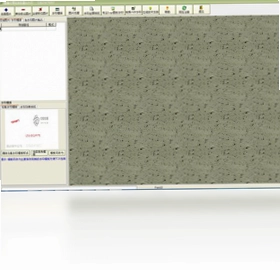
易达批量加水印系统是一款专为个人和企业用户打造的图片水印批量处理工具,能够有效解决产品图片在互联网传播过程中被他人随意盗用的问题。无论是电商卖家、摄影工作室还是企业宣传部门,都可以通过这款软件快速为大量图片添加公司LOGO、版权文字或品牌标识,既保护了图片版权,又提升了品牌曝光度。软件支持多种图片格式的批量导入与导出,操作界面简洁直观,即使没有专业修图经验的普通用户也能轻松上手。同时,易达批量加水印系统还提供了丰富的水印样式设置选项,满足不同场景下的水印添加需求。
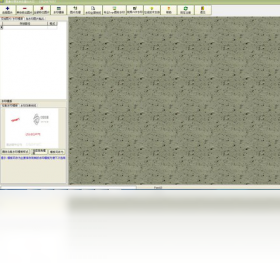
易达批量加水印系统怎么设置水印位置和大小
1.打开易达批量加水印系统主界面,点击左上角的添加图片按钮,将需要加水印的图片全部导入到软件列表中。
2.在右侧水印设置面板中选择水印类型,可以选择文字水印或图片水印两种模式。
3.如果选择文字水印,在输入框中填写需要显示的水印文字内容,比如公司名称或版权声明。
4.通过拖拽预览区域中的水印标识,或者手动输入X轴和Y轴的坐标数值,精确调整水印在图片上的显示位置。
5.在大小设置栏中拖动滑块或直接输入数值来改变水印的尺寸,建议根据图片分辨率适当调整,避免水印过大遮挡主体或过小看不清。
6.设置完成后点击预览按钮查看效果,确认无误后点击开始处理按钮,软件会自动为所有导入的图片批量添加水印。
易达批量加水印系统支持哪些图片格式
1.易达批量加水印系统支持JPG、JPEG、PNG、BMP、GIF、TIFF等主流图片格式的导入和处理。
2.对于PNG格式的图片,软件能够保留透明通道信息,水印叠加后不会破坏原图的透明背景。
3.输出格式方面,用户可以在导出设置中选择与原图相同的格式,也可以统一转换为JPG或PNG格式保存。
4.软件支持批量转换图片格式的同时添加水印,一次操作即可完成格式转换和水印添加两项任务。
5.对于GIF动态图片,软件支持逐帧添加水印,确保每一帧画面都带有版权标识。
易达批量加水印系统水印透明度怎么调整
1.在易达批量加水印系统的水印设置区域找到透明度选项,通常以百分比形式显示。
2.拖动透明度滑块向左移动可以降低水印的不透明度,使水印呈现半透明效果,既能起到标识作用又不会过度影响图片观感。
3.向右拖动滑块则增加水印不透明度,适合需要强烈版权提示的场景。
4.建议将透明度设置在30%到70%之间,这样水印既能清晰可见又不会喧宾夺主。
5.调整透明度后可以在预览窗口中实时查看效果,满意后再执行批量处理操作。
6.对于不同类型的图片,可以分别设置不同的透明度参数,软件支持为每组图片单独配置水印方案。
易达批量加水印系统常用快捷键操作一览
| 快捷键 | 功能说明 |
|---|---|
| Ctrl+O | 打开图片文件 |
| Ctrl+S | 保存当前设置 |
| Ctrl+A | 全选图片列表 |
| Delete | 移除选中图片 |
| Ctrl+Enter | 开始批量处理 |
| F5 | 刷新预览效果 |
| Ctrl+Z | 撤销上一步操作 |
易达批量加水印系统对电脑配置有什么要求
| 配置项目 | 最低要求 | 推荐配置 |
|---|---|---|
| 操作系统 | Windows 7 | Windows 10/11 |
| 处理器 | 1GHz 及以上 | 2GHz 双核及以上 |
| 内存 | 1GB | 4GB 及以上 |
| 硬盘空间 | 50MB 可用空间 | 200MB 以上 |
| 显示器分辨率 | 1024×768 | 1920×1080 |
易达批量加水印系统可以给图片添加LOGO水印吗
1.启动易达批量加水印系统,在主界面的水印类型选项中选择图片水印模式。
2.点击浏览按钮,从电脑中选择需要作为水印使用的公司LOGO图片文件。
3.软件支持PNG透明背景的LOGO图片,这样叠加到产品图上时不会出现白色方块背景。
4.调整LOGO水印的缩放比例,根据原图尺寸设置合适的显示大小,一般建议LOGO宽度不超过原图宽度的三分之一。
5.设置LOGO水印的旋转角度和边距偏移量,让水印呈现更加自然的视觉效果。
6.如果需要在图片的多个位置添加相同的LOGO水印,可以开启平铺模式,软件会自动在整张图片上均匀分布水印。
7.全部设置完成后点击批量处理,易达批量加水印系统会为每一张图片自动添加LOGO水印并保存到指定文件夹。
易达批量加水印系统处理后的图片保存在哪里
1.在易达批量加水印系统主界面底部找到输出设置区域,这里显示了当前图片的保存路径。
2.点击路径旁边的文件夹图标可以自定义选择保存位置,建议新建一个专门的文件夹存放处理后的图片。
3.软件默认会将处理后的图片保存在原图片所在目录下的output文件夹中,方便用户快速找到。
4.如果希望覆盖原图,可以勾选覆盖源文件选项,但建议提前备份原始图片以防万一。
5.在文件名设置中可以选择保持原文件名或添加统一前缀后缀,便于区分处理前后的图片。
6.处理完成后软件会弹出提示窗口,点击打开输出目录按钮即可直接跳转到保存位置查看结果。
 Ashampoo Photo Commander12.0.5 pc版
 PC logo(小海龟绘图)4.0 电脑版
 NexusFont (字体管理器)2.5.5.1420 电脑版
 一刻印品相册制作软件最新版2.2.11.0 电脑版
 Shricut1.0.1.1932 电脑版
 recolored(黑白照片上色软件)1.0.1.0 电脑版
 SnapDraw-Free (SnapDraw免费版)3.20pc版
 Sofonesia Picture Cropper(图片裁剪器)5.2.2 电脑版
 Saint Paint Studio (圣绘工作室)1.0.0.1 电脑版
 Snapshotor(截图工具)1.1.0.0 电脑版
 STDU Explorer电脑版1.0.517.0 pc版
 Stepok RAW导入器(Stepok''s Raw导入器)2.1.0.0 电脑版
 The JPEG Wizard(JPEG向导)2.4.0.6 电脑版
 Veusz1.13 电脑版
 WebCamImageSave(摄像头图像捕捉)1.1.1.0 电脑版





 3d动画建模软件大全
 电脑keyshot软件
 电脑动画制作软件
 电脑uml软件
 渲染软件大全
用户留言