











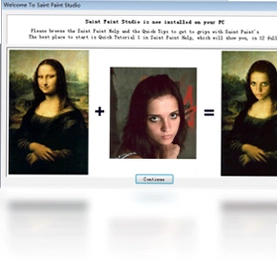
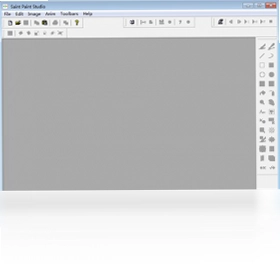
Saint Paint Studio电脑版是一款功能全面且操作直观的图形图像处理工具,它把绘画创作与照片修饰巧妙融合在一起,既能满足普通用户对照片调色、润饰的日常需求,也能让绘画爱好者自由挥洒创意,绘制属于自己的精美作品。软件界面清爽,工具布局合理,即便是初次接触图像编辑的用户也能快速上手。无论是为老照片增添鲜活色彩,还是从零开始创作一幅数字画作,Saint Paint Studio都能提供流畅的创作体验,让每一次点击都充满乐趣与可能。
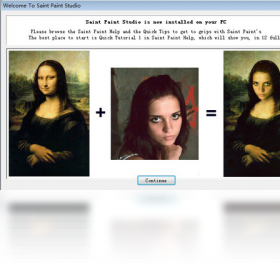
Saint Paint Studio电脑版怎么安装才能正常使用
1.首先从官方渠道获取Saint Paint Studio电脑版的安装包,下载完成后找到文件所在位置,双击运行安装程序。
2.在弹出的安装向导界面中,仔细阅读许可协议,勾选“我接受协议”选项,然后点击“下一步”继续。
3.选择软件的安装目录,建议不要安装在系统盘C盘,可以点击“浏览”按钮更改为D盘或E盘下的文件夹,以节省系统空间。
4.勾选是否创建桌面快捷方式和开始菜单文件夹,方便日后快速启动软件,设置好后点击“下一步”。
5.确认安装信息无误后,点击“安装”按钮,等待进度条走完,整个过程通常很快。
6.安装完成后点击“完成”按钮,软件会自动启动或返回桌面,此时双击桌面图标即可开始使用Saint Paint Studio。
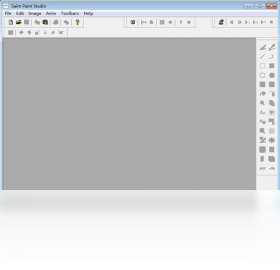
Saint Paint Studio电脑版有哪些实用的快捷键
| 功能操作 | 快捷键组合 |
|---|---|
| 新建文件 | Ctrl + N |
| 打开文件 | Ctrl + O |
| 保存文件 | Ctrl + S |
| 撤销上一步 | Ctrl + Z |
| 重做操作 | Ctrl + Y |
| 复制选区 | Ctrl + C |
| 粘贴选区 | Ctrl + V |
| 自由变换 | Ctrl + T |
Saint Paint Studio电脑版对电脑配置有什么要求
| 配置项目 | 最低要求 | 推荐配置 |
|---|---|---|
| 操作系统 | Windows 7 | Windows 10/11 |
| 处理器 | 1GHz 及以上 | 2GHz 双核以上 |
| 内存 | 1GB | 4GB 及以上 |
| 硬盘空间 | 100MB 可用空间 | 500MB 以上 |
| 显卡 | 集成显卡 | 独立显卡 |
Saint Paint Studio电脑版如何给照片添加色彩效果
1.启动Saint Paint Studio电脑版,通过“文件”菜单选择“打开”,将需要调色的照片导入到软件工作区。
2.在左侧工具栏中找到“色彩调整”或类似选项,点击展开后可以看到亮度、对比度、饱和度等调节滑块。
3.拖动“饱和度”滑块向右,可以增强照片整体的色彩鲜艳度,让画面更加生动;向左则降低饱和度,营造复古感。
4.如果只想改变特定区域的颜色,可以使用选区工具框选目标范围,再单独调整色相或色彩平衡。
5.利用“滤镜”菜单下的“色彩滤镜”功能,能够一键为照片添加暖色调、冷色调或黑白效果,操作简单直观。
6.调整满意后,点击“文件”菜单中的“另存为”,选择JPEG或PNG格式保存修改后的照片。
Saint Paint Studio电脑版绘画功能好用吗
1.Saint Paint Studio电脑版内置了多种画笔工具,包括铅笔、毛笔、喷枪、水彩笔等,每种画笔都能调节笔触大小和透明度。
2.用户可以在调色板中自由选取颜色,也可以使用吸管工具从画布或参考图中吸取颜色,方便保持色调统一。
3.软件支持图层功能,可以将不同元素分层绘制,便于单独修改和调整,不会影响其他部分。
4.绘制过程中如果出现失误,可以随时使用撤销快捷键或历史记录面板回退到之前的状态。
5.画作完成后,可以导出为常见图片格式,也可以直接打印出来,满足不同展示需求。
6.对于喜欢手绘的用户,还可以连接数位板进行压感绘画,让线条粗细变化更加自然。
Saint Paint Studio电脑版处理图片时卡顿怎么办
1.如果处理大尺寸图片时感觉卡顿,可以先检查电脑内存占用情况,关闭其他不必要的后台程序释放资源。
2.尝试降低图片的显示比例,在视图菜单中缩小画布,减少实时渲染的压力。
3.将图片分割成多个图层分别处理,避免一次性对整张高分辨率图片进行复杂操作。
4.定期清理软件缓存文件,可以在设置中找到缓存管理选项,点击清除临时文件。
5.确认电脑显卡驱动是否为最新版本,过时的驱动可能导致图形处理效率低下。
6.如果电脑配置较低,建议在处理高分辨率图片时先适当缩小尺寸,完成编辑后再放大输出。
 立几画板5.3.0.0 pc版
 Screenshoter(截图工具)1.7.0.0 电脑版
 LeafView最新版(图片查看器)4.4.5 免费版
 SnapDraw-Free (SnapDraw免费版)3.20pc版
 威力导演2027(CyberLink PowerDirector 2027)25.0.1007.0中文版
 Adobe Dimension 2026中文可激活版4.1.9.4977电脑版
 ExifCleaner1.8 电脑版
 FastStone MaxView2.8.0.0 电脑版
 excelart1.1.1.0 电脑版
 epc图像转换专家3.31 电脑版
 EasyCapture(屏幕捕手)1.2.0.0 电脑版
 DxO PhotoLab(专业RAW处理软件)10.1.1.487 电脑版
 Adobe Photoshop 2026绿色版27.11.0.26免激活版
 DFM2HTML最新版6.3.0.0 电脑版
 Adobe Lightroom Classic 2026免费激活版15.6.0.2最新版





 3d动画建模软件大全
 电脑keyshot软件
 电脑动画制作软件
 电脑uml软件
 渲染软件大全
用户留言