







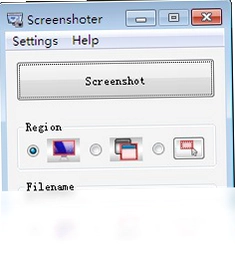
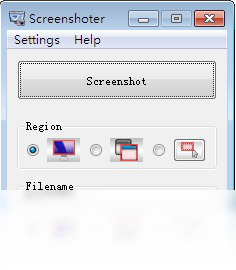
Screenshoter是一款轻巧实用的图像捕捉工具,专为需要快速截取屏幕内容的用户设计。它操作极其简单,只需鼠标点击上下两个按钮即可完成截图,并自动将图片保存到指定文件夹。你可以自由选择捕捉方式,满足不同场景下的截图需求。当你不使用它时,程序窗口会自动隐藏,不会占用桌面空间,也不会干扰你的正常工作。无论是日常办公、学习记录还是内容创作,Screenshoter都能帮你高效完成屏幕捕捉任务,是电脑端不可多得的截图小助手。
Screenshoter截图后图片保存在哪里
1.默认情况下,Screenshoter会将捕捉到的图片自动保存到软件安装目录下的Screenshots文件夹中。
2.你可以在软件设置界面中找到“保存路径”选项,点击右侧的浏览按钮自定义存储位置。
3.建议将保存路径设置为桌面或常用图片文件夹,方便后续快速查找和整理。
4.每次截图完成后,软件会在右下角弹出提示,显示图片保存的具体路径。
5.如果忘记保存位置,可以右键点击软件托盘图标,选择“打开截图文件夹”快速定位。
6.定期清理不需要的截图文件,避免占用过多磁盘空间影响电脑运行速度。
Screenshoter怎么设置自动隐藏窗口
1.打开Screenshoter主界面,点击右上角的设置按钮进入配置页面。
2.在“常规设置”选项卡中找到“自动隐藏”功能,勾选启用该选项。
3.设置隐藏延迟时间,建议设置为3到5秒,避免截图时窗口过早消失。
4.开启“截图后自动隐藏”选项,每次完成捕捉后软件窗口会自动最小化到系统托盘。
5.如果需要临时显示窗口,可以双击系统托盘中的Screenshoter图标恢复显示。
6.在隐藏状态下,你依然可以通过预设的快捷键快速唤起截图功能。
Screenshoter支持哪些截图方式
1.全屏截图:一键捕捉整个电脑屏幕内容,适合快速记录完整画面。
2.区域截图:用鼠标拖拽选择任意矩形区域,精准截取所需部分。
3.窗口截图:自动识别当前活动窗口,点击即可捕捉该窗口全部内容。
4.固定区域截图:预先设定好截图范围,每次点击直接捕捉该区域。
5.滚动截图:针对长网页或长文档,自动滚动并拼接成一张完整长图。
6.延时截图:设置倒计时后再执行捕捉,方便拍摄菜单展开等瞬时画面。
7.你可以根据实际使用场景,在软件主界面自由切换不同的截图模式。
Screenshoter快捷键怎么用
| 功能 | 默认快捷键 |
|---|---|
| 全屏截图 | Ctrl+Alt+F |
| 区域截图 | Ctrl+Alt+R |
| 窗口截图 | Ctrl+Alt+W |
| 显示/隐藏主窗口 | Ctrl+Alt+S |
| 延时截图 | Ctrl+Alt+D |
1.以上为软件默认快捷键组合,你可以在设置界面的“快捷键”选项卡中自定义修改。
2.修改快捷键时,点击对应功能右侧的输入框,按下你想要的组合键即可完成绑定。
3.如果快捷键与其它软件冲突,建议更换为不常用的组合,避免功能失效。
4.设置完成后点击保存,新快捷键立即生效,无需重启软件。
Screenshoter电脑配置要求高吗
| 项目 | 最低要求 |
|---|---|
| 操作系统 | Windows 7/8/10/11 |
| 处理器 | 1GHz 及以上 |
| 内存 | 512MB 及以上 |
| 硬盘空间 | 50MB 可用空间 |
| 显示器 | 支持 1024x768 及以上分辨率 |
1.Screenshoter对硬件配置要求极低,几乎任何一台主流配置的电脑都能流畅运行。
2.软件安装包体积小巧,占用系统资源很少,不会拖慢电脑运行速度。
3.即使在老旧电脑上运行,截图响应速度依然迅速,不会出现卡顿现象。
4.建议保持操作系统为最新版本,以获得最佳的兼容性和安全性体验。
5.如果电脑安装了多款安全软件,请将Screenshoter加入白名单避免误拦截。
Screenshoter捕捉的图片怎么编辑
1.截图完成后,软件会自动弹出预览窗口,你可以在窗口中直接查看捕捉效果。
2.预览窗口内置了简单的编辑工具,包括矩形标注、箭头指示、文字添加等功能。
3.点击工具栏中的画笔图标,可以选择不同颜色和粗细的笔刷进行自由绘制。
4.使用裁剪工具可以快速去除截图中不需要的边缘部分,让图片更加聚焦。
5.编辑完成后点击保存按钮,修改后的图片会覆盖原文件或另存为新文件。
6.如果需要更复杂的编辑功能,可以点击“用其他程序打开”调用系统画图或PS处理。
Screenshoter如何设置开机自动启动
1.打开Screenshoter设置界面,切换到“常规”选项卡。
2.找到“开机自动启动”选项,勾选前面的复选框即可启用。
3.启用后每次电脑开机,Screenshoter会自动运行并最小化到系统托盘。
4.如果你不希望它自动启动,随时取消勾选即可关闭该功能。
5.部分安全软件可能会提示启动项变更,选择允许即可正常生效。
6.开机自启后,你可以随时通过快捷键快速调用截图功能,无需手动打开软件。
 Adobe Dimension 2026中文可激活版4.1.9.4977电脑版
 ExifCleaner1.8 电脑版
 FastStone MaxView2.8.0.0 电脑版
 excelart1.1.1.0 电脑版
 epc图像转换专家3.31 电脑版
 EasyCapture(屏幕捕手)1.2.0.0 电脑版
 DxO PhotoLab(专业RAW处理软件)10.1.1.487 电脑版
 Adobe Photoshop 2026绿色版27.11.0.26免激活版
 DFM2HTML最新版6.3.0.0 电脑版
 Adobe Lightroom Classic 2026免费激活版15.6.0.2最新版
 Contenta ARW Converter 软件5.8 电脑版
 ColorUtility (色彩工具)1.72.1337.41 电脑版





 3d动画建模软件大全
 电脑keyshot软件
 电脑动画制作软件
 电脑uml软件
 渲染软件大全
用户留言