



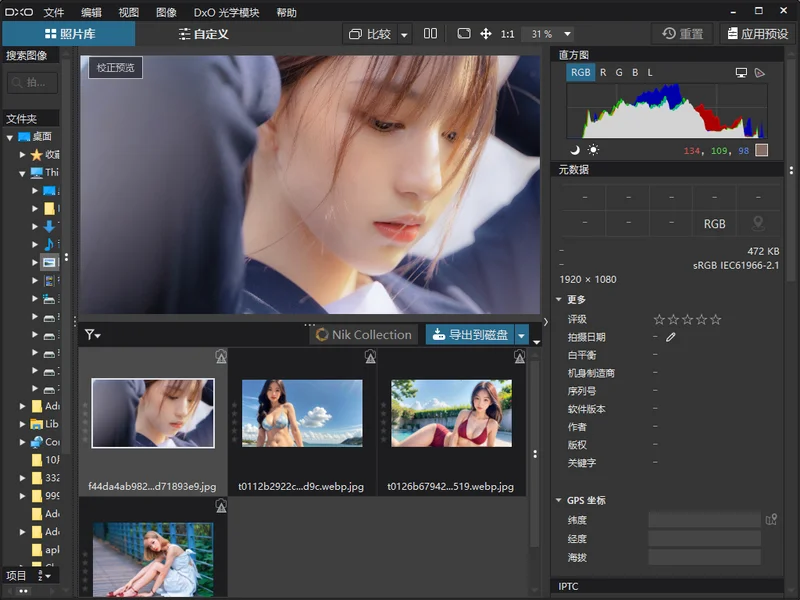
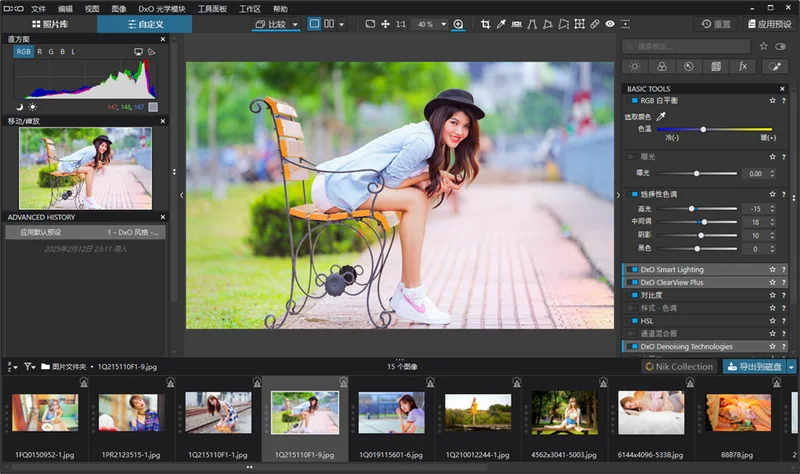
DxO PhotoLab是一款专业RAW处理软件,主打图像光学校正与画质增强,搭载独家智能算法,可深度消除高感光度噪点并精准修复镜头光学畸变,支持智能影调重构、细节增强及镜头与相机机身色彩校准。软件提供完整的后期处理工作流,从RAW文件导入、降噪处理、畸变校正到最终输出,全程界面清晰、操作流畅,满足摄影爱好者与人像、风光、商业摄影师的高品质出片需求。
DxO PhotoLab怎么用
1、打开DxO PhotoLab软件,选择要进行图片处理的文件夹置入;
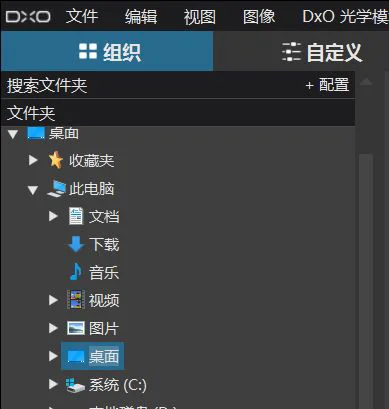
2、之后选择自定义选项调出dxo的图片调整工具;
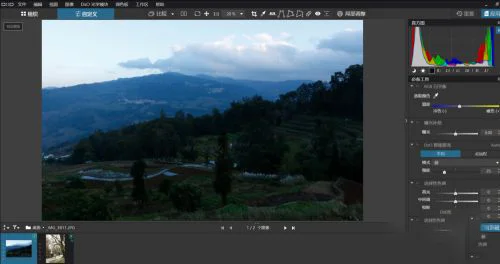
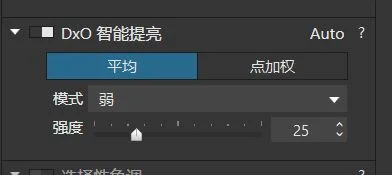
3、通过直方图我们可以发现,这张图的暗部显然是曝光不足的,需要提高其亮度,打开dxo智能提亮,它会自动提高其暗部的亮度,若亮度还是不够,点击下方的强度进行拖动调节;
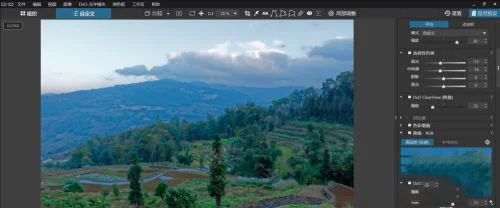
4、图片明显比没调之前要好一些,但还是不够,还需进一步的优化图片。可以选择打开dxo中的除雾选项进行调节,
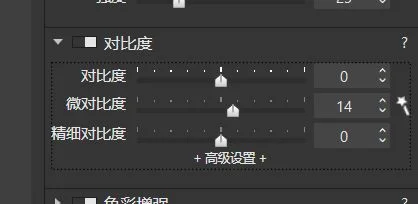
5、若图片的对比度不够明显,可以点击打开对比度选项,对里面的三个参数进行适当的微调;
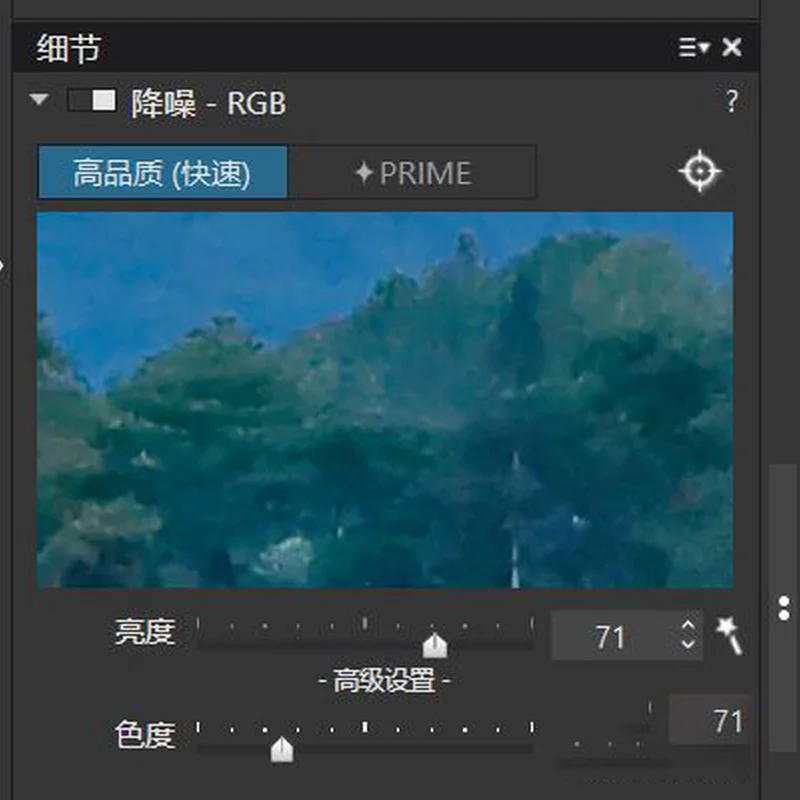
6、图片中的噪点若比较多,可以打开降噪-RGB功能,对图片进行调整;
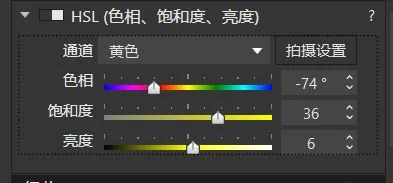
7、颜色局部调整,打开HSL色相,饱和度,亮度选项进行调整,打开后在通道里单独对每个颜色进行调整;
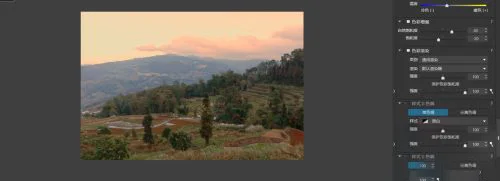
8、最后再进行微调,达到自己想要的效果即可,若不想调整直接点击右上方的预设选项打开,选择相应的风格后,再对预设的某些参数进行调整也可以;
DxO PhotoLab有哪些核心功能
1.打开软件后导入需要处理的RAW格式照片,进入主编辑界面
2.使用光学矫正模块自动识别镜头与机身型号,一键应用畸变、暗角、色散校正
3.切换至高感光度降噪选项,调整降噪强度消除夜景与弱光画面噪点
4.进入智能影调面板,使用ClearView Plus与Smart Lighting调整画面明暗与对比
5.通过细节增强工具提升画面锐度与纹理表现
6.最后在色彩校准模块中微调白平衡与机身色彩风格,导出最终成片
DxO PhotoLab怎么批量处理照片
1.启动DxO PhotoLab后,在文件浏览器中选中需要批量处理的RAW照片
2.右键点击选择「复制设置」将第一张照片的编辑参数保存到剪贴板
3.全选其余待处理照片,右键选择「粘贴设置」将参数统一应用
4.勾选「同步编辑」按钮,确保参数应用到全部选中图像
5.点击顶部「导出」按钮,设置输出格式、分辨率与保存路径
6.确认参数后点击开始,软件将自动完成批量处理与文件输出
DxO PhotoLab如何导出高质量JPEG图片
1.在主界面完成所有图像编辑操作后,点击右上角「导出」按钮
2.在弹出窗口中选择输出格式为JPEG
3.设置图像分辨率,建议保留原始像素或按使用需求调整
4.调整JPEG质量滑块,推荐设置为90以上以保证画质
5.勾选「嵌入ICC配置文件」确保色彩准确显示
6.选择输出文件夹路径,点击「导出」完成高质量JPEG输出
DxO PhotoLab支持哪些相机和镜头
1.打开软件后进入「光学模块库」更新页面
2.点击检查更新,软件会自动同步DxO实验室最新支持的机身与镜头数据库
3.在导入RAW文件时,软件会自动识别照片的EXIF信息匹配对应相机型号
4.支持佳能、尼康、索尼、富士、徕卡、哈苏等主流品牌单反与无反相机RAW格式
5.镜头覆盖蔡司、适马、腾龙、佳能红圈、尼康金圈等数千款主流型号
6.未识别的镜头可手动选择近似型号或使用通用校正模块
DxO PhotoLab常用快捷键一览
| 功能 | 快捷键 |
|---|---|
| 导入照片 | Ctrl + O |
| 导出照片 | Ctrl + E |
| 撤销操作 | Ctrl + Z |
| 重做操作 | Ctrl + Y |
| 放大视图 | Ctrl + + |
| 缩小视图 | Ctrl + - |
| 适合窗口 | Ctrl + 0 |
| 切换全屏 | F11 |
| 删除照片 | Delete |
| 复制设置 | Ctrl + C |
| 粘贴设置 | Ctrl + V |
DxO PhotoLab电脑配置要求
| 项目 | 最低配置 | 推荐配置 |
|---|---|---|
| 操作系统 | Windows 10 64位 | Windows 11 64位 |
| 处理器 | Intel Core i5 或同级 | Intel Core i7 / AMD Ryzen 7 及以上 |
| 内存 | 8GB RAM | 16GB RAM 及以上 |
| 显卡 | 支持OpenGL 3.0 | 支持OpenGL 4.5 独立显卡 |
| 硬盘空间 | 4GB 可用空间 | SSD 固态硬盘 10GB 以上 |
| 显示器 | 1280×800 分辨率 | 1920×1080 及以上分辨率 |
| 网络 | 需联网下载光学模块 | 高速宽带连接 |
DxO PhotoLab与Lightroom有什么区别
1.定位差异:DxO PhotoLab以光学矫正和深度降噪为核心优势,Lightroom侧重照片管理与色彩调整
2.降噪能力:DxO PhotoLab采用独家PRIME和DeepPRIME算法,高感降噪效果业界领先
3.镜头校正:DxO PhotoLab基于实验室实测数据,畸变与色散校正精准度更高
4.界面操作:DxO PhotoLab模块化面板更适合精细调片,Lightroom流程化更适合批量管理
5.照片管理:Lightroom在图库分类与关键词标签方面功能更完善
6.价格策略:两者均提供订阅与永久授权版本,可根据预算与需求选择







 下载
下载
 下载
下载
 下载
下载
 下载
下载
 下载
下载
 下载
下载
 一刻网照片书相册制作软件2.1.45 电脑版
 Video Wallpaper4.31 最新版
 3D迷你看图For Solidworks1.0.0.1 电脑版
 WinSnap截图工具6.3.1电脑版
 MangaMeeya CE 漫画阅览器2.4 最新版
 喜洋洋表情包软件1.0 电脑版
 高影相册软件2.2.0.0 最新版
 赤兔抠图软件2.12.30 最新版
 全能王GIF制作软件2.0.0.1 官方版
 百图秀1.1.0.95 pc版
 LeafView最新版(图片查看器)4.4.2 免费版
 Rimage GUI(批量压缩图片)3.0.2 最新版
 VueScan Pro免激活中文版9.8.57.02 绿色便携版
 酷家乐3D建模软件1.2.1 电脑版
 渲影(影视版)2.2.7926.27066 电脑版



 电脑三维制图软件
 电脑绘画软件
 电脑截屏软件
 电脑壁纸软件
用户留言