



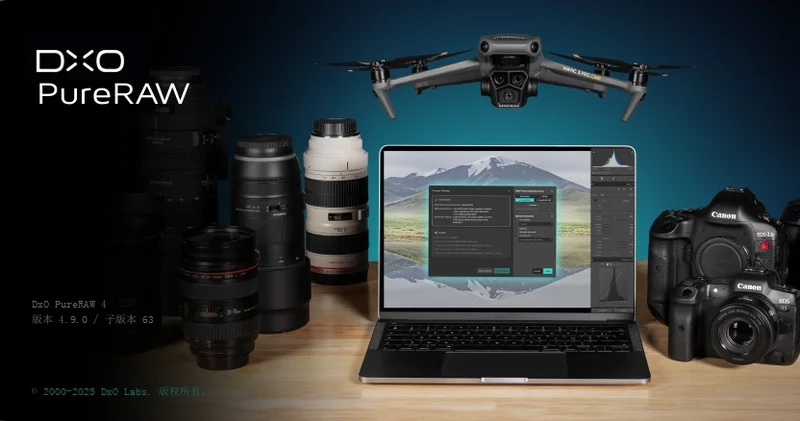
DxO PureRAW是一款专为摄影师设计的RAW格式图像预处理工具,能够在将照片导入Lightroom、Photoshop或其他后期编辑软件之前,率先完成降噪与光学校正等关键优化步骤。软件内置的DeepPRIME XD深度学习引擎能够精准识别并消除高ISO噪点,同时依托庞大的DxO光学模块库,自动校正镜头产生的畸变、暗角、色差与锐度衰减等问题,最终输出色彩还原准确、细节丰富的DNG文件,让后续编辑流程更加高效顺畅。
DxO PureRAW的核心功能有哪些
1.打开DxO PureRAW主界面,点击界面左上角的「打开照片」按钮
2.在弹出的文件浏览器中选中需要处理的RAW格式照片文件
3.软件会自动读取照片的EXIF信息并匹配对应的DxO光学模块
4.在右侧设置面板中选择DeepPRIME XD降噪引擎与光学校正选项
5.确认处理参数后点击底部的「处理」按钮启动批量优化
6.等待处理完成后在输出文件夹中即可查看生成的DNG文件
7.将生成的DNG文件直接导入Lightroom或Photoshop进行后续精修即可
DxO PureRAW怎么输出DNG文件
1.运行DxO PureRAW并加载需要处理的RAW原始格式照片
2.在软件顶部的工具栏中找到并点击「导出」功能按钮
3.在导出设置面板中将文件格式选择为DNG数字负片格式
4.根据需求设置DNG文件的压缩方式、位深度与色彩空间参数
5.指定DNG文件的输出保存路径与命名规则
6.返回主界面确认所有设置无误后点击「开始处理」按钮
7.处理结束后系统会自动弹出输出文件夹方便查看生成的DNG文件
DxO PureRAW支持哪些相机品牌
1.启动DxO PureRAW后选择界面顶部的「光学模块」菜单选项
2.在打开的光学模块库窗口中找到「支持相机」分类栏目
3.浏览软件官方支持的佳能Canon相机型号列表
4.浏览软件官方支持的尼康Nikon相机型号列表
5.浏览软件官方支持的索尼Sony相机型号列表
6.浏览软件官方支持的富士Fujifilm与松下Panasonic等品牌相机型号
7.如当前相机型号不在列表中可以点击「更新模块」检查最新支持的相机型号
DxO PureRAW快捷键有哪些
| 快捷键 | 功能说明 |
|---|---|
| Ctrl + O | 打开RAW格式照片文件 |
| Ctrl + S | 保存当前处理参数设置 |
| Ctrl + E | 导出处理完成的DNG文件 |
| Ctrl + A | 全选当前文件夹中的所有照片 |
| Delete | 从处理队列中移除选中照片 |
| Space | 预览处理前后对比效果 |
| Ctrl + Z | 撤销上一步参数调整操作 |
| F5 | 刷新光学模块数据库 |
DxO PureRAW和Lightroom有什么区别
1.明确两款软件的定位差异:DxO PureRAW专注于RAW预处理环节
2.Lightroom则是全面的照片管理与后期编辑一体化平台
3.了解处理时序区别:DxO PureRAW在导入Lightroom之前完成前期优化
4.Lightroom主要用于RAW文件的后期调色与批量管理操作
5.认识技术侧重差异:DxO PureRAW基于深度学习AI降噪与独家光学模块
6.Lightroom则提供丰富的调色预设与蒙版编辑功能模块
7.掌握协同使用方法:将DxO PureRAW输出的DNG文件导入Lightroom精修
DxO PureRAW电脑配置要求
| 配置项目 | 最低配置要求 | 推荐配置要求 |
|---|---|---|
| 操作系统 | Windows 10 64位 | Windows 11 64位 |
| 处理器CPU | Intel Core i5 或同级AMD处理器 | Intel Core i7/i9 或 AMD Ryzen 7/9 系列 |
| 内存RAM | 8GB DDR4 | 16GB 及以上 DDR4/DDR5 |
| 显卡GPU | 支持OpenGL 3.3的独立显卡 | NVIDIA RTX 系列或 AMD Radeon RX 6000 及以上 |
| 硬盘空间 | 4GB 可用空间 | 建议 SSD 固态硬盘预留 20GB 以上 |
| 显示器 | 1280×768 分辨率 | 1920×1080 及以上分辨率 |
DxO PureRAW如何批量处理照片
1.启动DxO PureRAW并进入软件主操作界面
2.点击左上角「打开文件夹」按钮选择需要批量处理的RAW照片目录
3.软件将自动加载文件夹内所有支持的RAW格式照片文件
4.在右侧参数面板中为整批照片统一设置降噪级别与校正选项
5.如需对个别照片单独调整可右键点击缩略图选择「编辑设置」
6.确认所有照片的处理参数后点击「处理全部」启动批量任务
7.等待进度条完成后在指定输出路径即可查看全部处理好的DNG文件



 金舟水印助手电脑版2.1.0.0 最新版
 Imagine最新版本(看图工具)2.6.4 便携版
 PicView官方版(看图工具)5.0.5 免费版
 FocusOn Image Viewer最新版1.23.0.0 电脑版
 幂果看图王电脑版1.0.3 最新版
 神奇照片自动打印软件最新版4.0.0.348 电脑版
 Drawio绘图工具官方正版31.3.2 最新版本
 Overture 打谱软件4.0.2.7 pc版
 幂果logo设计软件1.1.0 电脑版
 小鸟动态壁纸电脑版3.1125.2550.208 最新版
 渲鹰电脑端3.0.8178.30702 官方版
 金舟截图软件3.2.5.0 电脑版
 迷你图片格式转换器电脑版3.1.1.1 最新版




 电脑截屏软件
 电脑看图软件
 电脑壁纸软件
 电脑p图软件
 KeyShot软件大全
用户留言