






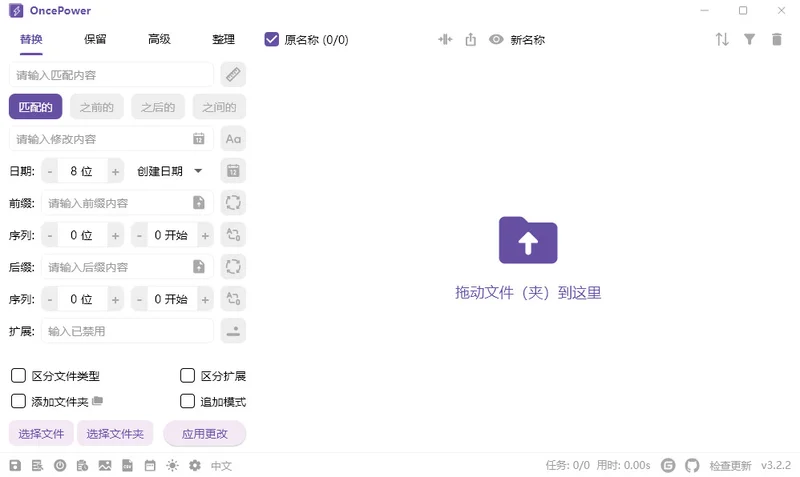
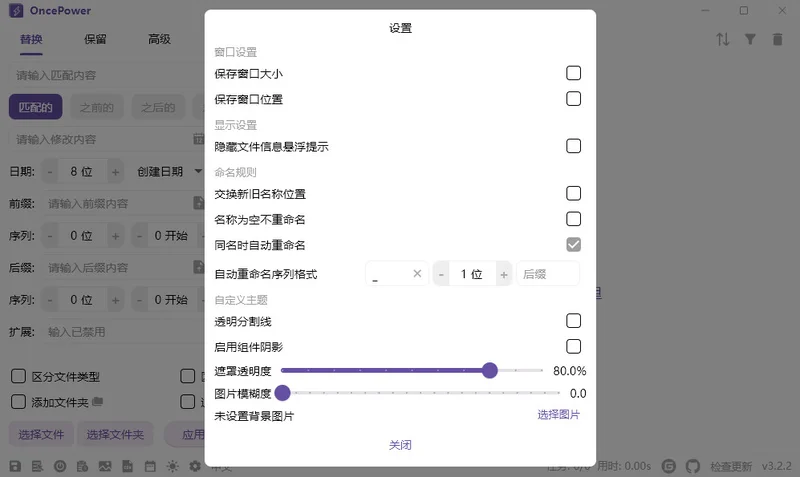
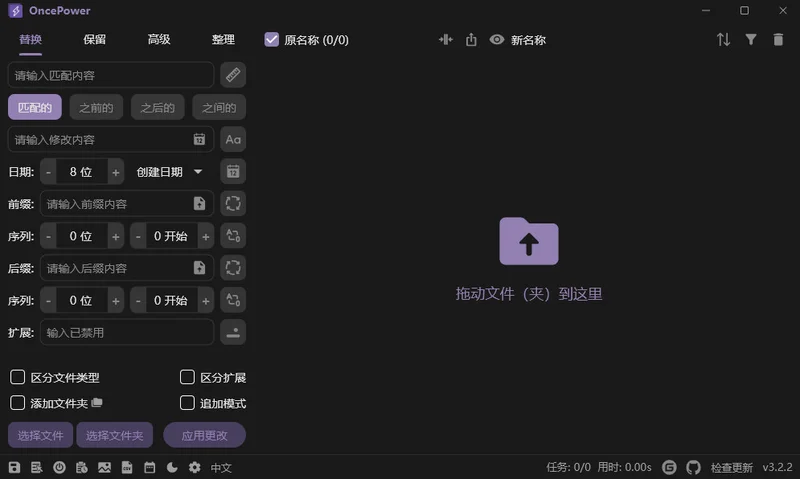
OncePower是一款免费的Windows文件批量重命名工具,旨在简化文件和文件夹的重命名流程。它提供序号替换、文本添加、删除字符、扩展名修改等多种重命名方式,并支持高级匹配模式,无需编写正则表达式即可精确匹配文件名中的部分。此外,它还集成了批量删除空文件夹和批量移动文件两个实用组件,让文件整理工作更高效。无论是在办公环境下归档文档,还是整理下载的影视资源,OncePower都能显著减少重复性操作,提升工作效率。
OncePower怎么使用?
1、在本站下载软件后,解压,即可得到如下文件和文件夹。双击“once_power.exe”运行
2、第一次用的时候,如果不懂某个图标是干啥的,把鼠标放在上面一会儿,就会弹出个小提示告诉你。还可以看看下面的图片,里面有介绍。
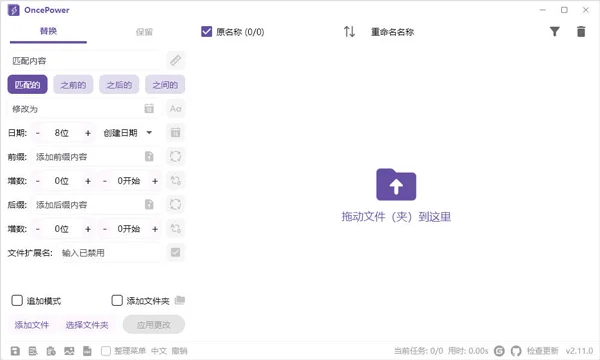
3、把文件或文件夹加到软件里,可以一次拖好几个进去,或者用左下角的菜单来选。点两下列表里的东西,那个东西的原名就会自动跳到匹配框里。
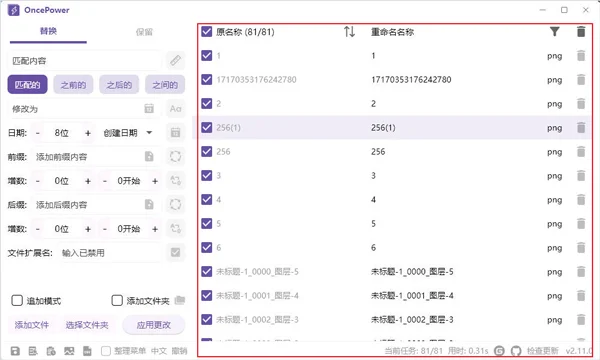
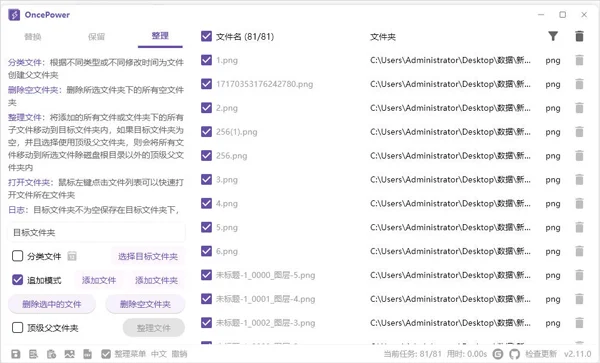
4、要使用整理文件的功能,你得先点一下左下角那个按钮。点开了就能一次把文件挪到别的地方,还能一次性删掉那些空空的文件夹。
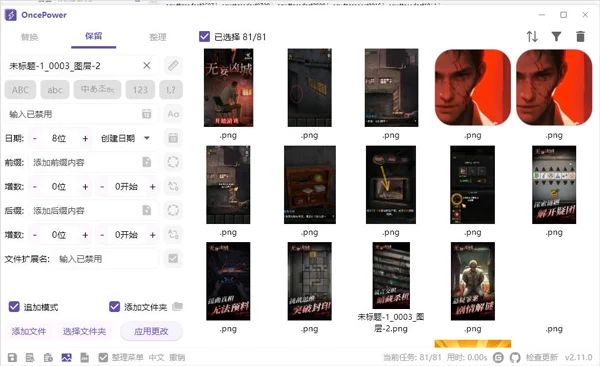
5、在视图模式下,你可以直接看图片来给它们排序,要进入看图模式,只需要在左下角点一下就行(切换到看图模式后,图片以外的文件都会自动消失)。
OncePower批量重命名文件的操作步骤
1. 打开OncePower,将目标文件夹直接拖入软件窗口,文件会自动列在列表中。
2. 可通过按住Ctrl或Shift键多选文件,或点击复选框进行全选/部分选择。
3. 在规则区域点击“添加规则”,从下拉菜单中选择“序号”作为重命名方式。
4. 设置起始序号(如1)、补零位数(如3位)以及序号在文件名中的位置(前缀、后缀或指定位置)。
5. 在“文件名模板”中输入固定文本,并利用{num}占位符确定序号位置,如“照片_{num}”。
6. 预览新文件名列表,确认无误后点击“重命名”按钮即可批量完成。
OncePower高级匹配功能怎么用?
1. 在主界面规则栏中点击“添加规则”,选择“高级匹配”并点击旁边的“设置”按钮。
2. 进入匹配编辑器后,在上方输入框中编写匹配表达式,使用*代表任意字符,?代表单个字符。
3. 例如要匹配以“IMG_”开头、后跟三位数字的文件,可输入“IMG_???.jpg”并点击测试。
4. 设置匹配后的处理动作,如提取第1组捕获内容、替换为指定文字或重新排序匹配部分。
5. 在“替换为”框中输入新名称模板,可用$1、$2等引用捕获组,实现灵活重组名称。
6. 利用内置的实时预览窗口逐条检查匹配结果,确保逻辑准确后返回主界面。
7. 勾选目标文件并点击“开始重命名”,软件将按高级匹配规则执行批量重命名。
OncePower如何批量删除空文件夹?
1. 单击OncePower顶部导航栏中的“工具”标签,切换到附加功能界面。
2. 在工具列表中找到并点击“删除空文件夹”组件,打开独立操作窗口。
3. 点击“选择目录”按钮,定位到需要扫描空文件夹的父目录。
4. 点击“开始扫描”,软件会递归遍历所有子文件夹,在列表中显示所有空文件夹。
5. 在结果列表中勾选要删除的空文件夹,或点击“全选”批量选中。
6. 点击“删除选中”按钮,并确认删除提示,所有选中的空文件夹将被移入回收站。
OncePower如何移动文件?
1. 进入“工具”模块,选择“移动文件”功能并打开移动管理界面。
2. 点击“添加文件”或“添加文件夹”,载入需要移动的文件或整个目录树。
3. 在“目标文件夹”栏中设置存放路径,可直接输入或点击浏览按钮选择。
4. 根据需求使用过滤条件,如仅移动特定扩展名(*.docx)或文件名包含关键字的文件。
5. 点击“开始移动”按钮,软件将按设定条件将文件转移到目标位置,保持原有子目录结构不变。
OncePower快捷键
| 快捷键 | 功能 |
|---|---|
| Ctrl + O | 添加文件或文件夹 |
| Ctrl + R | 开始重命名 |
| F5 | 刷新文件列表 |
| Ctrl + A | 全选文件 |
| Delete | 移除选中文件 |
| Ctrl + Z | 撤销上一步重命名 |
OncePower配置需求
| 项目 | 最低配置 | 推荐配置 |
|---|---|---|
| 操作系统 | Windows 7(32/64位) | Windows 10/11(64位) |
| 处理器 | 1 GHz 单核 | 2 GHz 双核及以上 |
| 内存 | 512 MB | 2 GB |
| 硬盘空间 | 50 MB 可用空间 | 200 MB 可用空间 |
| 显示器分辨率 | 1024×768 | 1920×1080 |

 FlyEnv(Web服务器和环境管理器)4.19.0 电脑版
 Windows 7 Service Pack 16.1.7601.17514 电脑版
 DiskBoss最新版1.7.52 电脑版
 必应Bing输入法1.6.98.04 电脑版
 Pokki最新版0.269.5.367 电脑版
 91每日运势万年历1.0.0.1 电脑版
 a43 file management utility (A43文件管理工具)3.5.0.0 电脑版
 桌面图标自动隐藏工具软件1.5.3.0 电脑版
 IE优化修复专家软件2.0 电脑版
 智能开关机2.0.5.0 电脑版
 Codex离线安装包26.924.22138电脑版





 电脑文件搜索软件
 电脑系统安装软件
 系统还原软件大全
 电脑文件传输软件
 鼠标工具电脑版大全
用户留言