








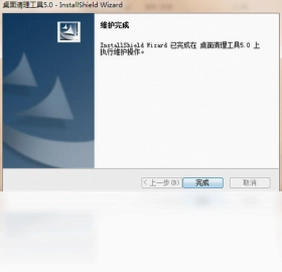
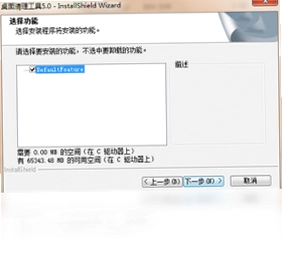
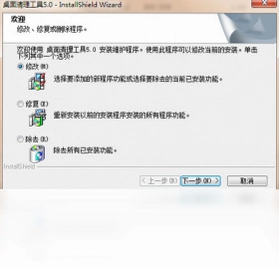
桌面清理工具电脑版是一款专注于桌面整理与快捷方式分类管理的轻量级系统辅助软件,能够帮助用户快速清理杂乱的桌面图标,将常用程序、个人文件与快捷方式按照三个独立账户分别保存,无需安装任何额外组件即可直接运行。该版本采用单语言打包方式,体积大幅缩减,同时新增了启动密码保护与安全证书机制,用户可以通过控制面板直接启动程序,既保障了桌面整洁,又兼顾了隐私安全,是日常办公与家庭电脑维护的实用选择。
桌面清理工具电脑版怎么设置密码保护
1.首次运行桌面清理工具电脑版后,在主界面右下角找到设置入口并点击进入。
2.在设置面板中选择安全选项,勾选启用启动密码复选框。
3.输入自定义的数字或字母组合密码,建议长度不少于六位以提升安全性。
4.确认密码后点击保存按钮,系统会提示密码设置成功。
5.重新启动程序时即可看到密码输入窗口,输入正确密码方可进入主界面。
6.若忘记密码,可查看压缩包内附带的说明文件获取初始密码信息。
桌面清理工具电脑版三个账户如何分类保存快捷方式
1.打开桌面清理工具电脑版主界面,在顶部标签栏可以看到账户一、账户二、账户三三个切换按钮。
2.点击账户一标签,将工作相关的软件快捷方式直接拖拽到该账户的保存区域。
3.切换到账户二,把个人常用工具与娱乐程序快捷方式放入对应区域。
4.进入账户三,将临时文件与待处理文档快捷方式集中存放。
5.每个账户下的内容独立保存,切换账户时桌面展示的快捷方式会自动更换。
6.点击保存按钮后,各账户配置会写入本地配置文件,下次启动自动加载。

桌面清理工具电脑版常用快捷键有哪些
| 功能操作 | 快捷键 | 适用场景 |
|---|---|---|
| 快速隐藏/显示桌面 | Ctrl+D | 临时查看桌面文件 |
| 切换账户分类 | Ctrl+Tab | 多账户间快速跳转 |
| 保存当前布局 | Ctrl+S | 调整后立即存储配置 |
| 打开设置面板 | Ctrl+, | 修改密码与偏好 |
| 退出程序 | Alt+F4 | 关闭软件释放资源 |
桌面清理工具电脑版从控制面板启动程序的操作方法
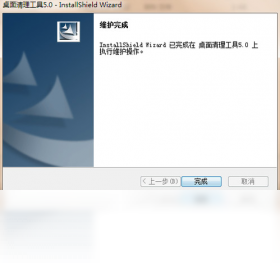
1.点击Windows开始菜单,在搜索框中输入控制面板并回车打开。
2.将控制面板查看方式切换为大图标或小图标模式。
3.在列表中找到桌面清理工具电脑版对应的图标并双击。
4.若系统弹出用户账户控制提示,点击是以继续。
5.程序启动后会自动读取上次保存的账户配置与桌面布局。
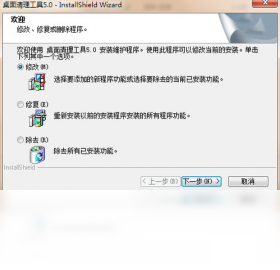
6.如需卸载或修复,也可在同一控制面板界面中完成相关操作。
桌面清理工具电脑版运行配置要求高不高
| 配置项 | 最低要求 | 推荐配置 |
|---|---|---|
| 操作系统 | Windows 7 | Windows 10/11 |
| 内存 | 512MB | 2GB及以上 |
| 硬盘空间 | 50MB | 200MB以上 |
| 处理器 | 1GHz | 双核2GHz以上 |
| 显示分辨率 | 1024×768 | 1920×1080 |
桌面清理工具电脑版安全证书与语言设置说明
1.本版本已内置安全证书,安装或运行时系统不会弹出未知发布者警告。
2.由于采用单语言打包,软件仅保留中文界面,体积相比多语言版本明显减小。
3.若需在其他语言系统下使用,可尝试以兼容模式运行程序。
4.安全证书信息可在程序属性中的数字签名选项卡内查看。
5.建议从官方渠道获取安装包,避免证书被篡改导致安全风险。
6.日常使用中无需额外安装运行库,解压后即可直接启动。
 Windows 7 Service Pack 16.1.7601.17514 电脑版
 DiskBoss最新版1.7.52 电脑版
 必应Bing输入法1.6.98.04 电脑版
 Pokki最新版0.269.5.367 电脑版
 91每日运势万年历1.0.0.1 电脑版
 a43 file management utility (A43文件管理工具)3.5.0.0 电脑版
 桌面图标自动隐藏工具软件1.5.3.0 电脑版
 IE优化修复专家软件2.0 电脑版
 智能开关机2.0.5.0 电脑版
 Codex离线安装包26.924.22138电脑版
 七彩助手5.0.5.2145 电脑版
 百度输入法 联想版5.0.3810.0 电脑版





 电脑文件搜索软件
 电脑系统安装软件
 系统还原软件大全
 电脑文件传输软件
 鼠标工具电脑版大全
用户留言