








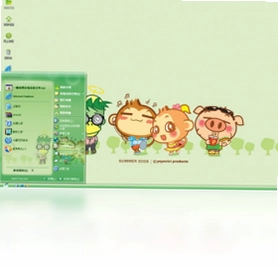
悠嘻猴主题电脑版是一款以超萌悠嘻猴形象为核心的桌面美化软件,采用清新绿色调设计,将可爱猴子元素融入壁纸、图标与界面装饰,让电脑桌面瞬间焕发生机。无论是工作间隙还是休闲时刻,打开屏幕就能看到悠嘻猴俏皮的表情,瞬间缓解疲劳、放松心情。软件内置多套高清壁纸与主题配色方案,支持一键切换,操作简单零门槛,适配主流Windows系统,满足用户对个性化桌面的全部想象。
悠嘻猴主题怎么安装到电脑桌面
1.首先确保电脑已连接网络,关闭正在运行的其他桌面美化类软件,避免冲突。
2.从本站下载悠嘻猴主题电脑版的压缩包,使用解压工具将其解压到任意文件夹。
3.打开解压后的文件夹,找到名为Setup.exe的安装程序,双击运行。
4.在安装向导界面中,勾选“我接受许可协议”,然后点击“下一步”按钮。
5.选择安装路径,建议保持默认C盘位置,若C盘空间不足可更改为D盘或E盘。
6.点击“安装”按钮,等待进度条走完,大约需要10到30秒。
7.安装完成后勾选“立即启动悠嘻猴主题”,点击“完成”即可看到桌面变化。
悠嘻猴主题有哪些特色功能
1.提供超过20张高清悠嘻猴壁纸,分辨率覆盖1920x1080及2560x1440,自动适配屏幕尺寸。
2.内置绿色、蓝色、粉色三套图标包,一键替换系统桌面图标,风格统一更可爱。
3.支持动态鼠标指针替换,悠嘻猴造型指针让每次点击都充满趣味。
4.附带桌面小挂件功能,可在屏幕角落放置悠嘻猴时钟、日历或便签。
5.主题切换器支持定时轮换,每天自动更换一张壁纸,保持新鲜感。
悠嘻猴主题常用快捷键有哪些
| 快捷键组合 | 功能说明 |
|---|---|
| Ctrl+Alt+U | 快速显示或隐藏悠嘻猴桌面挂件 |
| Ctrl+Alt+T | 一键切换下一张悠嘻猴壁纸 |
| Ctrl+Alt+I | 打开主题设置面板 |
| Ctrl+Alt+R | 恢复系统默认桌面风格 |
悠嘻猴主题对电脑配置有什么要求
| 配置项目 | 最低要求 | 推荐配置 |
|---|---|---|
| 操作系统 | Windows 7 SP1 | Windows 10/11 |
| 处理器 | 1GHz 及以上 | 双核 2GHz 及以上 |
| 内存 | 1GB | 4GB 及以上 |
| 硬盘空间 | 50MB 可用空间 | 200MB 以上 |
| 显卡 | 支持1024x768分辨率 | 支持1920x1080及以上 |
悠嘻猴主题如何更换壁纸和图标
1.双击桌面上的悠嘻猴主题快捷方式,进入软件主界面。
2.在左侧菜单栏点击“壁纸管理”,右侧会展示所有内置壁纸缩略图。
3.找到喜欢的壁纸后,单击选中,再点击下方的“应用为桌面”按钮。
4.若想使用自己的图片,点击“添加本地图片”,从电脑中选取图片后应用。
5.更换图标时,切换到“图标包”选项卡,选择绿色或粉色图标包。
6.点击“应用图标包”,系统会提示是否替换,确认后等待几秒即可完成。
7.如需恢复默认图标,点击“还原系统图标”按钮即可一键还原。
悠嘻猴主题使用中常见问题怎么解决
1.如果安装后桌面没有变化,请右键桌面选择“刷新”,或重启电脑后再查看。
2.若壁纸显示模糊,检查图片分辨率是否低于屏幕分辨率,建议更换高清壁纸。
3.图标替换失败时,关闭安全软件对桌面修改的拦截,再重新应用图标包。
4.软件无法启动,尝试右键快捷方式选择“以管理员身份运行”。
5.挂件不显示,进入设置面板检查“显示桌面挂件”选项是否已勾选。
6.主题切换后任务栏颜色未变,需在个性化设置中手动开启“使用主题色”。
悠嘻猴主题如何卸载干净
1.点击开始菜单,找到悠嘻猴主题文件夹,点击“卸载悠嘻猴主题”。
2.在弹出的卸载确认窗口中,点击“是”开始卸载流程。
3.卸载程序会询问是否保留个人配置,若想彻底清除请选择“否”。
4.等待卸载进度完成,点击“确定”关闭窗口。
5.手动检查桌面壁纸是否恢复为系统默认,若未恢复请右键桌面手动更换。
6.打开C盘Program Files文件夹,删除残留的YouXiHouTheme文件夹。
7.最后重启电脑,确保所有主题相关进程已完全退出。
 Windows 7 Service Pack 16.1.7601.17514 电脑版
 DiskBoss最新版1.7.52 电脑版
 必应Bing输入法1.6.98.04 电脑版
 Pokki最新版0.269.5.367 电脑版
 91每日运势万年历1.0.0.1 电脑版
 a43 file management utility (A43文件管理工具)3.5.0.0 电脑版
 桌面图标自动隐藏工具软件1.5.3.0 电脑版
 IE优化修复专家软件2.0 电脑版
 智能开关机2.0.5.0 电脑版
 Codex离线安装包26.924.22138电脑版
 七彩助手5.0.5.2145 电脑版
 百度输入法 联想版5.0.3810.0 电脑版
 USBDeviewU盘设备查看器3.02 电脑版





 电脑文件搜索软件
 电脑系统安装软件
 系统还原软件大全
 电脑文件传输软件
 鼠标工具电脑版大全
用户留言