


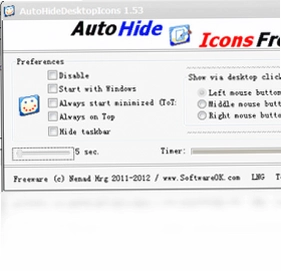
桌面图标自动隐藏工具是一款专为Windows系统打造的轻量级桌面管理软件,能够智能感知鼠标位置并自动隐藏桌面图标,让桌面始终保持整洁清爽。当您将光标移入桌面区域时图标会自动隐藏,移出后图标又会重新显现,整个过程流畅自然。软件还支持完全隐藏模式、自定义图标文字与背景颜色、文字背景透明化、保存图标位置等实用功能,更内置了趣味十足的“让图标跳舞”特效,让桌面管理不再枯燥。对于追求极简桌面和高效办公的用户来说,这款工具无疑是提升桌面整洁度的得力助手。
桌面图标自动隐藏工具怎么设置自动隐藏图标
1.下载并安装桌面图标自动隐藏工具后,双击桌面快捷方式启动程序,软件会自动最小化到系统托盘区。
2.在托盘区找到软件图标,右键单击选择“设置”或“选项”菜单,进入主配置界面。
3.在“自动隐藏”选项卡中勾选“启用自动隐藏桌面图标”选项,此时软件开始实时监测鼠标位置。
4.根据需要调整隐藏触发灵敏度滑块,数值越高鼠标越靠近桌面边缘时图标就越快隐藏。
5.设置隐藏延迟时间,避免鼠标快速划过桌面时图标频繁闪烁,推荐设置为0.3至0.5秒。
6.点击“应用”按钮保存设置,然后将鼠标移入桌面空白区域测试隐藏效果是否正常。
7.如果效果不理想可返回设置界面微调参数,直到达到满意的隐藏响应速度为止。
桌面图标自动隐藏工具如何让图标跳舞
1.启动桌面图标自动隐藏工具并进入主界面,在功能菜单中找到“趣味特效”或“图标动画”选项。
2.点击进入后可以看到“让图标跳舞”功能开关,将其切换为开启状态。
3.在动画模式下拉菜单中选择您喜欢的舞蹈风格,如摇摆、弹跳、旋转等多种效果。
4.拖动速度调节滑块来控制图标跳舞的节奏快慢,建议中等速度获得最佳观赏体验。
5.设置跳舞持续时间,可选择单次触发或循环播放,循环播放适合聚会展示时使用。
6.点击“预览”按钮即可立即观看桌面图标跳舞效果,确认满意后点击“确定”保存设置。
桌面图标自动隐藏工具快捷键与配置需求
| 项目 | 说明 |
|---|---|
| 快速隐藏/显示图标 | Ctrl + Alt + H |
| 打开设置面板 | Ctrl + Alt + S |
| 切换完全隐藏模式 | Ctrl + Alt + F |
| 保存当前图标布局 | Ctrl + Alt + L |
| 操作系统 | Windows XP / 7 / 8 / 10 / 11 |
| 内存占用 | 低于10MB |
| 硬盘空间 | 约20MB可用空间 |
桌面图标自动隐藏工具为什么图标隐藏后不恢复显示
1.首先检查软件是否处于“完全隐藏模式”,该模式下图标将一直隐藏不会随鼠标移动恢复,需在托盘菜单中切换回自动模式。
2.确认鼠标是否已真正移出桌面图标区域,部分用户将鼠标移到任务栏或窗口上时图标不会恢复,属于正常现象。
3.检查隐藏灵敏度是否设置过高,导致鼠标轻微移动就触发隐藏而难以恢复,建议适当降低灵敏度数值。
4.尝试在设置中点击“重置默认配置”按钮,恢复初始参数后重新测试图标显示是否正常。
5.如果问题依旧存在,可退出软件后重新启动,或者卸载后重新安装最新版本以修复可能的配置文件损坏。
6.确认系统是否安装了其他桌面管理类软件,多款同类工具同时运行可能产生冲突,建议只保留一款使用。
桌面图标自动隐藏工具怎么修改图标文字和背景颜色
1.打开桌面图标自动隐藏工具主界面,切换到“外观设置”选项卡。
2.在“文字颜色”区域点击色块按钮,从调色板中选择您喜欢的字体颜色,也可以输入十六进制色值精确设定。
3.在“背景颜色”区域同样点击色块选择图标文字下方的背景色,支持透明度滑块调节。
4.如果希望文字背景完全透明,将透明度滑块拖到最左侧即可实现纯文字无底色效果。
5.勾选“应用到所有图标”选项可一键统一所有桌面图标的文字样式,取消勾选则可逐个图标单独设置。
6.调整完成后点击“预览”查看效果,满意后点击“保存”按钮使设置立即生效。
桌面图标自动隐藏工具如何保存和恢复图标位置
1.在桌面图标自动隐藏工具主界面中找到“图标布局”功能模块,点击进入布局管理页面。
2.点击“保存当前布局”按钮,软件会自动记录当前所有桌面图标的位置信息并生成一个布局方案。
3.为布局方案命名,例如“办公布局”或“游戏布局”,方便日后快速识别和切换。
4.当桌面图标被意外打乱后,进入布局管理页面选择之前保存的方案,点击“恢复”按钮即可一键还原。
5.软件支持保存多套布局方案,您可以根据不同使用场景创建并切换多种桌面排列方式。
6.如果不再需要某个布局方案,选中后点击“删除”即可移除,不影响其他已保存的方案。
桌面图标自动隐藏工具使用注意事项有哪些
1.首次安装使用时建议先创建系统还原点,以便在出现异常时快速恢复系统状态。
2.部分杀毒软件可能将桌面图标隐藏行为误判为可疑操作,如遇拦截请将本软件添加至信任白名单。
3.在多显示器环境下使用自动隐藏功能时,建议在设置中指定需要隐藏图标的显示器编号。
4.如果桌面图标数量非常多,建议适当增大隐藏延迟时间,避免鼠标移动过程中图标频繁闪烁影响视觉体验。
5.定期检查软件更新,新版本通常会修复已知问题并优化隐藏算法,提升使用稳定性。
6.卸载软件前请先在设置中关闭自动隐藏功能,确保桌面图标恢复正常显示后再执行卸载操作。
 Codex离线安装包26.924.22138电脑版
 七彩助手5.0.5.2145 电脑版
 百度输入法 联想版5.0.3810.0 电脑版
 USBDeviewU盘设备查看器3.02 电脑版
 Win10经典开始菜单最新版2.0.77.130 电脑版
 强力一键ROOT1.1.0.0 电脑版
 笔画输入法pc版7.3 电脑版
 省省看pc版1.0.0.1 电脑版
 轻松文件恢复2.8.5.0 最新版
 文件恢复工具3056.5.20.57 电脑版
 Zipeg最新版2.9.3.1316 电脑版
 火萤视频桌面5.2.5.9 电脑版
 苹果手机通讯录恢复软件3.2.1.1 电脑版





 电脑文件搜索软件
 电脑系统安装软件
 系统还原软件大全
 电脑文件传输软件
 鼠标工具电脑版大全
用户留言