








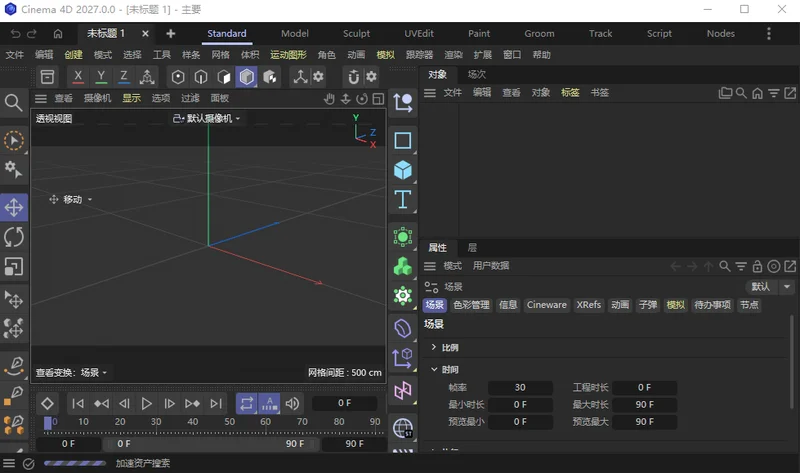
Maxon Cinema 4D 2027是一款面向三维创作领域的专业软件,集三维动画、建模、仿真与渲染于一体,内置MoGraph运动图形系统,提供现代化UV编辑器、程序化建模与统一模拟能力,涵盖流体、布料、刚体与粒子等多种模拟类型,并支持GPU加速Redshift渲染器及OCIO色彩管理,为三维设计师、影视包装师与视觉创意工作者提供从建模到渲染的完整创作链路。
Maxon CINEMA 4D 2027安装激活教程
1、关闭杀毒,防止破解文件被删;
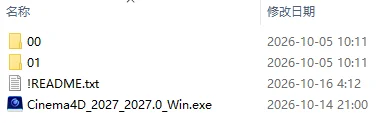
2、下载解压,得到maxon cinema 4d 2027原程序,以及激活文件夹00和01;
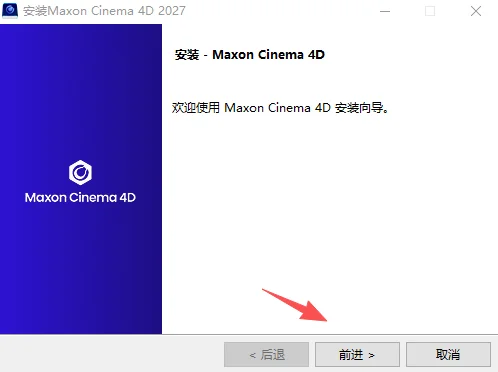
3、双击文件Cinema4D_2027_2027.0_Win.exe,进入安装向导,点击“前进”;
4、选择软件安装位置,点击“前进”;
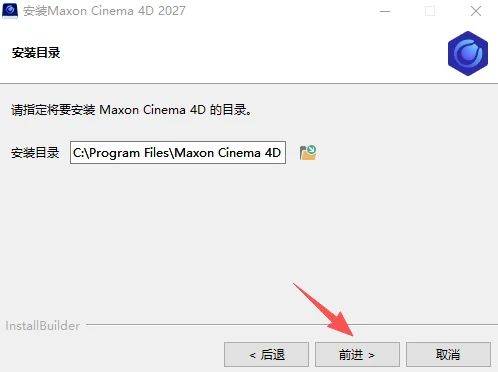
5、安装准备完毕,点击“前进”;
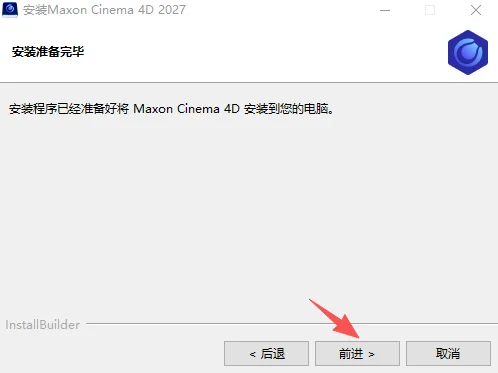
6、软件正在安装中;
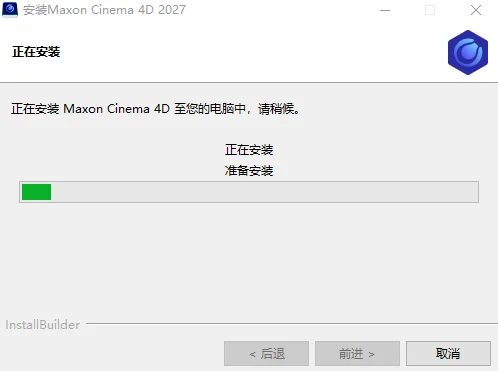
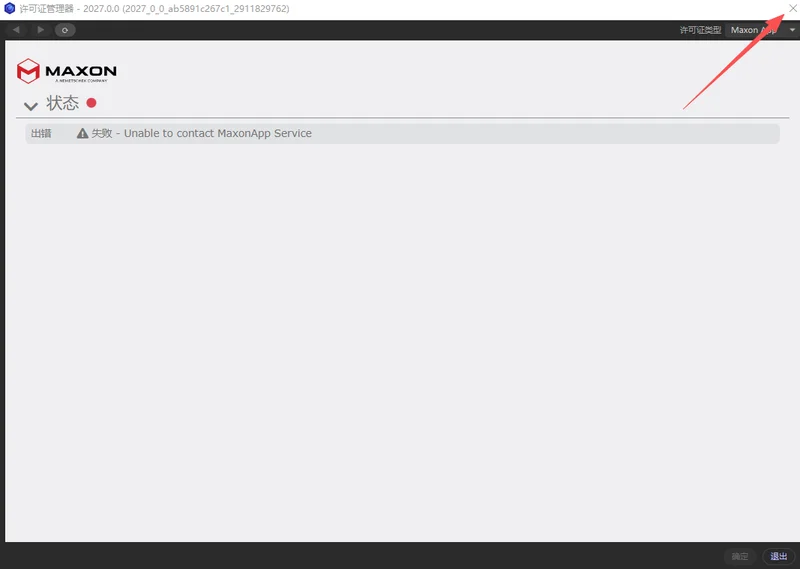
7、如果之前你的电脑没有安装过2026,需要打开C4D一次,会有弹窗提示要注册,关闭退出;
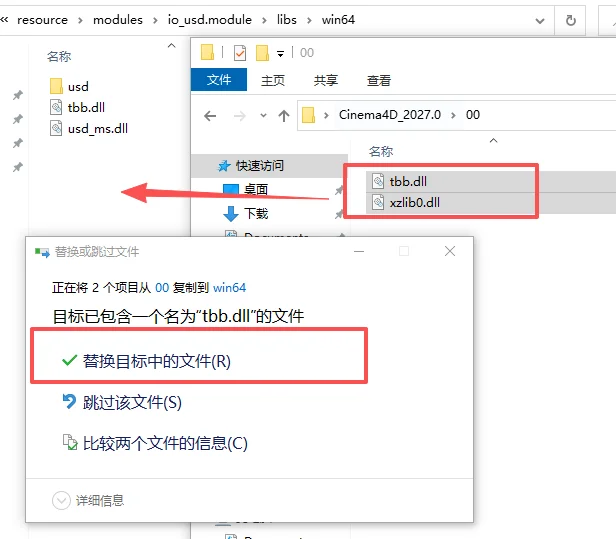
8、复制激活文件夹00里面的tbb.dll和xzlib0.dll到软件安装目录下替换即可;
软件默认目录【C:\Program Files\Maxon Cinema 4D 2027\resource\modules\io_usd.module\libs\win64】
如果你有正版Redshift订阅,就拷贝crack激活文件夹01里面的tbb.dll和xzlib0.dll过去即可,这个不会影响你自己的正版RS。
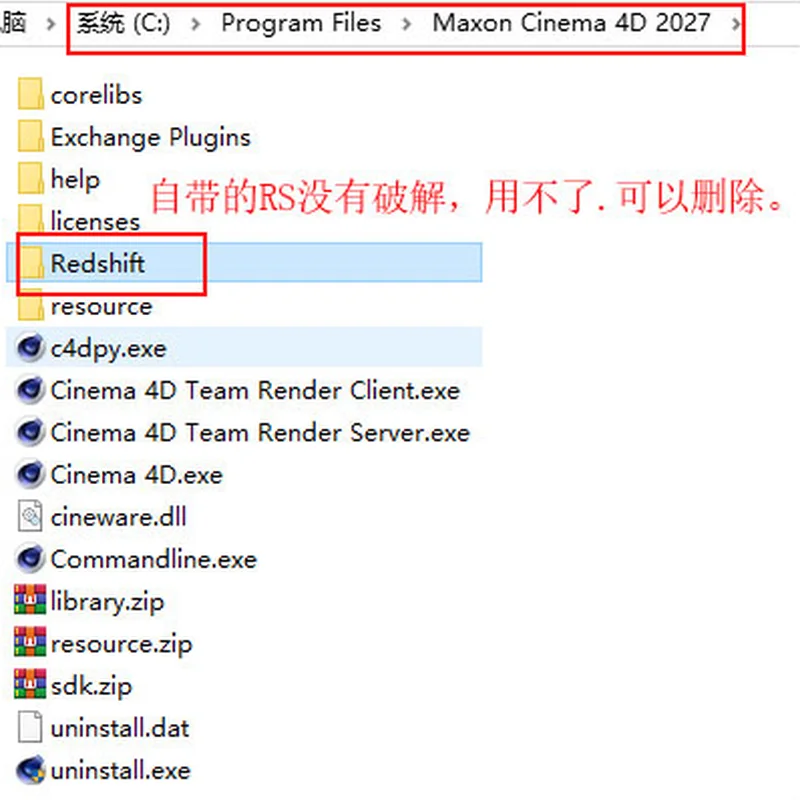
9、C4D安装目录里面的Redshift文件夹可以删掉了,自带的RS没有破解,用不了的,这一步重要,否则后面打开软件会卡在加载插件的地方;
10、好了,软件成功激活,可以免费使用。
Maxon Cinema 4D 2027的MoGraph运动图形系统有哪些实用功能
1.打开软件后在工作区顶部菜单栏找到MoGraph选项,点击展开可以看到克隆、矩阵、文本、样条等多个生成器模块,这些模块是运动图形创作的核心工具。
2.以克隆对象为例,新建一个基础几何体作为子对象,添加克隆生成器后可在属性面板选择克隆模式,包括线性、网格、放射、对象等排列方式,通过调整数量与间距参数快速生成规则排列的图形阵列。
3.在克隆属性中切换到效果器标签,可以叠加随机效果器、着色效果器、公式效果器等,为克隆对象添加位置偏移、缩放变化与颜色过渡,让静态阵列产生丰富的动态变化。
4.使用运动图形选择标签可以对克隆对象进行分组控制,配合Plain效果器实现按索引或权重分配不同效果,适合制作波浪、渐变扩散等复杂动画序列。
5.结合时间线关键帧与MoGraph缓存标签,可以对运动图形动画进行烘焙与循环控制,方便在后期合成中稳定输出,减少重复计算带来的时间消耗。
6.在渲染设置中勾选运动模糊选项,配合MoGraph动画可以输出带有真实运动模糊效果的序列帧,提升画面的动态表现力与专业质感。
Maxon Cinema 4D 2027的现代化UV编辑器怎么使用
1.在对象管理器中选择需要展开UV的模型,进入编辑模式后从菜单栏打开UV编辑器面板,界面会显示模型的UV网格分布情况。
2.使用UV编辑器的投射功能,可以选择平面、柱面、球面或立方体投射方式,根据模型形态选择合适投射类型,快速建立基础UV布局。
3.利用UV编辑器的松弛与展开工具,对投射后的UV岛进行自动松弛处理,减少拉伸与重叠,让纹理贴图在模型表面分布更加均匀。
4.通过UV打包功能将多个UV岛自动排列到0-1空间内,调整间距与旋转角度,最大化利用纹理空间,避免贴图资源浪费。
5.在UV编辑器中使用手动缝合与切割工具,对复杂模型进行精细调整,配合对称与对齐功能保证UV布局的规整性,方便后续贴图绘制。
6.完成UV编辑后可以通过导出UV网格功能输出为图片,导入到纹理绘制软件中进行贴图创作,再回到软件中赋予材质查看最终效果。
Maxon Cinema 4D 2027的程序化建模如何操作
1.在创建菜单中找到程序化建模相关工具,包括体积生成、体积网格、场次驱动等模块,这些工具可以通过参数与场控制模型形态。
2.使用体积生成器结合SDF对象,可以将基础几何体转换为体积数据,通过调整体素大小控制精度,再利用体积网格生成器将体积转化为可编辑网格。
3.在场次列表中添加强制场、随机场或线性场,将场对象拖入体积生成器的场输入端口,通过调整场的强度与衰减曲线控制模型的局部变形与融合效果。
4.利用布尔运算与体积建模结合,可以制作复杂的镂空与融合结构,相比传统多边形布尔更加稳定,适合制作有机形态与工业造型。
5.通过重网格化功能对生成的模型进行拓扑优化,调整目标面数与自适应参数,获得更加均匀的网格分布,方便后续雕刻与动画绑定。
6.程序化建模结果可以转换为可编辑多边形对象,在属性面板中调整转换精度,保留细节的同时获得可手动修改的模型结构。
Maxon Cinema 4D 2027的统一模拟功能包含哪些内容
1.在模拟菜单中可以找到流体、布料、刚体与粒子等模拟模块,统一模拟系统将这些物理模拟整合在同一框架下,方便在同一场景中协同使用。
2.流体模拟通过发射器与域设置控制流体行为,调整粘度、表面张力与碰撞参数,可以模拟水流、烟雾等效果,配合网格化功能输出可渲染的流体表面。
3.布料模拟需要为模型添加布料标签,设置布料属性中的厚度、弯曲度与摩擦力,通过碰撞体定义交互对象,利用风力与重力场控制布料飘动效果。
4.刚体模拟通过刚体标签为对象赋予物理属性,设置质量、摩擦与反弹系数,配合碰撞体与约束标签可以制作物体碰撞、堆叠与破碎等动态效果。
5.粒子模拟通过粒子发射器与修改器控制粒子行为,支持引力、排斥、湍流等多种修改器叠加,可以制作粒子流、群体动画与抽象视觉效果。
6.在模拟缓存设置中可以对模拟结果进行烘焙,调整缓存帧范围与采样精度,确保模拟动画在时间线上稳定回放,避免重复计算造成的卡顿。
Maxon Cinema 4D 2027的快捷键有哪些常用操作
| 功能分类 | 快捷键 | 功能说明 |
|---|---|---|
| 视图操作 | Alt+鼠标左键 | 旋转视图视角 |
| 视图操作 | Alt+鼠标中键 | 平移视图画面 |
| 视图操作 | Alt+鼠标右键 | 缩放视图显示 |
| 对象操作 | Ctrl+C / Ctrl+V | 复制与粘贴对象 |
| 对象操作 | Ctrl+Z | 撤销上一步操作 |
| 对象操作 | Ctrl+Y | 重做已撤销操作 |
| 对象操作 | Ctrl+G | 将选中对象编组 |
| 渲染操作 | Shift+R | 打开渲染设置面板 |
| 渲染操作 | Ctrl+R | 渲染当前视图画面 |
| 动画操作 | 空格键 | 播放或暂停时间线动画 |
| 动画操作 | F9 | 在时间线记录关键帧 |
| 工具切换 | E | 切换移动工具 |
| 工具切换 | R | 切换旋转工具 |
| 工具切换 | T | 切换缩放工具 |
Maxon Cinema 4D 2027的配置需求是什么
| 配置项目 | 最低配置 | 推荐配置 |
|---|---|---|
| 操作系统 | Windows 10 64位 | Windows 11 64位 |
| 处理器 | Intel Core i5 或 AMD 同级处理器 | Intel Core i7 / i9 或 AMD Ryzen 7 / 9 |
| 内存 | 8GB 及以上 | 16GB 及以上 |
| 显卡 | 支持 OpenGL 4.1 的独立显卡 | NVIDIA RTX 系列或 AMD Radeon Pro 系列 |
| 显存 | 2GB 及以上 | 8GB 及以上 |
| 硬盘空间 | 10GB 可用空间 | 20GB 以上固态硬盘空间 |
| 显示分辨率 | 1280×720 及以上 | 1920×1080 及以上 |
Maxon Cinema 4D 2027支持GPU加速Redshift渲染器吗
1.在渲染设置面板中将渲染器切换为Redshift,首次使用需要在菜单中选择GPU设备,软件会自动检测当前系统中可用的显卡设备。
2.在Redshift渲染设置中勾选需要参与渲染的GPU设备,如果系统中有多块显卡可以同时勾选,利用多GPU并行计算提升渲染速度。
3.调整采样参数中的最大采样与最小采样值,根据场景复杂度平衡渲染质量与时间,GPU渲染模式下可以实时预览降噪效果。
4.在材质编辑器中为对象赋予Redshift标准材质,调整漫反射、反射与折射参数,配合节点编辑器搭建复杂的着色网络。
5.使用Redshift的IPR交互式渲染功能,在视窗中实时查看材质与灯光调整效果,大幅缩短调试周期,提升创作效率。
6.渲染输出前在全局设置中确认色彩管理选项,配合OCIO色彩管理流程保证渲染结果与视图显示一致,避免色彩偏差问题。
Maxon Cinema 4D 2027的OCIO色彩管理如何设置
1.在编辑菜单中打开项目设置,找到色彩管理选项,将色彩管理模式切换为OCIO,软件会自动加载内置的OCIO配置方案。
2.在OCIO配置中选择合适的色彩空间,常用选项包括ACES、sRGB与Rec.709等,根据项目交付要求选择对应的显示与渲染色彩空间。
3.为视图窗口设置显示变换,选择适合的色调映射方式,让视图显示效果与最终渲染输出保持视觉一致性。
4.在材质与贴图导入时确认色彩空间标签,为颜色贴图与数据贴图分别指定正确的输入色彩空间,避免贴图颜色失真。
5.渲染设置中确认输出色彩空间与显示变换参数,保证序列帧或视频输出符合后期合成与交付标准。
6.在团队协作场景中可以将OCIO配置文件随项目一起管理,确保不同工作站之间的色彩管理设置统一,减少交接环节的色彩偏差。



 Ashampoo Photo Commander12.0.5 pc版
 易达批量加水印系统1.0 电脑版
 PC logo(小海龟绘图)4.0 电脑版
 NexusFont (字体管理器)2.5.5.1420 电脑版
 可牛看图1.2.0.1 电脑版
 一刻印品相册制作软件最新版2.2.11.0 电脑版
 图叫兽3.2.5.0 电脑版
 Contenta CR2 Converter (CR2图片转换器)7.8.2.0 电脑版
 Screenshoter(截图工具)1.7.0.0 电脑版
 Sothink Logo Maker(硕思Logo设计软件)3.5.0.0 电脑版
 Sothink SWF Easy(闪客精灵)6.6.0.0 电脑版
 SWF Decompiler Premium (Flash反编译工具)5.1.5 电脑版
 函数图像大师 VI5.0.0.1 电脑版
 最佳拍档之3ds Max篇软件0.0.9.96 电脑版





 3d动画建模软件大全
 电脑keyshot软件
 电脑动画制作软件
 电脑uml软件
 渲染软件大全
用户留言