


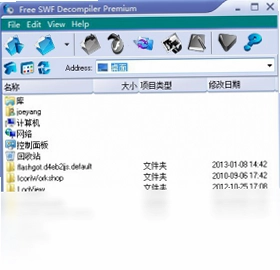
SWF Decompiler Premium电脑版是一款专业的Flash反编译与格式转换工具,能够帮助用户轻松浏览和解析SWF及EXE文件中的各类元素。无论是图片、矢量图、字体、文字、按钮、影片片段还是帧,该软件都能实现完全分解,甚至可以对Flash影片动作进行代码级解析,让您对动画构造一目了然。同时,它还支持SWF与EXE文件之间的互相转换,满足多样化的编辑与提取需求,是Flash开发者和设计人员不可或缺的实用利器。
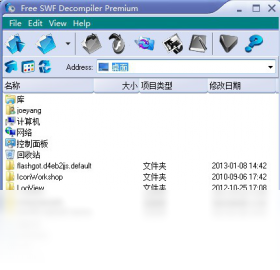
SWF Decompiler Premium如何分解Flash动画中的图片和矢量图
1.启动SWF Decompiler Premium电脑版,点击左上角的“打开”按钮,选择需要处理的SWF或EXE文件并载入。
2.在左侧资源树中展开“Images”或“Shapes”目录,软件会自动列出文件中包含的所有图片和矢量图元素。
3.单击任意图片或矢量图,右侧预览窗口会实时显示该元素的具体内容,方便您确认是否为目标素材。
4.勾选需要导出的一个或多个元素,右键点击并选择“导出”选项,或者直接点击工具栏上的导出按钮。
5.在弹出的保存对话框中,指定输出文件夹和文件格式(如PNG、JPG、SVG等),确认后即可批量导出。
6.若需导出全部图片,可点击“文件”菜单中的“导出所有图像”,一次性完成全部素材的提取。
SWF Decompiler Premium支持哪些格式转换操作
1.打开软件后,通过“文件”菜单选择“打开”,加载您想要转换的SWF或EXE文件。
2.在主界面中点击“转换”选项卡,进入格式转换功能模块。
3.若要将SWF转为EXE,选择“SWF to EXE”选项,设置输出路径和可执行文件参数,点击“开始转换”。
4.若要将EXE转为SWF,选择“EXE to SWF”选项,指定保存位置,软件会自动完成反转换过程。
5.转换完成后,可在输出文件夹中查看生成的新文件,并使用播放器测试其完整性。
SWF Decompiler Premium常用快捷键有哪些
| 快捷键 | 功能说明 |
|---|---|
| Ctrl+O | 打开文件 |
| Ctrl+S | 保存当前项目 |
| Ctrl+E | 导出选中元素 |
| Ctrl+F | 查找关键字 |
| F5 | 刷新资源树 |
| Ctrl+P | 打印当前预览 |
SWF Decompiler Premium如何解析Action代码
1.在软件中打开目标SWF文件后,从左侧资源树中找到“Actions”或“ActionScript”节点并展开。
2.双击任意动作脚本条目,右侧代码编辑区会显示对应的Action代码内容。
3.若代码显示为乱码或未格式化,可点击工具栏的“格式化代码”按钮进行自动排版。
4.使用搜索功能(Ctrl+F)输入特定函数名或变量名,快速定位关键代码段。
5.选中代码后右键选择“复制”,可将代码粘贴到外部编辑器中进行进一步分析。
6.如需导出全部Action代码,点击“文件”菜单中的“导出动作脚本”,保存为AS或TXT文件。
SWF Decompiler Premium配置需求高不高
| 配置项 | 最低要求 | 推荐配置 |
|---|---|---|
| 操作系统 | Windows XP/7 | Windows 10/11 |
| 处理器 | 1GHz | 2GHz及以上 |
| 内存 | 512MB | 2GB及以上 |
| 硬盘空间 | 100MB可用 | 500MB以上 |
| 显示器分辨率 | 1024x768 | 1920x1080 |
SWF Decompiler Premium怎样提取字体和文字元素
1.打开SWF文件后,在左侧资源树中定位到“Fonts”或“Texts”分类。
2.展开分类,软件会列出文件中嵌入的所有字体和文本对象。
3.单击某个字体条目,右侧会显示字体名称、样式及包含的字符集信息。
4.选中需要提取的字体,右键选择“导出字体”,保存为TTF或FON格式。
5.对于文字元素,可选中后直接复制文本内容,或导出为TXT文件。
6.若文字以矢量图形存在,可结合“Shapes”分类进行图形化导出。
SWF Decompiler Premium能否批量处理多个文件
1.启动软件,点击“文件”菜单中的“批量处理”选项,打开批量任务窗口。
2.点击“添加文件”按钮,将多个SWF或EXE文件一次性导入到任务列表中。
3.在输出设置区域,统一指定导出格式、保存路径和命名规则。
4.根据需要勾选要提取的元素类型,例如图片、字体、动作脚本等。
5.点击“开始”按钮,软件会自动依次处理列表中的所有文件。
6.处理完成后,可在日志窗口查看每个文件的执行状态和导出结果。
7.若某个文件处理失败,可单独选中后重新执行,不影响其他已完成任务。
 eSearch(识屏搜索)15.6.0官方版
 Drawio绘图工具官方正版32.4.1 最新版本
 Sofonesia Picture Cropper(图片裁剪器)5.2.2 电脑版
 Snow Shot(截图工具)1.2.6官方版
 The JPEG Wizard(JPEG向导)2.4.0.6 电脑版
 Veusz1.13 电脑版
 WebCamImageSave(摄像头图像捕捉)1.1.1.0 电脑版
 三维立体图像制作大师软件3.1.0.5 电脑版
 立几画板5.3.0.0 pc版
 Screenshoter(截图工具)1.7.0.0 电脑版
 LeafView最新版(图片查看器)4.4.5 免费版
 SnapDraw-Free (SnapDraw免费版)3.20pc版
 威力导演2027(CyberLink PowerDirector 2027)25.0.1007.0中文版
 Adobe Dimension 2026中文可激活版4.1.9.4977电脑版
 ExifCleaner1.8 电脑版





 3d动画建模软件大全
 电脑keyshot软件
 电脑动画制作软件
 电脑uml软件
 渲染软件大全
用户留言