





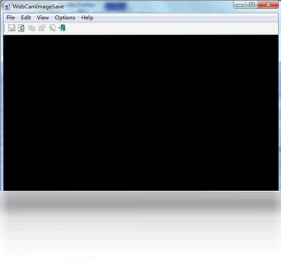
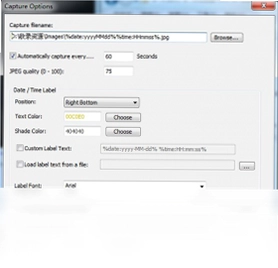
WebCamImageSave电脑版是一款轻量级的摄像头图像捕捉工具,能够帮助用户快速调用电脑自带或外接摄像头,实现实时画面预览、单张抓拍、定时连拍以及自动保存等功能。该软件界面简洁,操作直观,无需复杂设置即可上手使用,非常适合需要频繁采集摄像头画面的办公人群、教师、客服人员以及家庭用户。WebCamImageSave电脑版支持多种图像格式保存,并可自定义存储路径与文件名规则,让每一次捕捉都高效有序。无论是记录会议白板、拍摄证件照片,还是进行远程教学素材采集,它都能提供稳定可靠的图像获取体验。
WebCamImageSave电脑版如何设置摄像头参数
1.打开WebCamImageSave电脑版,在主界面左侧设备列表中选择需要使用的摄像头设备。
2.点击界面上方的“设置”按钮,进入摄像头参数配置窗口。
3.在分辨率下拉菜单中,根据实际需求选择合适的分辨率,如640×480或1280×720。
4.调整亮度、对比度、饱和度等图像参数,拖动滑块直至预览画面效果满意。
5.设置完成后点击“应用”按钮,再点击“确定”保存当前配置。
6.返回主界面,确认预览画面已按照新参数显示,即可开始捕捉图像。
WebCamImageSave电脑版支持哪些图像保存格式
1.WebCamImageSave电脑版默认支持JPEG格式,该格式体积小、兼容性强,适合大多数日常场景。
2.用户可在设置面板的“保存格式”选项中选择PNG格式,以获得无损画质和透明通道支持。
3.若需要更高压缩比或更小文件体积,可切换至BMP格式进行保存。
4.部分版本还支持GIF格式,方便制作简单的动态图像记录。
5.选择好格式后,可进一步设置图像质量百分比,平衡画质与文件大小。
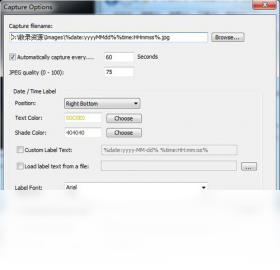
WebCamImageSave电脑版怎么实现定时自动抓拍
1.启动WebCamImageSave电脑版,确保摄像头已正确连接并显示预览画面。
2.点击主界面上的“定时捕捉”或“自动保存”功能按钮。
3.在弹出的时间间隔设置框中输入抓拍间隔秒数,例如每5秒或每30秒抓拍一次。
4.设定总共需要抓拍的张数或选择“持续抓拍”模式。
5.指定自动保存的文件夹路径,避免文件散落在系统默认目录中。
6.点击“开始”按钮,软件将按照设定时间自动完成图像捕捉与保存。
7.如需停止,点击“停止”按钮即可结束定时任务。
WebCamImageSave电脑版配置需求一览
| 项目 | 最低要求 | 推荐配置 |
|---|---|---|
| 操作系统 | Windows XP | Windows 10/11 |
| 处理器 | 1GHz | 2GHz及以上 |
| 内存 | 512MB | 2GB及以上 |
| 硬盘空间 | 50MB | 200MB以上 |
| 摄像头 | USB摄像头 | 高清摄像头 |
WebCamImageSave电脑版常用快捷键有哪些
| 快捷键 | 功能说明 |
|---|---|
| Ctrl + S | 立即保存当前画面 |
| Ctrl + P | 打开参数设置窗口 |
| Ctrl + R | 开始或停止录制预览 |
| Ctrl + T | 启动定时抓拍任务 |
| F5 | 刷新摄像头设备列表 |
| Esc | 退出全屏预览模式 |
WebCamImageSave电脑版如何更改文件保存路径
1.打开WebCamImageSave电脑版主界面,点击顶部菜单栏中的“选项”或“设置”。
2.在设置窗口中找到“保存路径”或“输出目录”一栏。
3.点击右侧的“浏览”按钮,在弹出的文件夹选择框中定位到目标磁盘和文件夹。
4.如需按日期自动创建子文件夹,可勾选“按日期归档”选项。
5.确认路径无误后点击“确定”保存设置。
6.此后所有捕捉的图像都会自动保存到新指定的目录中。
WebCamImageSave电脑版画面卡顿或黑屏怎么办
1.首先检查摄像头是否被其他程序占用,关闭正在使用摄像头的软件如视频会议工具。
2.确认摄像头驱动程序已正确安装,可在设备管理器中查看是否有黄色感叹号。
3.尝试降低预览分辨率,高分辨率可能导致部分老旧电脑处理不过来。
4.检查USB接口是否松动,建议将摄像头插在机箱后置USB接口上。
5.在WebCamImageSave电脑版设置中切换视频渲染模式,如从默认改为兼容模式。
6.重启软件或重启电脑,排除临时性系统资源冲突。
7.若问题依旧,可尝试卸载后重新安装最新版本。
 三维立体图像制作大师软件3.1.0.5 电脑版
 立几画板5.3.0.0 pc版
 Screenshoter(截图工具)1.7.0.0 电脑版
 LeafView最新版(图片查看器)4.4.5 免费版
 SnapDraw-Free (SnapDraw免费版)3.20pc版
 威力导演2027(CyberLink PowerDirector 2027)25.0.1007.0中文版
 Adobe Dimension 2026中文可激活版4.1.9.4977电脑版
 ExifCleaner1.8 电脑版
 FastStone MaxView2.8.0.0 电脑版
 excelart1.1.1.0 电脑版
 epc图像转换专家3.31 电脑版
 EasyCapture(屏幕捕手)1.2.0.0 电脑版
 DxO PhotoLab(专业RAW处理软件)10.1.1.487 电脑版
 Adobe Photoshop 2026绿色版27.11.0.26免激活版
 DFM2HTML最新版6.3.0.0 电脑版





 3d动画建模软件大全
 电脑keyshot软件
 电脑动画制作软件
 电脑uml软件
 渲染软件大全
用户留言