








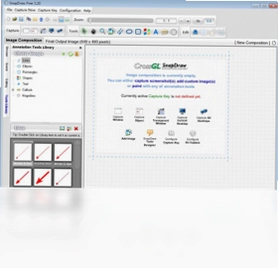
SnapDraw-Free电脑版是一款高品质免费屏幕捕捉与图像编辑软件,不仅能快速截取屏幕任意区域,还内置丰富的图形编辑功能,支持为图片添加特效、矢量图形、注释与构图元素,让普通截图瞬间变得生动专业。SnapDraw-Free电脑版操作简单、响应迅速,适合办公文档配图、教程制作、日常图片精修等多种场景,是替代付费截图工具的优质免费选择。
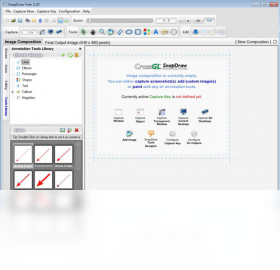
SnapDraw-Free电脑版如何截取屏幕区域
1.启动SnapDraw-Free电脑版后,在系统托盘或主界面找到屏幕捕捉按钮并点击。
2.按住鼠标左键拖动,框选需要截取的屏幕范围,松开鼠标即完成初步捕捉。
3.在弹出的预览窗口中确认截图内容,可对边缘进行微调。
4.点击保存按钮,选择图片格式与存储路径,完成截图保存。
5.若需连续截取多张,可勾选连续捕捉选项,重复框选操作即可。
6.截图完成后可直接进入编辑界面,继续添加注释或特效。
SnapDraw-Free电脑版支持哪些图片编辑功能
1.支持为图片添加箭头、矩形、圆形、线条等矢量图形,方便标注重点。
2.内置文字注释工具,可自由调整字体、字号与颜色。
3.提供模糊、马赛克、高亮等特效,用于遮挡隐私或突出区域。
4.支持图片裁剪、旋转、缩放等基础调整操作。
5.可添加水印与边框,让图片更具专业感。
6.编辑完成后可一键导出为常见图片格式,兼容性良好。
SnapDraw-Free电脑版常用快捷键有哪些
| 功能 | 快捷键 |
|---|---|
| 全屏截图 | Ctrl+Shift+F |
| 区域截图 | Ctrl+Shift+R |
| 窗口截图 | Ctrl+Shift+W |
| 保存图片 | Ctrl+S |
| 复制到剪贴板 | Ctrl+C |
| 撤销操作 | Ctrl+Z |
SnapDraw-Free电脑版怎么给图片添加特效
1.在SnapDraw-Free电脑版中打开已截取或导入的图片。
2.点击左侧工具栏中的特效选项,展开特效面板。
3.从列表中选择需要的特效类型,如模糊、锐化、复古等。
4.拖动强度滑块调整特效程度,实时预览效果。
5.确认满意后点击应用按钮,特效即固化到图片上。
6.如需叠加多种特效,可重复上述步骤继续添加。
SnapDraw-Free电脑版运行配置要求高吗
| 项目 | 最低要求 |
|---|---|
| 操作系统 | Windows 7及以上 |
| 处理器 | 1GHz以上 |
| 内存 | 512MB及以上 |
| 硬盘空间 | 50MB可用空间 |
| 显示分辨率 | 1024×768以上 |
SnapDraw-Free电脑版怎么导出编辑好的图片
1.图片编辑完成后,点击顶部菜单栏的文件选项。
2.在下拉菜单中选择导出或另存为命令。
3.在弹出的对话框中选择目标格式,如PNG、JPG、BMP等。
4.设置图片质量与保存路径,建议选择易查找的文件夹。
5.点击确认按钮,等待导出完成提示。
6.打开保存目录检查图片是否完整,确认无误即可使用。
SnapDraw-Free电脑版适合哪些使用场景
1.办公场景中快速截取文档、表格、网页内容并添加标注说明。
2.教学场景下制作图文教程,用箭头和文字框强调操作步骤。
3.设计沟通时截取界面细节,用矢量图形圈出修改意见。
4.日常分享中为图片添加特效与水印,提升视觉表现力。
5.隐私处理时用马赛克遮挡敏感信息,安全又便捷。
6.资料整理时批量截图并统一编辑,提高工作效率。
 ExifCleaner1.8 电脑版
 FastStone MaxView2.8.0.0 电脑版
 excelart1.1.1.0 电脑版
 epc图像转换专家3.31 电脑版
 EasyCapture(屏幕捕手)1.2.0.0 电脑版
 DxO PhotoLab(专业RAW处理软件)10.1.1.487 电脑版
 Adobe Photoshop 2026绿色版27.11.0.26免激活版
 DFM2HTML最新版6.3.0.0 电脑版
 Adobe Lightroom Classic 2026免费激活版15.6.0.2最新版
 Contenta ARW Converter 软件5.8 电脑版
 ColorUtility (色彩工具)1.72.1337.41 电脑版
 Color Cop最新版5.4.5.0 电脑版
 Crimm Imageshop2.3.0.0 电脑版





 3d动画建模软件大全
 电脑keyshot软件
 电脑动画制作软件
 电脑uml软件
 渲染软件大全
用户留言