





Drawio基于 Electron 开发的 draw.io 官方桌面客户端,适配 Windows、macOS、Linux 三系统,默认全程断网隔离运行,所有图表文件保存在本地磁盘,杜绝数据上传泄露风险。内置全品类图形素材与预制模板,可绘制业务流程、系统架构、数据库 ER、网络拓扑、组织结构等图表,支持导入 Visio 文件,导出 SVG、PNG、PDF 等十余种格式,开源无广告无订阅,可纳入 Git 做版本管理,适配技术文档、办公制图各类场景。
Drawio绘图工具官方正版怎么把文字变成竖排
1、用户在电脑桌面上打开Draw.io软件,并来到编辑页面上来进行设置
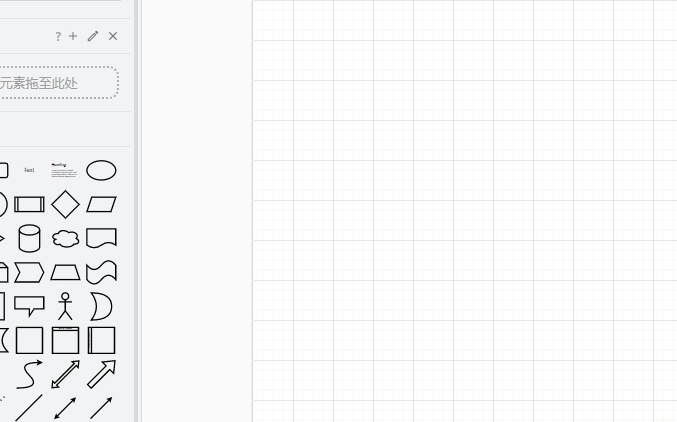
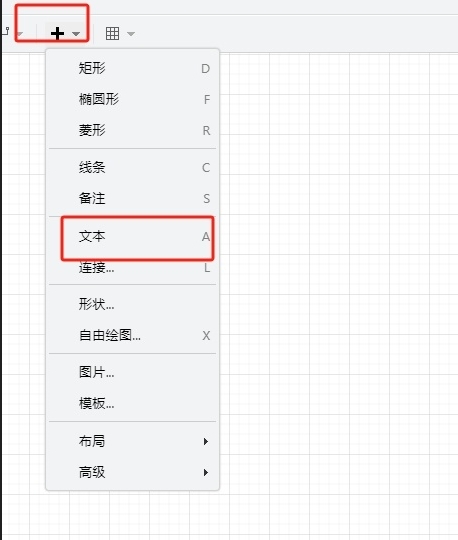
2、接着在页面上方的菜单栏中点击插入选项,在弹出来的下拉框中,用户选择其中的文本选项
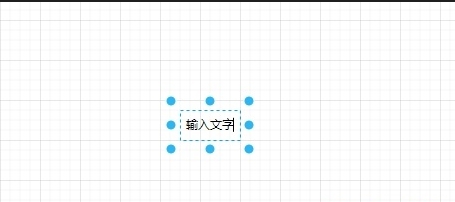
3、这时就可以在页面的文本框中输入文字信息,可以看到当前的文字是横着排版的
4、用户想要将其竖着写,就可以将文本框缩小,点击其中出现的圆点来实现缩小
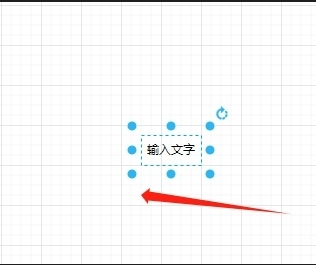
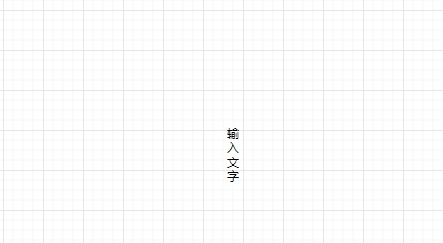
5、当文本框只可容纳一个文字时,就可以看到文字的方向发生了变化
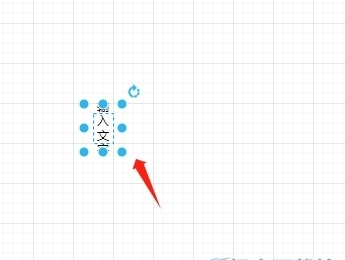
6、如图所示,当前输入的文字成功竖着排布了,用户还可以根据需求来调整文字大小
Drawio绘图工具官方正版怎么画图
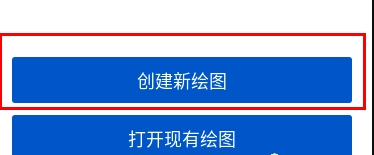
1、打开drawio后,点击创建新绘图:
2、接着会提示你选择一个模板,这里直接创建一个空白框图(可根据自身情况选择)
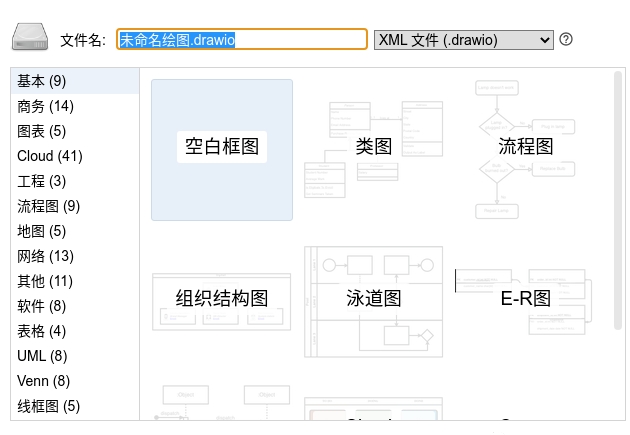
3、创建完后,如图所示:
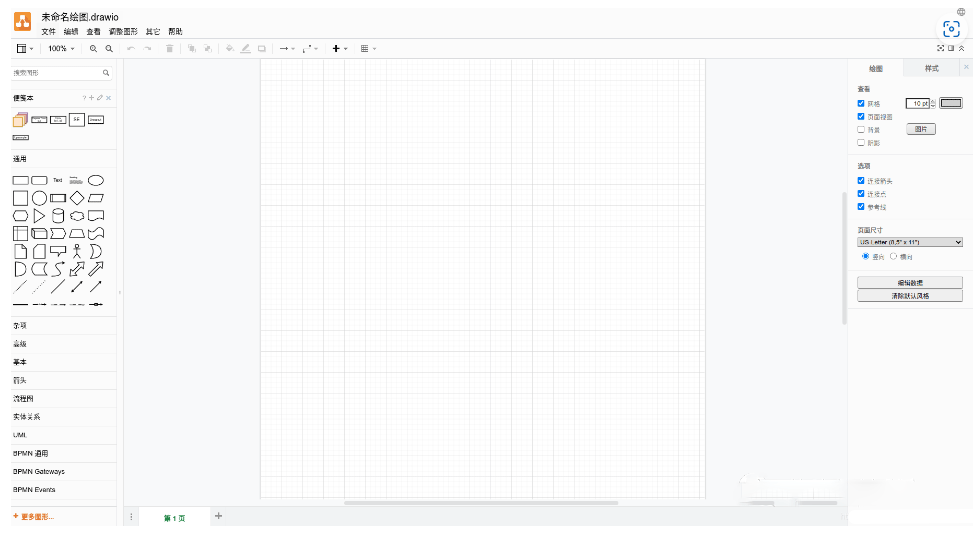
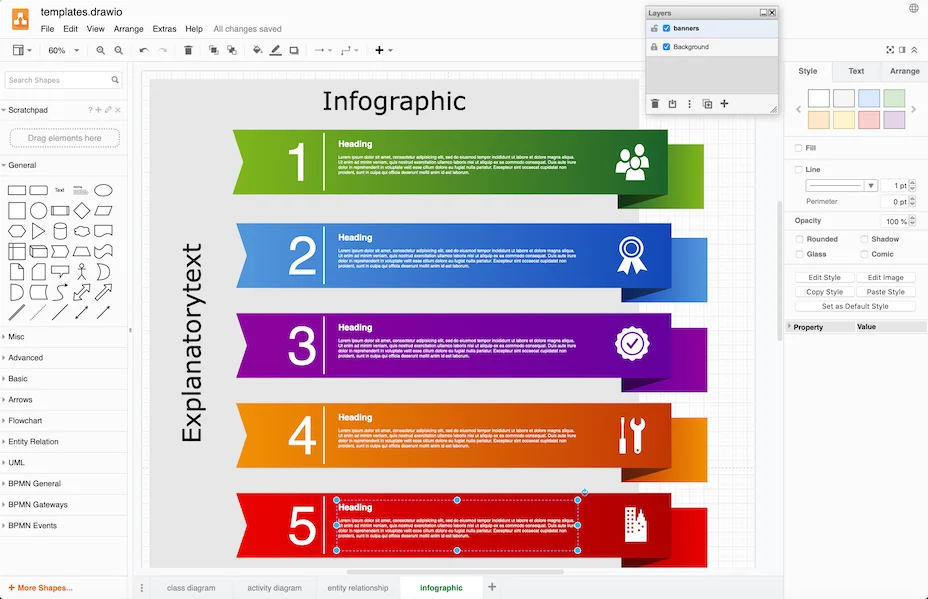
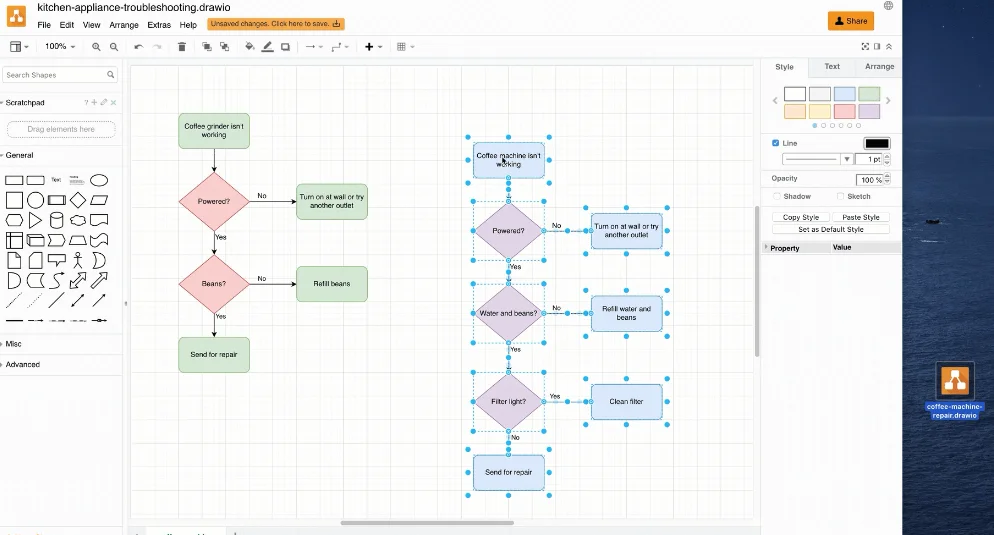
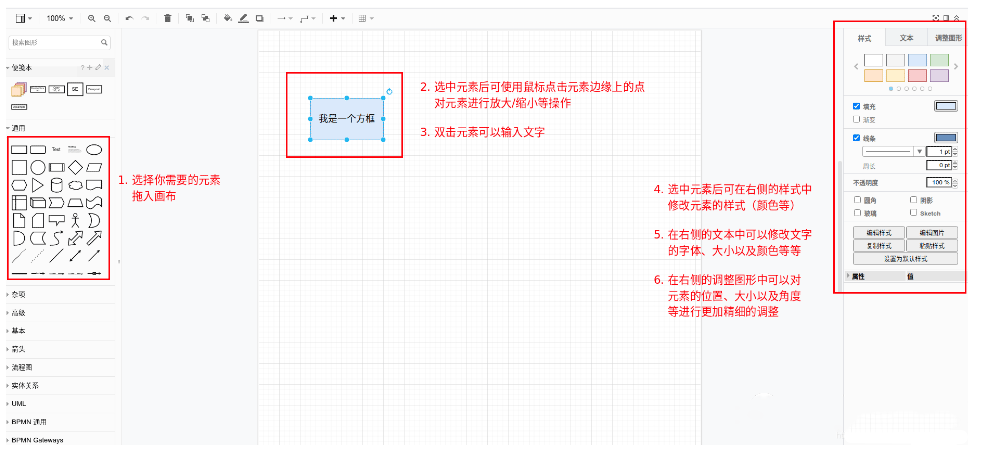
4、选择你需要的元素拖入"画布" (左侧有官方提供的各种类型元素,点击左下角更多图形可以找到更多类别),选中元素后可使用鼠标点击元素边缘上的点对元素进行放大/缩小等操作,双击元素即可输入文字,你还能在右侧调整样式、文本、调整图形等
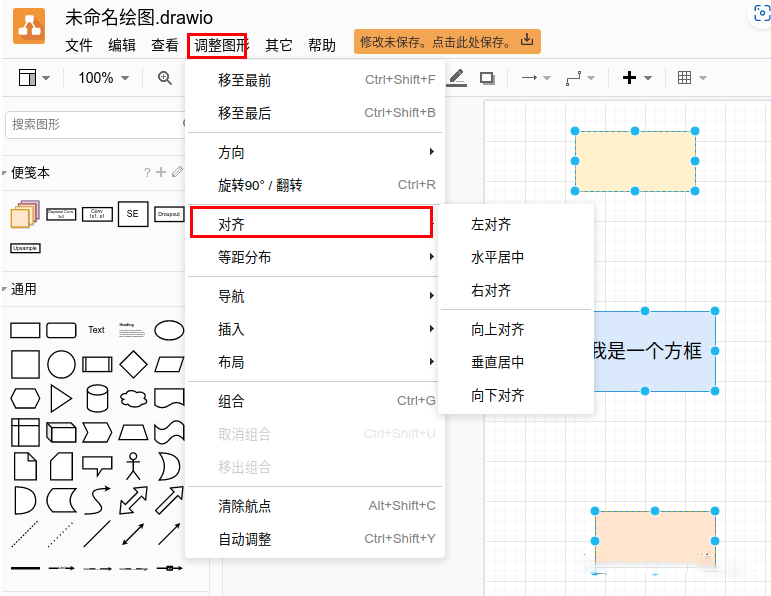
5、当要对齐多个元素时,选择多个元素(可通过ctrl+鼠标左键选择多个目标),然后点击调整图形 -> 对齐 然后选择你想要的对齐方式。
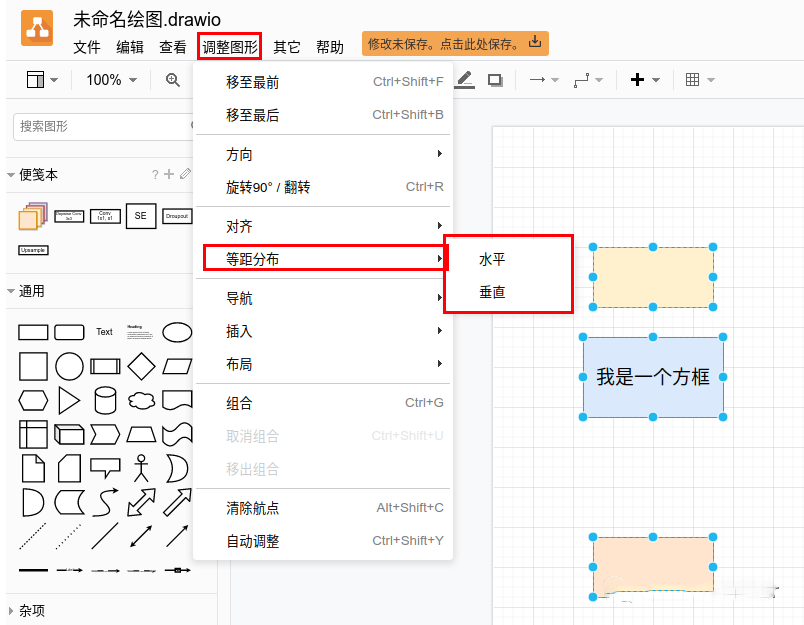
6、当要等距摆放多个元素时,选择多个元素(可通过ctrl+鼠标左键选择多个目标),然后点击调整图形 -> 等距分布 然后选择你想要的分布方式。
7、当把鼠标放置元素上(注意没有点击,只是放置)会出现如下图所示的标识,四个箭头(用红圈标出的部分),16个小叉叉(用绿色的圈圈标出)。如果点击了元素只会显示四个箭头。
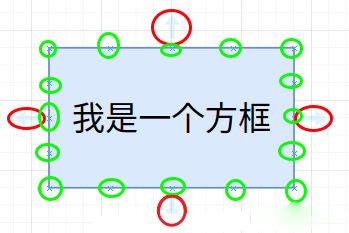
8、连接的操作有很多种,这里只简单讲一种,在刚刚说的:当把鼠标放置元素上后,在元素周围出现各种标识,你可以自己随便选择一个作为连接线的起始位置,鼠标左键按下(不要松)拖动鼠标移至你想连接的位置。
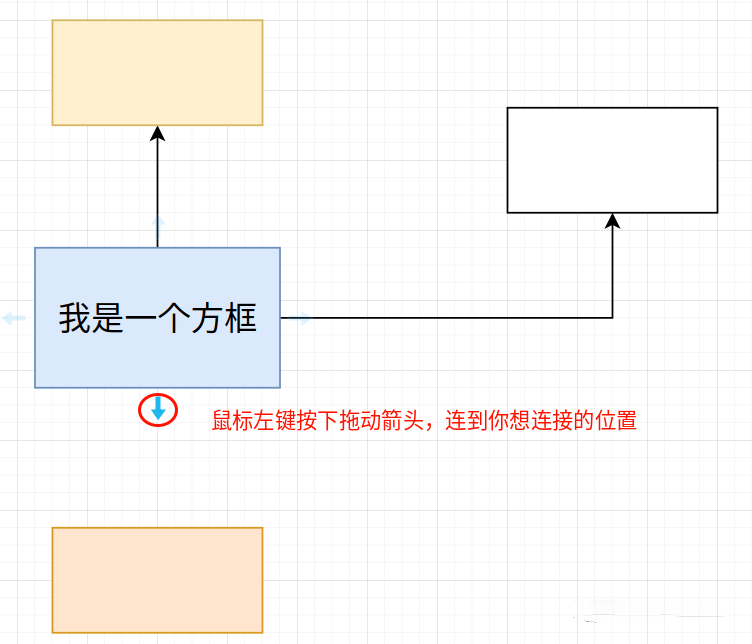
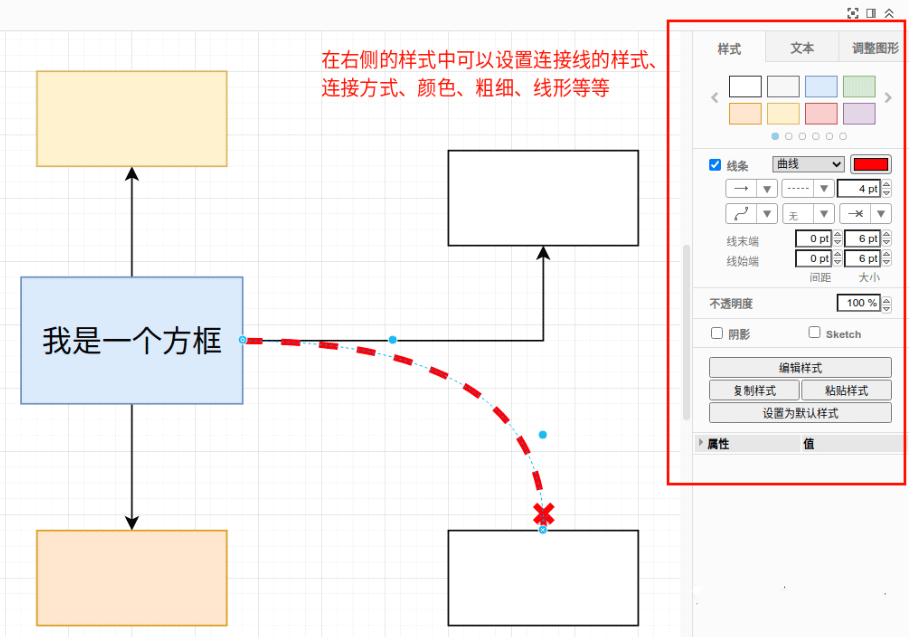
9、连接后在右侧的“样式”中可以修改连接线的样式、连接方式、颜色、粗细、线形等等。
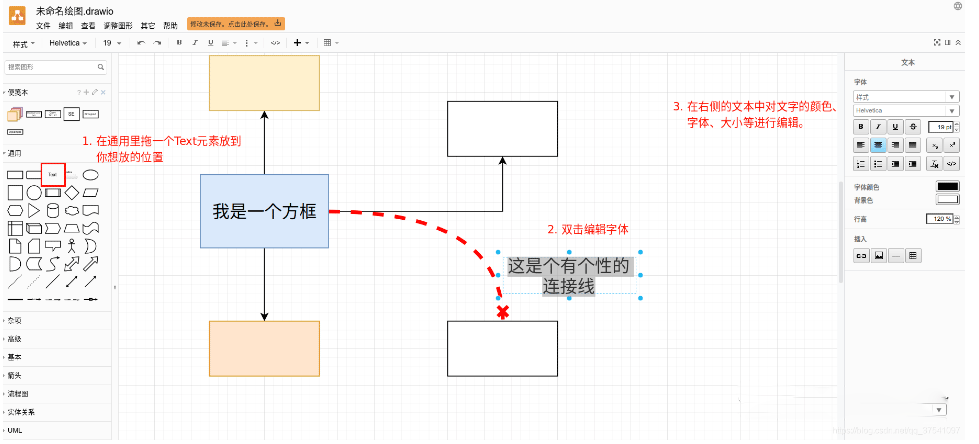
10、然后在"通用"里拖一个Text元素放到你想放的位置;双击Text元素编辑文字,在右侧的"文本"中对文字的颜色、字体、大小等进行编辑;
11、有时,需要使用一些现成的图片,点击“上方的加号”,再点击图片按钮。
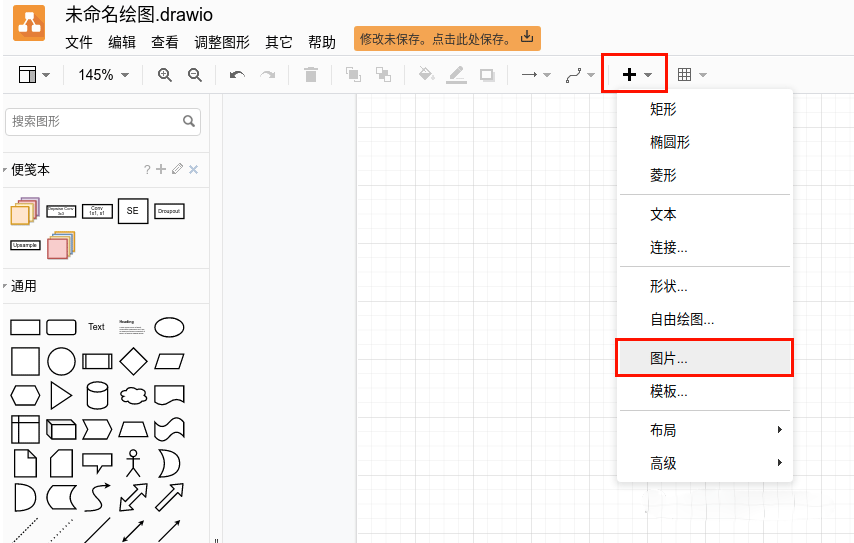
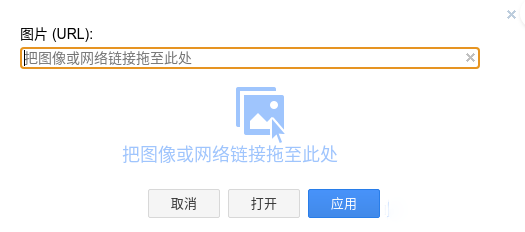
12、接着你可以通过“打开”按钮选择自己本地的图片,或者通过网上图片的url直接载入进来。
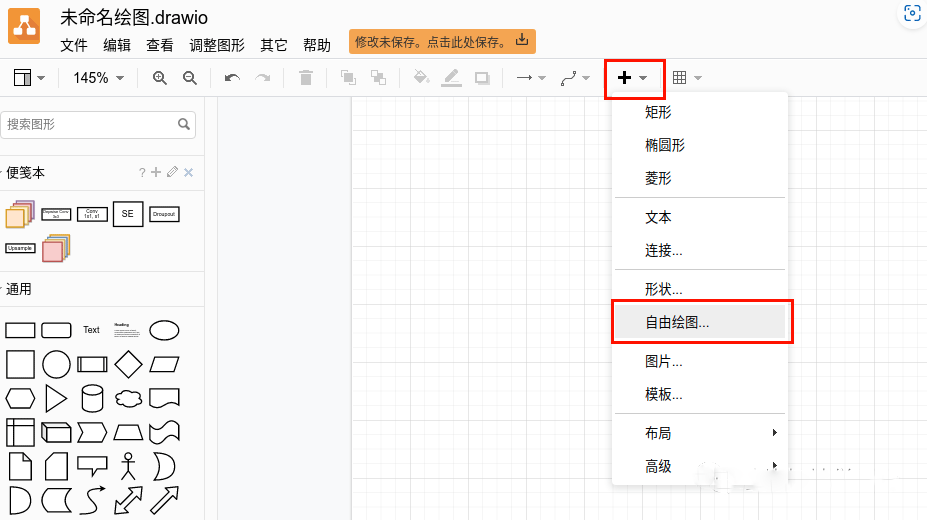
13、有时一些特殊的图案软件中并没有提供,这时可以使用自由绘图功能自己去绘制。点击"上方的加号",再点击"自由绘图",会弹出一个自由绘图窗口。
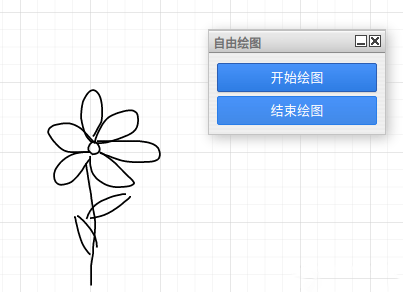
14、点击"开始绘图"按钮就可以自己用鼠标随便绘制,绘制完后点击"结束绘图"按钮,刚刚绘制好的图案就会变成一个元素随意使用。
Drawio绘图工具官方正版亮点
离线隔离安全设计:软件默认切断外网请求,绘图数据仅存本地,不会自动上传云端服务器,处理涉密架构、内部业务图纸满足隐私合规需求。
全品类海量图形模板库:预装云计算、网络设备、UML、BPMN、泳道图、思维导图组件,拖拽即用,大幅降低制图门槛,零基础快速出专业图纸。
超强格式双向兼容:完美打开编辑Visio.vsdx文件,可导出PNG、JPG、SVG、PDF、XML、drawio原生格式,适配文档、PPT、代码仓库嵌入使用。
跨平台统一体验:三套操作系统界面、文件格式完全一致,团队不同设备编辑图纸无错乱,启动速度优于网页版,超大复杂画布运行更流畅。
开源永久免费无捆绑:遵循Apache2.0开源协议,无功能阉割、无弹窗广告、无付费订阅,企业、个人均可商用,仓库源码可自查二次修改。
Drawio绘图工具官方正版功能
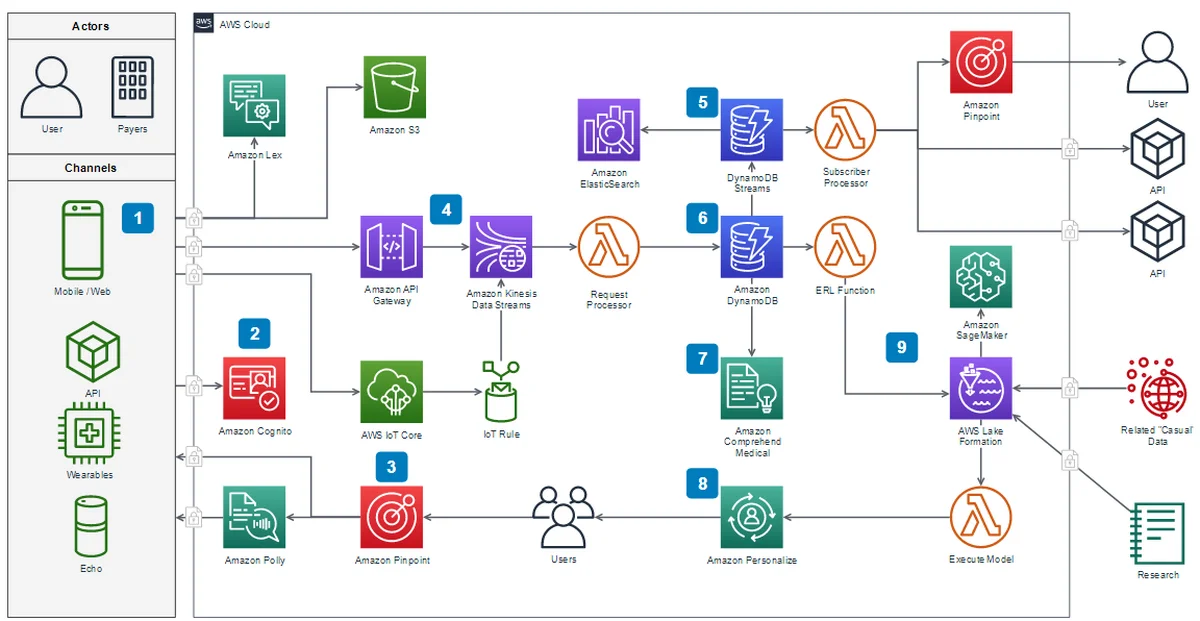
多类型图表绘制:制作流程图、系统微服务架构图、数据库ER图、UML类图时序图、网络拓扑图、组织结构图、泳道业务流程图、思维导图。
图形排版编辑:自带对齐、吸附网格、自动连线、图层管理、批量样式统一、自定义图形库、画布缩放分页、批量排版整理功能。
文件导入导出:兼容Visio、drawio、XML等格式打开编辑,批量导出矢量图、位图、PDF,支持加密保存图纸。
自定义拓展能力:插入LaTeX数学公式、自定义形状素材、导入外部图标,自定义模板复用,适配团队统一制图规范。
版本管理适配:原生支持本地文件管理,可放入Git仓库追踪修改记录,适配开发团队文档迭代流程。
Drawio绘图工具官方正版特色
原生纯离线运行模式:无需登录、不用联网激活,断网机房、内网环境也能正常制图,仅更新版本时主动联网。
轻量化低资源占用:安装包体积小巧,内存占用低,低配电脑也能流畅运行,对比Visio启动更快、冗余组件更少。
文件自主权完全可控:图纸存放路径自由选择,支持文件夹分类管理,可手动加密保存敏感图纸,杜绝第三方平台抓取内容。
无强制云端绑定:可选手动另存到网盘、云盘,不存在自动同步、强制云存储,避免企业内部资料外泄隐患。
社区长期维护迭代:GitHub持续更新修复bug,兼容新版系统,官方持续扩充云厂商、硬件设备图标素材库。
常见问题
1、软件启动失败怎么解决?
删除本地配置目录(Windows:C:\用户\用户名\AppData\Roaming\draw.io;macOS:~/Library/ApplicationSupport/draw.io)重置配置,或下载最新安装包重装。
2、能否打开、编辑微软Visio文件?
可以,直接导入.vsdx格式编辑,编辑完成后可另存为Visio格式互通,是低成本替代Visio的核心优势。
3、导出图片模糊怎么处理?
导出弹窗手动调高DPI数值,优先选择SVG矢量格式,缩放不失真,适合插入文档、PPT使用。
4、桌面版和网页版draw.io有什么区别?
网页版默认可自动存云端;桌面版默认完全离线、数据本地保存、性能更好、隐私性更强,二者绘图功能、模板素材完全一致。
5、可以商用使用吗?
开源协议为Apache2.0,个人、企业免费商用无版权费用,无授权数量限制。
6、画布卡顿、大型图纸运行缓慢?
关闭多余标签页,拆分复杂图纸分层绘制,启动时添加--disable-acceleration关闭硬件加速缓解卡顿。
 下载
下载
 下载
下载
 下载
下载

 下载
下载

 下载
下载
 下载
下载
 下载
下载
 下载
下载
 下载
下载
 下载
下载
 下载
下载
 Swiff Chart最新版4.1.0.0 电脑版
 华文行楷字体软件1.0 电脑版
 3D文字动画制作工具(Xara 3D)6.0.0.0 电脑版
 Antenna Web Design Studio3.2.0.159 电脑版
 SWiSH Max10.10.29.100 电脑版
 Sweet Home 3D(家装设计)6.2.0.0 电脑版
 1寸2寸照片生成器1.0 电脑版
 Adobe Bridge CS43.0.0.464 电脑版
 漂亮AI矢量图标最新版1.0 电脑版
 好照片1.4.0.0 电脑版
 ACDSee 英文版17.1.68.0 电脑版
 美图多多最新版0.9.7.305 电脑版
 Rimage GUI(批量压缩图片)3.0.8 最新版
 fcp4字体编辑软件4.1.11.159 电脑版




 电脑动画制作软件
 渲染软件大全
 电脑动态壁纸软件
 电脑三维制图软件
用户留言