





SmartUML电脑版是一款专业的统一建模语言图表生成工具,能够帮助用户快速创建类图、用例图、时序图、活动图等多种UML图表。无论您是软件工程师、系统架构师还是在校学生,SmartUML都能为您提供直观高效的建模体验。该软件界面简洁友好,支持拖拽式操作,内置丰富的图形元素和模板库,让复杂的系统设计变得轻松简单。同时SmartUML还支持代码逆向生成与正向工程,大幅提升开发效率,是软件开发过程中不可或缺的辅助利器。
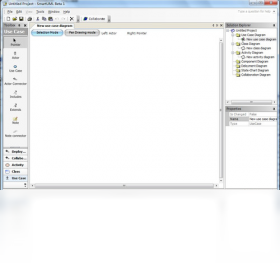
SmartUML电脑版支持哪些UML图类型
1.类图:用于展示系统中类、接口、属性、方法以及它们之间的继承、关联、依赖等关系,是面向对象设计的核心图表。
2.用例图:从用户角度描述系统功能需求,展示参与者与用例之间的交互关系,适合需求分析阶段使用。
3.时序图:按时间顺序展示对象之间的消息传递过程,清晰表达方法调用和返回的先后逻辑。
4.活动图:描述业务流程或算法的工作流程,支持分支、合并、并发等控制结构。
5.状态图:展示对象在生命周期内状态的变化以及触发状态转换的事件条件。
6.组件图与部署图:用于描述系统物理架构和软件模块的组织方式,帮助理解系统整体结构。
SmartUML电脑版如何导出高质量图表文件
1.完成图表绘制后,点击顶部菜单栏的文件选项,选择导出功能。
2.在弹出的导出窗口中,选择您需要的图片格式,如PNG、JPG、SVG或PDF。
3.根据需要调整导出分辨率参数,建议选择300dpi以上以保证打印清晰度。
4.勾选透明背景选项可以让图表更好地融入文档或演示文稿中。
5.设置好保存路径和文件名后,点击确认按钮即可完成导出。
6.对于SVG矢量格式,导出后可在Illustrator等软件中继续编辑,缩放不失真。
SmartUML电脑版常用快捷键有哪些
| 功能操作 | 快捷键 |
|---|---|
| 新建图表 | Ctrl + N |
| 保存文件 | Ctrl + S |
| 撤销操作 | Ctrl + Z |
| 重做操作 | Ctrl + Y |
| 复制元素 | Ctrl + C |
| 粘贴元素 | Ctrl + V |
| 删除选中 | Delete |
| 全选元素 | Ctrl + A |
| 放大视图 | Ctrl + = |
| 缩小视图 | Ctrl + - |
SmartUML电脑版怎么从Java代码生成类图
1.打开SmartUML软件,在起始页面选择逆向工程或从代码导入选项。
2.在弹出对话框中选择Java作为源语言,并指定代码所在的文件夹路径或单个文件。
3.根据需要配置解析选项,勾选是否包含私有成员、是否显示注释信息等参数。
4.点击解析按钮,软件会自动扫描代码结构并提取类、接口、继承关系等信息。
5.解析完成后,在预览窗口中确认生成的类图元素,可手动调整布局和样式。
6.最后点击生成按钮,SmartUML将自动绘制出完整的UML类图供您进一步编辑。
SmartUML电脑版对电脑配置有什么要求
| 配置项目 | 最低要求 | 推荐配置 |
|---|---|---|
| 操作系统 | Windows 7 | Windows 10/11 |
| 处理器 | 1.5GHz | 2.5GHz及以上 |
| 内存 | 2GB | 8GB及以上 |
| 硬盘空间 | 500MB | 2GB以上 |
| 显示器分辨率 | 1024×768 | 1920×1080及以上 |
SmartUML电脑版怎么把图表嵌入Word文档
1.在SmartUML中完成图表绘制后,使用导出功能将图表保存为PNG或EMF格式。
2.打开需要插入图表的Word文档,将光标定位到目标位置。
3.点击Word菜单栏的插入选项,选择图片,然后从本地文件夹中找到刚才导出的图表文件。
4.插入后可通过拖动边框调整图表大小,建议按住Shift键保持比例缩放。
5.如需在Word中继续编辑图表内容,建议导出为EMF矢量格式,右键选择编辑图片即可调用SmartUML修改。
6.修改完成后保存SmartUML文件,Word中的图表会自动更新显示最新效果。
SmartUML电脑版如何自定义图形元素样式
1.在画布中选中需要修改的图形元素,右侧属性面板会自动显示该元素的样式选项。
2.在填充选项卡中,可以修改图形的背景颜色、渐变效果以及透明度数值。
3.切换到线条选项卡,能够调整边框的粗细、颜色、线型样式(实线、虚线、点线)。
4.在字体设置区域,可更改文字的字号、颜色、加粗、倾斜等属性。
5.若希望将当前样式应用到其他元素,可使用格式刷工具或右键复制样式后粘贴。
6.对于频繁使用的样式组合,建议保存为自定义主题模板,方便后续项目直接调用。
 桌面照片墙1.5.0.1 电脑版
 照片卡通化6.0.0.0 电脑版
 YouCam5.0.909.17551 电脑版
 Exif Show1.3 电脑版
 Photo-Bon1.0 电脑版
 DCEnhancer软件1.0 电脑版
 CleanSkinFX美肤磨皮工具1.0 电脑版
 Ulead COOL 360pc版1.0.0.1 电脑版
 有图电脑版2.0 正式版
 数码照片伴侣0.9.7.0 电脑版
 PhotoImpression照片印象5.1.9.17 电脑版
 图片PDF转换器3.1.0.0 电脑版
 虹软美妆秀软件2.0.0.95 最新版





 渲染软件大全
 电脑动态壁纸软件
 电脑三维制图软件
 电脑绘画软件
 电脑截屏软件
用户留言