


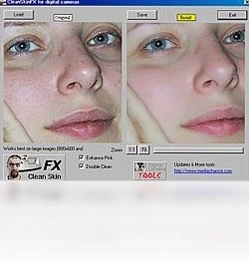

CleanSkinFX电脑版是一款专注于数码照片人像美化的图像处理工具,能够对数码相机拍摄的照片进行智能优化。它最突出的功能在于对人脸面部的精细处理,通过先进的算法让面部肌肤看起来更加光滑细腻,产生自然的淡化效果,有效去除瑕疵与皱纹,同时保留皮肤纹理细节。无论是日常人像摄影还是专业证件照处理,CleanSkinFX都能帮助用户快速获得理想的美肤效果,操作简单直观,无需复杂的学习成本,是摄影爱好者和普通用户优化照片的实用助手。

CleanSkinFX电脑版面部美化效果怎么样
1.启动CleanSkinFX电脑版后,点击主界面上的打开按钮,从本地文件夹中导入需要处理的数码照片,支持JPG、PNG、BMP等常见图片格式。
2.在左侧工具栏中找到面部美化或皮肤处理选项,点击进入美肤参数调节面板,此时软件会自动识别照片中的人脸区域。
3.通过拖动光滑度滑块来调整面部肌肤的柔化程度,数值越高皮肤越光滑,建议根据照片分辨率适当调节,避免过度处理导致细节丢失。
4.使用淡化强度滑块控制面部瑕疵的弱化效果,可以针对痘印、斑点、细纹等进行针对性淡化,让面部看起来更加干净通透。
5.如果照片中有多个人物,可以点击切换人脸按钮,分别对每个人物的面部进行独立美化处理,确保每张脸都达到理想效果。
6.处理完成后点击预览按钮查看整体效果,满意后点击保存或导出按钮,选择输出格式和画质等级,将优化后的照片保存到指定文件夹。
CleanSkinFX电脑版常用快捷键有哪些
| 快捷键 | 功能说明 |
|---|---|
| Ctrl + O | 打开本地图片文件 |
| Ctrl + S | 保存当前处理效果 |
| Ctrl + Z | 撤销上一步操作 |
| Ctrl + Y | 重做被撤销的操作 |
| Ctrl + Shift + S | 另存为新文件 |
| 空格键 | 按住拖动画布预览 |
| Ctrl + + | 放大画布视图 |
| Ctrl + - | 缩小画布视图 |

CleanSkinFX电脑版处理照片的步骤是什么
1.首先确保电脑上已经安装好CleanSkinFX电脑版,双击桌面图标启动软件,进入主操作界面。
2.点击文件菜单中的导入图片选项,或者直接按Ctrl加O快捷键,从电脑中选取需要美化的数码照片。
3.照片加载完成后,在右侧参数面板中找到皮肤光滑度调节区域,根据照片中人物的肤质情况设置合适的数值。
4.接着调整面部淡化参数,针对面部需要弱化的区域进行精细调节,可以配合放大镜工具局部查看处理效果。
5.如果对处理结果不满意,可以随时点击重置按钮恢复原始状态,重新调整参数直到达到满意的美肤效果。
6.最后确认效果无误后,点击导出按钮,设置好输出路径和文件命名规则,将优化后的照片保存到电脑中。
CleanSkinFX电脑版配置需求高不高
| 项目 | 最低配置 | 推荐配置 |
|---|---|---|
| 操作系统 | Windows 7 | Windows 10/11 |
| 处理器 | 1.5GHz 双核 | 2.0GHz 四核及以上 |
| 内存 | 2GB | 4GB 及以上 |
| 硬盘空间 | 200MB 可用空间 | 500MB 以上 |
| 显卡 | 集成显卡 | 独立显卡 |
| 显示器 | 1024x768 分辨率 | 1920x1080 及以上 |
CleanSkinFX电脑版支持哪些图片格式
1.CleanSkinFX电脑版支持导入JPG和JPEG格式的图片,这是数码相机最常用的照片存储格式,兼容性良好。
2.软件同样支持PNG格式的图片导入,对于需要保留透明通道的图像也能正常进行面部美化处理。
3.BMP格式的无损位图文件也可以直接导入CleanSkinFX电脑版进行处理,适合对画质要求较高的用户。
4.对于TIFF格式的高质量照片,CleanSkinFX电脑版同样提供支持,方便专业摄影师处理原始素材。
5.在导出保存时,用户可以选择将处理后的照片保存为JPG、PNG或BMP格式,根据实际用途灵活选择。
6.如果遇到无法导入的图片格式,建议先用其他工具转换为JPG或PNG格式,再使用CleanSkinFX电脑版进行处理。
CleanSkinFX电脑版美化人像有哪些技巧
1.处理人像照片时,建议先将光滑度设置在中等水平,避免一开始就调得过高导致面部失去立体感和细节。
2.对于面部瑕疵较多的照片,可以适当提高淡化强度,但要注意保留一定的皮肤纹理,让效果看起来更自然。
3.在处理儿童或老人照片时,光滑度参数应适当降低,因为儿童皮肤本身较好,老人则需要保留一些岁月痕迹更显真实。
4.如果照片光线较暗,建议先用其他工具提亮画面,再使用CleanSkinFX电脑版进行面部美化,效果会更加理想。
5.处理合影照片时,可以针对不同人物分别调整参数,确保每个人的面部都得到合适的优化处理。
6.建议在处理前先复制一份原始照片作为备份,这样即使对处理效果不满意也可以随时重新开始。
CleanSkinFX电脑版运行不稳定怎么办
1.如果CleanSkinFX电脑版在运行过程中出现卡顿或闪退,首先检查电脑内存是否充足,关闭其他占用资源较大的程序。
2.确认软件是否以管理员身份运行,右键点击软件图标选择以管理员身份运行,可以解决部分权限导致的异常问题。
3.检查图片文件是否损坏,尝试用其他图片查看器打开同一张照片,如果无法正常显示则说明图片本身有问题。
4.尝试降低处理图片的分辨率,过大的图片文件可能会超出软件处理能力,导致运行不稳定。
5.更新显卡驱动程序到最新版本,部分图像处理功能依赖显卡加速,驱动过旧可能引发兼容性问题。
6.如果以上方法都无法解决,建议卸载后重新安装CleanSkinFX电脑版,确保安装文件完整且未被安全软件拦截。
 索爱手机主题创建器4.7.0.1 官方版
 Zbrush4.8.0.0 电脑版
 Google SketchUp 草图大师16.0.19911.0 最新版
 ABBYY PDF Transformer+4.2.186 电脑版
 久久晴天淘宝店铺装修CSS特效代码生成器4.2.0.6 最新版
 Guitar Pro 61.9.0.0 电脑版
 Pixelorama(像素画绘制工具)1.2.2 中文版
 绘画助手2.1.0.0 最新版
 显卡检测GPUCapsViewer1.21.1 电脑版
 PSD Ripper1.1.0.1 官方版
 拼图工具箱1.0.0.0最新版
 小智壁纸最新版5.0.5.20 电脑版
 哇叽壁纸软件1.3.0.0 最新版
 超级画笔pc版2.3 电脑版





 渲染软件大全
 电脑动态壁纸软件
 电脑三维制图软件
 电脑绘画软件
 电脑截屏软件
用户留言