







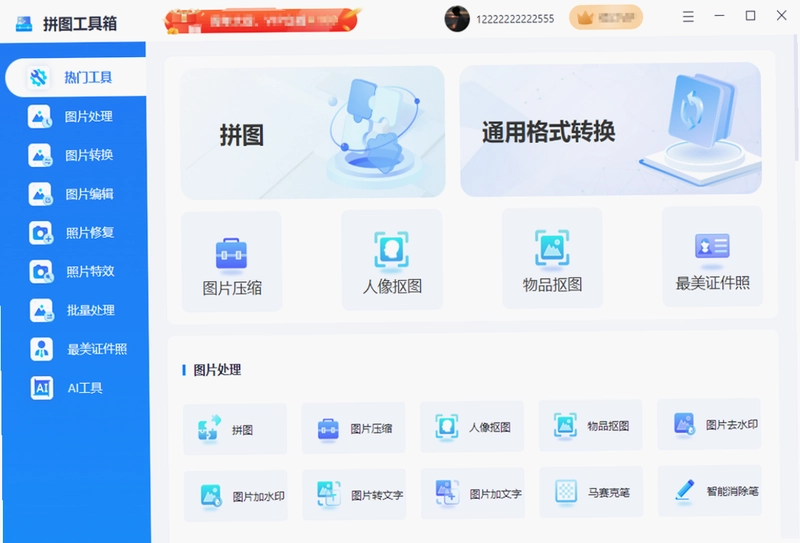
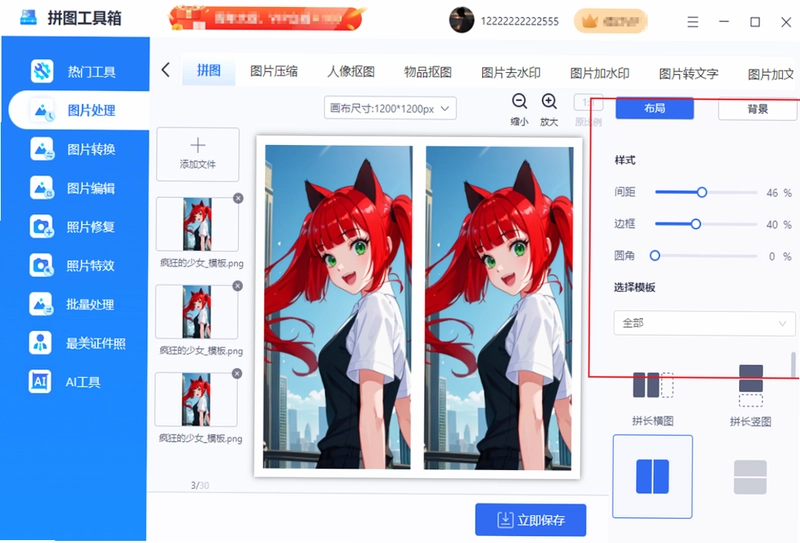

拼图工具箱是一款专注于图片拼图与处理的实用软件,凭借简洁的操作界面和强大的功能模块,帮助用户轻松将多张照片组合成一张精美的拼图。无论是日常朋友圈九宫格、旅行相册合集,还是工作汇报中的图片排版,拼图工具箱都能通过自定义布局、间距、背景等参数,快速输出高质量成品。此外,软件还集成了图片压缩、人像抠图、物品抠图、格式转换及基础编辑等实用工具,一站式满足用户多样化的图片处理需求,是您提升效率、释放创意的得力助手。
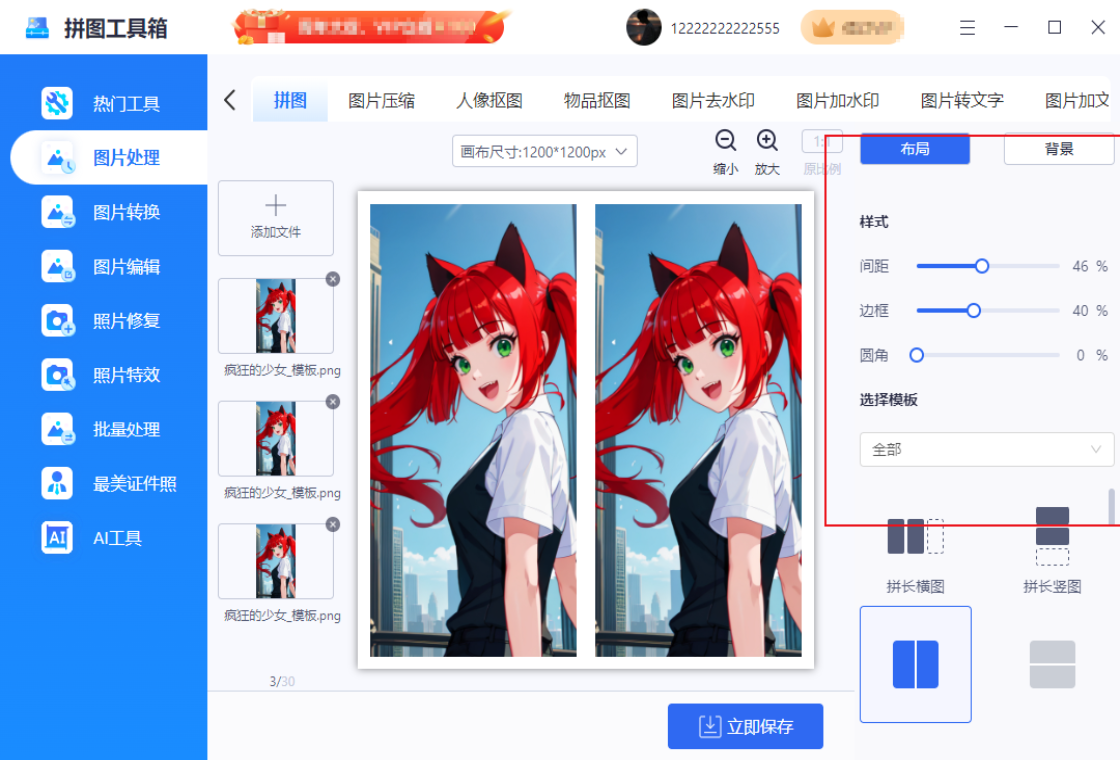
拼图工具箱电脑版怎么使用拼图功能?
1. 下载并安装拼图工具箱电脑版,双击桌面图标启动软件。
2. 在主界面点击“图片拼图”模块,进入拼图操作页面。
3. 点击“添加图片”按钮,从本地文件夹中一次或批量选择需要拼接的多张图片(支持JPG、PNG、BMP等常见格式)。
4. 在右侧模板区选择喜欢的拼图布局,包括自由拼、网格拼、宫格拼等多种样式,也可自定义行列数。
5. 调整图片顺序、间距、圆角、背景色或背景图片,拖动图片可交换位置,双击可单独缩放或旋转。
6. 点击“预览”查看效果,确认无误后点击“保存”,设置输出格式和保存路径,即可完成拼图。
拼图工具箱电脑版支持哪些图片格式转换?
1. 启动拼图工具箱,点击“图片转换”功能入口。
2. 点击“添加文件”,将需要转换的图片文件导入列表(可批量添加)。
3. 在输出格式下拉菜单中,选择目标格式,如JPG、PNG、WEBP、ICO、TIFF等。
4. 根据需求调整转换参数,例如图片质量、尺寸缩放、是否保留透明通道等。
5. 设置输出目录,点击“开始转换”,软件将自动处理并显示进度,完成后即可在指定文件夹中查看转换后的图片。
拼图工具箱电脑版如何批量压缩图片?
1. 打开拼图工具箱,选择“图片压缩”功能。
2. 点击“添加图片”或直接拖拽文件夹到软件窗口,批量导入需要压缩的图片。
3. 在压缩设置中,可以选择“按比例压缩”或“指定文件大小”两种模式,并自定义压缩强度(如50%、70%等)。
4. 支持设置输出格式(保持原格式或转为JPG),并可勾选“缩放尺寸”以进一步减小体积。
5. 点击“开始压缩”,软件将快速处理所有图片,压缩完成后会显示压缩前后的大小对比,并自动保存到指定目录。
拼图工具箱电脑版抠图功能怎么操作?
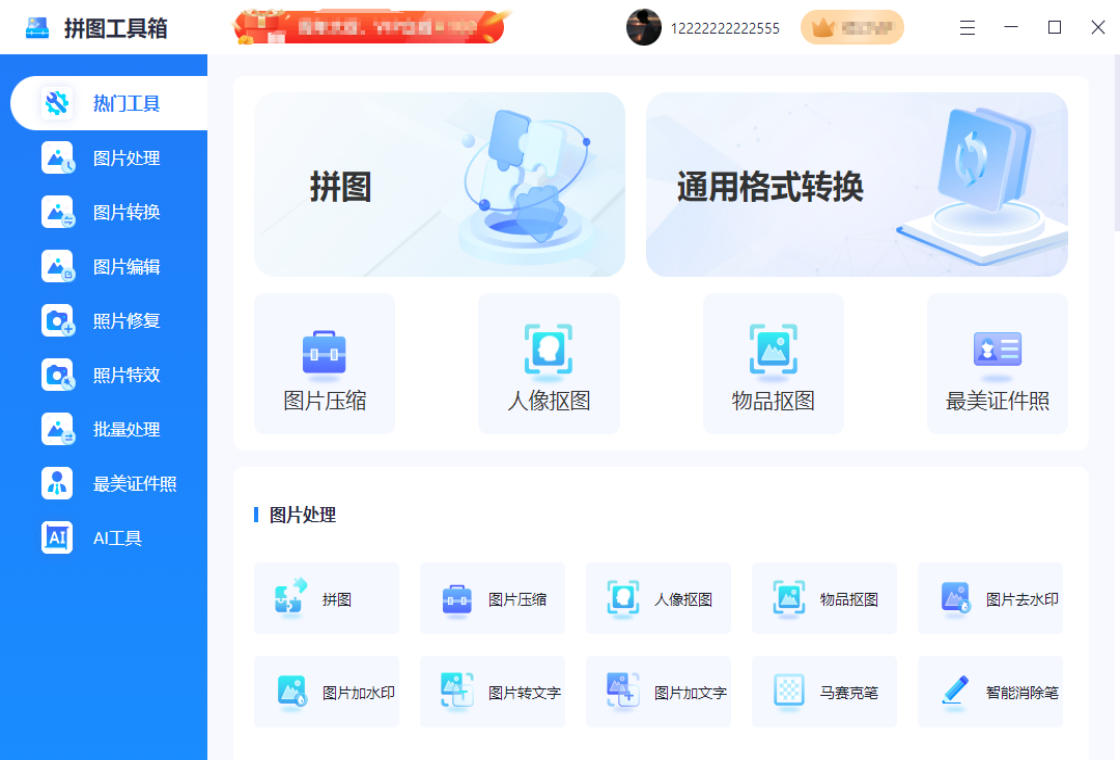
1. 在主界面点击“人像抠图”或“物品抠图”功能。
2. 导入需要抠图的图片,软件将自动识别主体并生成初步选区。
3. 使用“保留笔刷”和“擦除笔刷”精细调整边缘,比如头发丝、透明物体等复杂区域。
4. 点击“预览”查看抠图效果,可更换纯色背景或透明背景检查细节。
5. 确认无误后点击“导出”,支持PNG、PSD等带透明通道的格式,方便后续设计使用。
拼图工具箱电脑版有哪些快捷键?
| 操作 | 快捷键 |
|---|---|
| 添加图片 | Ctrl + O |
| 撤销上一步 | Ctrl + Z |
| 重做 | Ctrl + Y |
| 保存当前作品 | Ctrl + S |
| 放大视图 | Ctrl + 加号 |
| 缩小视图 | Ctrl + 减号 |
| 适应窗口 | Ctrl + 0 |
拼图工具箱电脑版对电脑配置要求高吗?
| 项目 | 最低配置 | 推荐配置 |
|---|---|---|
| 操作系统 | Windows 7 64位 | Windows 10/11 64位 |
| CPU | 双核 1.8GHz | 四核 2.4GHz或更高 |
| 内存 | 2GB | 4GB以上 |
| 显卡 | 支持DirectX 9 | 独立显卡,显存1GB |
| 硬盘空间 | 200MB可用 | 500MB可用 |
| 显示分辨率 | 1024×768 | 1920×1080或更高 |
拼图工具箱电脑版如何编辑图片?
1. 点击“图片编辑”功能,导入需要编辑的图片。
2. 在编辑界面,可以对图片进行裁剪、旋转、翻转等基础操作。
3. 调整亮度、对比度、饱和度、色温等参数,或应用滤镜效果。
4. 添加文字、贴纸、边框、水印等装饰元素,自由调整位置和大小。
5. 支持画笔涂鸦和局部马赛克,方便标注或保护隐私。
6. 完成编辑后点击“保存”,选择输出格式和路径即可。
拼图工具箱电脑版拼图时怎么调整图片顺序?
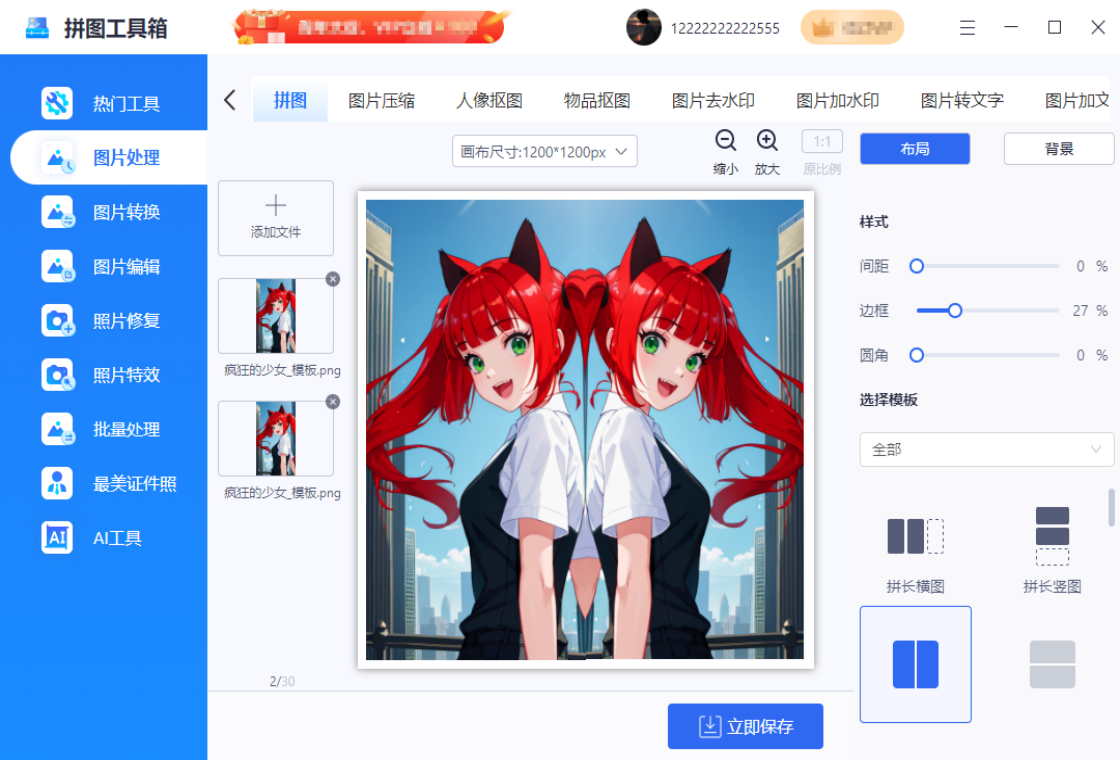
1. 在拼图编辑页面,所有已添加的图片会显示在素材列表中。
2. 点击选中需要移动的图片,拖动到列表中的目标位置即可调整顺序。
3. 也可以使用键盘方向键(上/下)来微调图片在列表中的位置。
4. 在画布上,直接用鼠标拖拽图片也可以交换两个图片的位置。
5. 调整顺序后,预览效果会实时更新,确保最终输出的拼图符合您的预期。
拼图工具箱电脑版能否自定义拼图尺寸?
1. 进入拼图功能后,在右侧属性面板中找到“画布尺寸”设置。
2. 可以选择预设尺寸(如1:1、4:3、16:9等),也可以手动输入宽度和高度数值。
3. 支持切换单位(像素、厘米、毫米),方便不同用途。
4. 调整后,模板会自动适应新尺寸,每个图片格子也会相应缩放。
5. 点击“应用”即可生效,之后可继续调整图片布局和样式。
拼图工具箱电脑版怎么添加文字水印?
1. 在拼图或编辑功能中,点击“文字”工具。
2. 在画布上点击并输入文字内容,可在文本框内直接编辑。
3. 在右侧字体设置中,选择字体样式、字号、颜色、加粗、斜体等。
4. 调整文字的旋转角度和透明度,并拖动到合适位置。
5. 支持添加多个文字水印,每个可单独设置,完成后保存即可。
拼图工具箱电脑版输出图片时支持哪些格式?
1. 点击“保存”或“导出”按钮后,弹出输出设置窗口。
2. 在格式下拉菜单中,可选择JPG、PNG、BMP、TIFF、WEBP等常见格式。
3. 选择JPG时可调整压缩质量(0-100),PNG支持透明背景。
4. 还可以设置图片分辨率(DPI)和色彩空间(RGB/CMYK)。
5. 确认所有参数后点击“保存”,软件将按指定格式输出到目标文件夹。

 下载
下载

 下载
下载

 下载
下载
 下载
下载
 下载
下载
 下载
下载
 下载
下载
 下载
下载
 超音速屏保1.0.5.1 电脑版
 灌篮高手电脑桌面主题XP版1.0 电脑版
 Flash Slideshow Builder幻灯片制作工具4.3.0.0 电脑版
 Nikon Capture NX 2最新版2.4.5.3005 电脑版
 超强照片恢复软件1.85 电脑版
 XPicture图片浏览器软件3.0.704.1 电脑版
 Konvertor图片转换器1.31 电脑版
 AutoCAD OwnerGuard12.7.7 电脑版
 51图片批量上传工具1.0.0.0 电脑版
 证卡照片打印系统3.2.0.0 电脑版
 Ulead Photo Express我形我速4.0.0.0 电脑版





 渲染软件大全
 电脑动态壁纸软件
 电脑三维制图软件
 电脑绘画软件
 电脑截屏软件
用户留言