









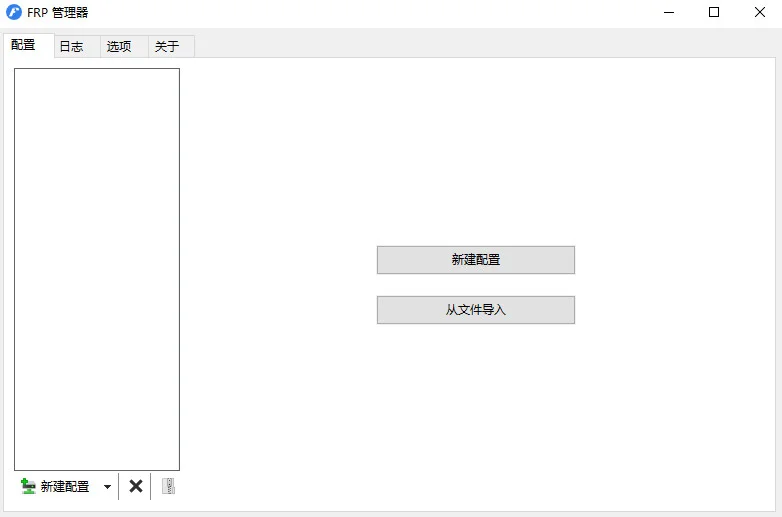
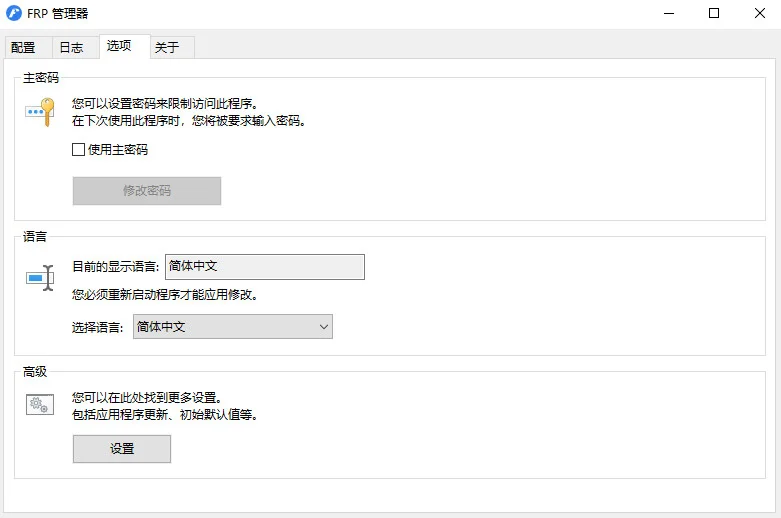
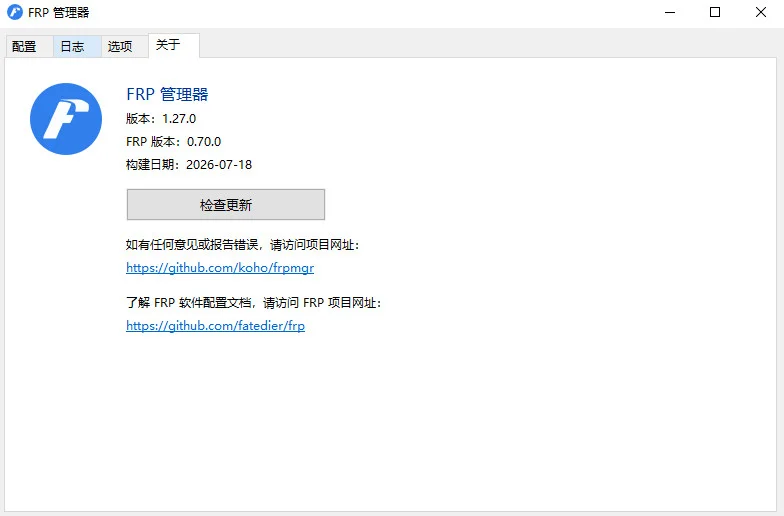
Frpmgr 是一款为 FRP 内网穿透量身定制的 Windows 图形化管理工具,它将原本需要手动编辑配置文件的繁琐流程转化为直观的窗口操作。无论你是想远程访问家中 NAS、调试公司内部服务,还是搭建测试环境,只需在 Frpmgr 中填入服务器信息与代理规则,即可快速建立稳定隧道。软件支持多配置文件切换,方便你在不同场景间自由切换,同时提供配置导入/导出与主密码保护,既保证了效率又兼顾了安全。自动删除废弃配置的细节设计,也避免了文件冗余带来的混乱。
Frpmgr怎么使用
1. 下载并解压 Frpmgr,双击运行主程序,软件会以托盘图标形式驻留后台。

2. 右键点击托盘图标选择“打开主窗口”,进入仪表盘界面。
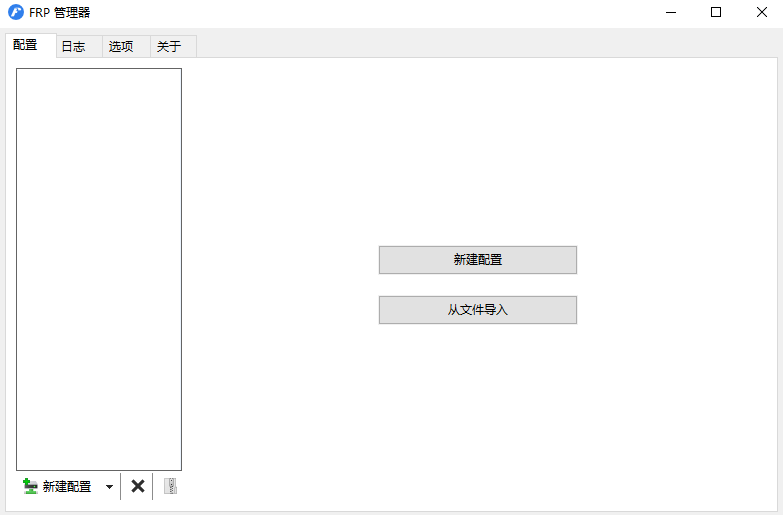
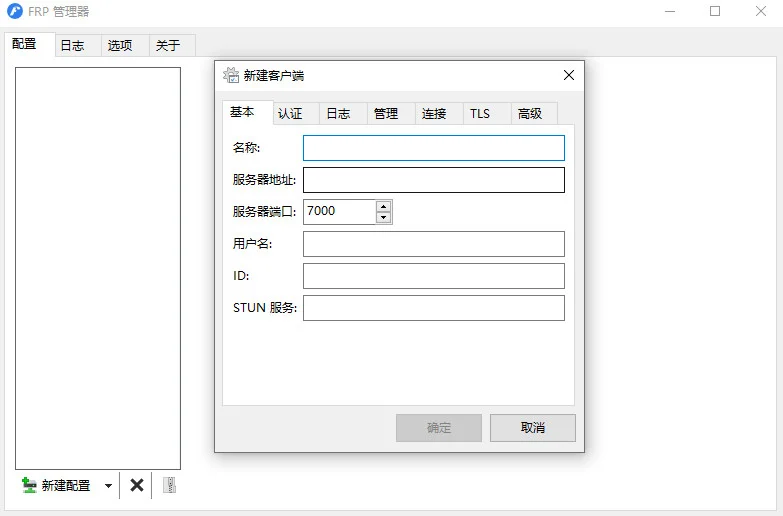
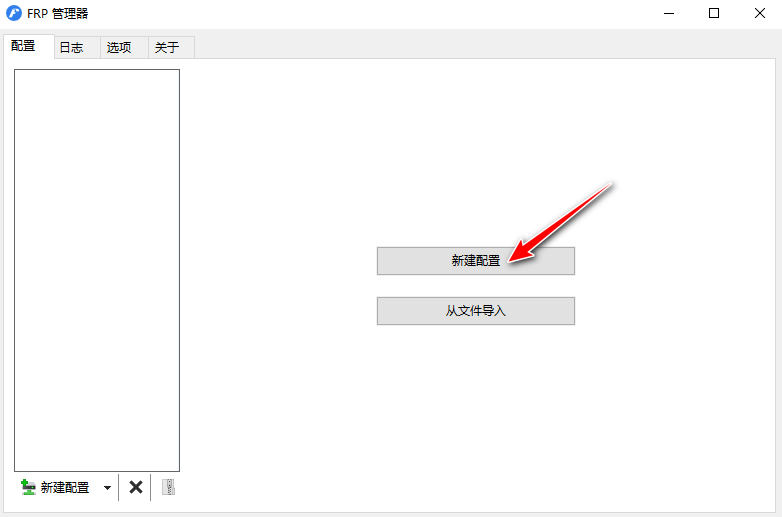
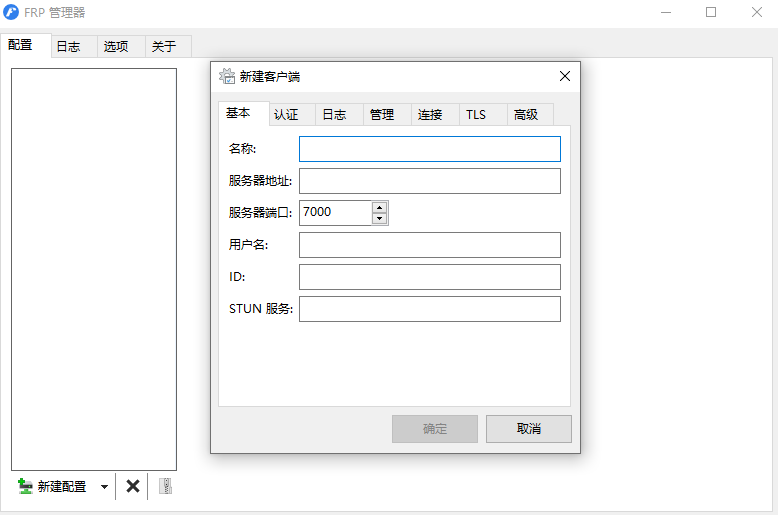
3. 点击“新增配置”按钮,在弹出的向导中输入配置名称和 FRP 服务器地址与端口。
4. 切换到“代理”选项卡,点击“添加”按钮,根据需求选择代理类型(HTTP/TCP/UDP 等)。
5. 填写本地 IP、本地端口、远程端口等信息,点击“保存”完成一条代理规则。
6. 返回主界面,选中刚创建的配置,点击“启动”按钮,Frpmgr 即会在后台连接 FRP 服务端。
7. 成功后托盘图标变为绿色,此时便可通过公网 IP 或域名访问你的内网服务了。
Frpmgr怎么配置开机自启
1. 打开 Frpmgr 主窗口,点击菜单栏中的“设置”选项。
2. 在弹出的设置对话框中,找到“常规”选项卡下的“开机启动”栏目。
3. 勾选“系统启动时自动运行 Frpmgr”复选框。
4. 再勾选下方“启动后自动连接已启用的配置”,这样每次开机都会自动开启隧道。
5. 点击“确定”保存设置,下次重启电脑后 Frpmgr 便会静默启动并连接。
Frpmgr快捷键有哪些
| 快捷键 | 功能 |
|---|---|
| Ctrl + N | 新建配置 |
| Ctrl + O | 导入配置文件 |
| Ctrl + S | 保存当前配置 |
| Ctrl + E | 导出配置文件 |
| F5 | 刷新所有配置状态 |
Frpmgr配置需求是什么
| 项目 | 最低要求 |
|---|---|
| 操作系统 | Windows 7 SP1 及以上 |
| 处理器 | 1 GHz 或更快 |
| 内存 | 512 MB |
| 网络 | 具有公网 IP 的 FRP 服务端 |
| 依赖 | .NET Framework 4.7.2 |
Frpmgr怎么导入导出配置
1. 打开 Frpmgr 主界面,先确保你已完成配置并保存。
2. 导出配置:点击菜单“文件”->“导出配置”,选择目标文件夹并为配置文件命名。
3. 在弹出的确认对话框中点击“是”,软件会将当前所有配置打包为一个 ZIP 压缩包。
4. 导入配置:在新电脑或需要恢复配置时,点击菜单“文件”->“导入配置”。
5. 在文件浏览器中找到之前导出的 ZIP 文件,选中并点击“打开”。
6. Frpmgr 会自动解压并加载配置,重启软件或启用配置即可恢复所有隧道。
Frpmgr忘记主密码了怎么办
1. 首先尝试回忆常用密码,Frpmgr 未设找回机制,所以强烈建议密码保管好。
2. 若实在无法想起,退出 Frpmgr 并停止托盘程序。
3. 打开文件资源管理器,在地址栏输入 %APPDATA% 进入应用数据目录。
4. 找到并进入“Frpmgr”文件夹,用记事本打开“settings.json”文件。
5. 查找包含“Password”或“Pwd”的行,将其值清空并保存文件。
6. 重新启动 Frpmgr,此时密码保护已被移除,你可以重新设定新密码。
 PacketTrap pt360 Tool Suite网络管理工具14.0.0.162 最新版
 IP地址更改助手软件1.3 电脑版
 SecureFX7.3.6 电脑版
 浪迹浏览器软件6.0.6.0 电脑版
 TB传输精灵软件1.0.1.2 电脑版
 通用地址转换器1.0.0.0 电脑版
 学生浏览器1 电脑版
 家庭宽带自动拨号器软件1.0.0.0 电脑版
 GoToMyCloud主控端2.1.4 最新版
 彩云游戏浏览器最新版本3.93 电脑版
 东方之窗最新版本1.6.0.1 电脑版
 招财牛省钱浏览器1.2.3.0最新版
 FastWiFi 免费版1.2.0.0 pc版
 囧囧游戏浏览器软件1.10 电脑版





用户留言