


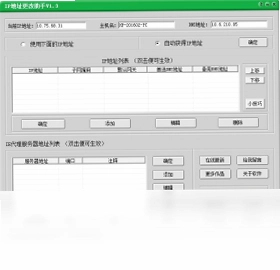
IP地址更改助手电脑版是一款专门为经常切换网络环境的用户打造的实用工具,尤其适合笔记本电脑用户和局域网办公人群。相信很多朋友都有这样的烦恼:在公司、家里、客户现场之间来回奔波,每次都要手动修改IP地址、子网掩码、网关和DNS,操作繁琐还容易出错。IP地址更改助手正是为了解决这一痛点而诞生,它支持预设多套IP配置方案,一键即可完成切换,省去反复输入的麻烦,让网络环境切换变得轻松高效,大幅提升日常办公与上网效率。
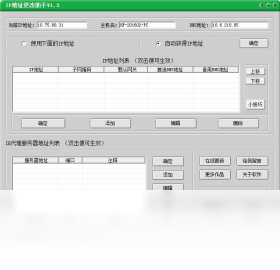
IP地址更改助手电脑版怎么设置多个IP地址方案
1.首先打开IP地址更改助手电脑版,进入主界面后可以看到当前网卡的IP地址信息,包括IP地址、子网掩码、默认网关和DNS服务器等参数。
2.点击界面上方的“新增方案”按钮,在弹出的窗口中为这套配置起一个容易识别的名称,比如“公司网络”或“家庭网络”。
3.在方案编辑界面中,手动填入该网络环境下对应的IP地址、子网掩码、网关以及首选DNS和备用DNS地址,确认无误后保存。
4.重复上述步骤,根据你经常使用的不同网络环境,逐一添加多套IP配置方案,每套方案对应一个场景。
5.全部方案添加完成后,回到主界面,在方案列表中选中需要使用的方案,点击“应用”或“切换”按钮,软件会自动完成IP地址的修改。
6.如果某套方案的参数后续发生变化,可以选中该方案后点击“编辑”进行修改,也可以直接删除不再使用的方案,保持列表整洁。
IP地址更改助手电脑版支持哪些快捷键操作
| 快捷键 | 功能说明 |
|---|---|
| Ctrl + N | 新建一套IP地址配置方案 |
| Ctrl + S | 保存当前正在编辑的方案参数 |
| Ctrl + D | 快速删除选中的方案 |
| F5 | 刷新当前网卡状态与IP信息 |
| Enter | 对选中的方案执行一键切换 |
IP地址更改助手电脑版为什么切换后网络没有生效
1.切换方案后如果网络仍未连通,先检查是否选择了正确的网卡,尤其是同时存在有线网卡和无线网卡时容易选错。
2.确认填写的IP地址是否与当前局域网在同一网段,如果网段不一致,即使切换成功也无法正常通信。
3.检查默认网关是否填写正确,网关错误会导致无法访问外部网络,只能在同一局域网内通信。
4.查看DNS服务器地址是否可用,DNS配置错误会表现为能上QQ但打不开网页的情况。
5.尝试以管理员身份重新运行IP地址更改助手电脑版,权限不足时部分系统可能拒绝修改网络配置。
6.如果仍然无效,可以在Windows网络设置中手动刷新一次网卡,或者重启计算机后再试。
IP地址更改助手电脑版运行需要什么配置
| 项目 | 最低要求 | 推荐配置 |
|---|---|---|
| 操作系统 | Windows 7 | Windows 10/11 |
| 处理器 | 1GHz 及以上 | 双核 2GHz 及以上 |
| 内存 | 512MB | 2GB 及以上 |
| 硬盘空间 | 50MB 可用空间 | 100MB 以上 |
| 网络适配器 | 任意以太网或无线网卡 | 千兆网卡 |
IP地址更改助手电脑版如何备份和恢复IP配置
1.打开IP地址更改助手电脑版,在主界面的方案列表中确认所有需要备份的配置方案都已在列表中显示。
2.点击菜单栏中的“文件”选项,在下拉菜单里找到“导出配置”功能,点击后会弹出保存对话框。
3.选择将配置文件保存到U盘或云同步文件夹中,方便在其他电脑上也能快速恢复使用。
4.当需要恢复配置时,在另一台电脑上打开IP地址更改助手电脑版,点击“文件”菜单中的“导入配置”。
5.在文件选择窗口中定位到之前导出的配置文件,双击或点击打开,软件会自动读取并加载所有方案。
6.导入完成后检查各方案的IP参数是否完整,确认无误后即可直接点击应用,快速完成网络环境部署。
IP地址更改助手电脑版适用于哪些使用场景
1.经常出差的商务人士,在公司和客户现场之间切换网络时,无需每次手动输入不同的IP参数。
2.局域网管理员需要频繁调试多台设备,通过预设方案可以快速切换不同网段的配置。
3.家庭与公司双环境办公的用户,一套方案对应家庭网络,另一套对应公司网络,一键切换省时省力。
4.网络测试人员在进行设备调试时,需要不断修改IP地址来匹配不同设备的网段,使用该软件可以大幅提高效率。
5.学校机房或实验室中,不同实验项目要求不同的网络配置,学生可以提前保存方案,上课时直接调用。
6.对于需要临时切换DNS来访问特定资源的用户,也可以将不同DNS配置保存为独立方案,随时切换。
IP地址更改助手电脑版常见问题及解决办法
1.软件提示“权限不足”时,右键点击软件图标,选择“以管理员身份运行”即可解决大部分权限相关问题。
2.如果应用方案后提示“网卡未找到”,请检查网卡驱动是否正常安装,可以在设备管理器中查看网络适配器状态。
3.部分安全软件可能会拦截IP修改操作,遇到这种情况时将IP地址更改助手电脑版加入信任列表或白名单。
4.切换方案后网络延迟明显增大,可能是DNS服务器响应慢,尝试更换为公共DNS如114.114.114.114。
5.如果软件界面显示乱码,检查系统区域设置是否为中文简体,必要时重新安装软件。
6.方案列表中方案过多时,可以使用搜索框快速定位,也可以按使用频率排序,方便日常快速切换。
 网站流量狂刷器软件8.2 最新版
 IP Mailer1.0 最新版
 HTTP File Upload ActiveX1.0.0.22 电脑版
 迅雷快鸟电脑版4.6.5.4 官方版
 盛大云梯Bambook0.9 pc版
 水狐浏览器官方正版(Waterfox)6.7.3最新版
 LibreWolf浏览器最新版本155.0.1-1 电脑版
 猫眼浏览器电脑版6.9.4 绿色版
 Zen Browser浏览器(开源跨平台浏览器)1.22b 最新版
 幻境网盾pc版3.7.0.0 电脑版
 网管百宝箱桌面版1.0.0.1 最新版
 NetTest1.4.0.0 电脑版
 QQ导航6.0.0.0 最新版
 魔方WiFi助手1.0.8.0最新版
 WinSCP中文版6.5.7 便携版





用户留言