





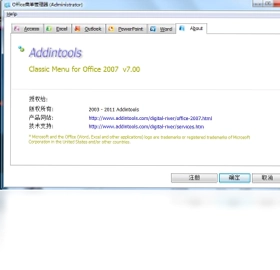
Classic Menu for Office 2007是一款专为Office 2007用户设计的经典菜单恢复工具,它能够将Office 2007中全新的Ribbon功能区界面一键切换回传统的菜单和工具栏布局,让老用户无需重新学习即可轻松找到所有熟悉的功能命令。该软件体积小巧、运行稳定,完美兼容Word、Excel、PowerPoint、Access、Outlook等主流Office组件,极大提升了办公效率与操作便捷性。通过简单的安装与设置,您就能在现代化界面与经典界面之间自由切换,既享受新版Office的强大性能,又保留旧版的操作习惯。无论您是办公达人还是初学者,Classic Menu for Office 2007都能为您带来无缝衔接的舒适体验。
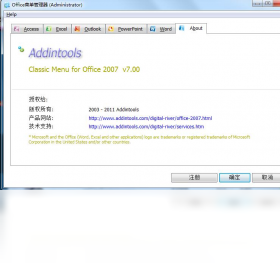
Classic Menu for Office 2007安装后如何切换经典菜单与Ribbon界面?
1. 安装完成Classic Menu for Office 2007后,启动任意Office组件(如Word 2007),您会看到菜单栏上方新增了一个“经典菜单”选项卡。
2. 点击“经典菜单”选项卡,在下拉列表中选择“切换到经典菜单”,即可立即恢复传统的文件、编辑、视图等菜单项。
3. 若想恢复Ribbon功能区,再次点击“经典菜单”选项卡,选择“切换到Ribbon界面”,即可在两种模式间随意切换。
4. 您还可以通过“选项”按钮进入设置窗口,在“界面模式”中勾选“启动时自动切换到经典菜单”,这样每次打开Office都会默认使用经典布局。
5. 如需对所有Office组件统一设置,可在“选项”中选择“应用所有Office程序”,一次搞定Word、Excel等全部切换。
6. 切换过程无需重启程序,即时生效,且所有自定义设置都会自动保存,方便下次使用。
Classic Menu for Office 2007能否找回Excel中的合并单元格等常用功能?
1. 是的,Classic Menu for Office 2007将Excel 2007中隐藏的“合并单元格”按钮重新放回了“格式”工具栏中,位置与Excel 2003完全相同。
2. 打开Excel 2007后,点击“经典菜单”中的“格式”菜单,即可看到“合并单元格”选项,支持跨行合并、跨列合并等多种模式。
3. 此外,您还能在“格式”菜单下直接访问“单元格格式”对话框,设置数字、对齐、字体、边框等,无需再通过Ribbon多级查找。
4. 如果您经常使用某个功能,可以右键点击该按钮选择“添加到快速访问工具栏”,让操作更加高效。
5. 在PowerPoint中也能通过类似方式快速找到“合并单元格”,方便表格编辑。
6. 所有经典菜单中的功能都与Office 2003保持一致,让老用户零成本上手。
Classic Menu for Office 2007快捷键配置需求有哪些?
1. Classic Menu for Office 2007支持自定义快捷键,您可以通过“选项”中的“键盘”标签页为任意菜单命令分配新的快捷键组合。
2. 软件内置了多套预设快捷键方案,如“Office 2003风格”、“Office 2007风格”和“自定义模式”,方便不同习惯的用户快速切换。
3. 在配置快捷键时,需要确保您的键盘没有冲突,软件会智能检测并提示已被占用的组合键。
4. 配置完成后,点击“应用”按钮保存,所有Office组件会同步生效,无需单独设置。
5. 如果您需要重置所有快捷键,只需点击“恢复默认”按钮即可还原为初始状态。
6. 以下为常用快捷键配置需求参考:
| 功能名称 | 默认快捷键 | 可自定义范围 |
|---|---|---|
| 新建文件 | Ctrl+N | 全局可用 |
| 打开经典菜单 | Ctrl+M | 仅Office组件 |
| 切换界面模式 | Alt+C | 全局可用 |
| 快速打印 | Ctrl+P | 全局可用 |
| 插入表格 | Alt+I | 仅Word、Excel |
| 格式刷 | Ctrl+Shift+C | 全局可用 |
Classic Menu for Office 2007在Outlook中如何恢复经典菜单?
1. 启动Outlook 2007后,您会看到主窗口顶部出现了“经典菜单”工具栏,点击即可展开传统菜单项。
2. 经典菜单中包含了“文件”、“编辑”、“视图”、“转到”、“工具”、“操作”、“帮助”等全部菜单,与Outlook 2003布局无异。
3. 例如,您可以在“工具”菜单下找到“选项”设置账户、邮件规则、自动存档等,而无需在Ribbon中层层寻找。
4. 在“视图”菜单中,您可以快速切换邮件列表的排列方式、预览窗格位置等。
5. “操作”菜单提供了新建邮件、答复、转发、标记为已读等常用操作。
6. 所有经典菜单功能均支持鼠标与键盘双重操作,极大提升邮件处理效率。
Classic Menu for Office 2007最小系统配置需求是什么?
1. 操作系统:Windows XP SP3及以上版本,支持Windows 7、Windows 8/8.1、Windows 10/11(32位或64位均可)。
2. 处理器:至少1GHz的CPU,建议使用双核及以上处理器以保证流畅切换。
3. 内存:最低512MB RAM,推荐1GB以上,大型文档处理时内存充足更稳定。
4. 硬盘空间:安装Classic Menu for Office 2007需要约50MB可用空间,且需预留部分空间用于缓存与配置。
5. 软件环境:必须预先安装Microsoft Office 2007正式版(包括Word、Excel、PowerPoint等任一组件),不支持Office 2010及以上版本。
6. 显示分辨率:最低1024×768像素,建议使用更高分辨率以获得更佳显示效果。
7. 其他:需要.NET Framework 2.0或更高版本支持,若系统未安装,软件会自动提示并引导下载。
8. 在满足上述配置后,Classic Menu for Office 2007即可稳定运行,且不会与Office原有功能发生冲突。
Classic Menu for Office 2007是否会影响Office 2007的原有性能?
1. Classic Menu for Office 2007只是对Office界面进行了一层轻量级扩展,不会修改任何Office核心文件,因此对性能的影响微乎其微。
2. 软件在后台占用内存约10MB左右,CPU占用率几乎为零,仅在启动Office时会有短暂加载过程。
3. 经过多款杀毒软件与安全工具检测,软件不包含任何恶意代码,可放心使用。
4. 您完全可以根据需要随时卸载软件,卸载后Office 2007将完全恢复为原始Ribbon界面,不留任何残留。
5. 软件还支持多语言环境,在非中文系统上也能正常显示菜单,方便跨国办公。
6. 如果您遇到任何兼容性问题,软件官方提供免费技术支持,确保您的使用无忧。
Classic Menu for Office 2007是否支持Word中的邮件合并功能?
1. 完全支持,Classic Menu for Office 2007在Word经典菜单中保留了“邮件合并”的全部命令,位置与Word 2003完全一致。
2. 您可以通过“工具”菜单下的“信函与邮件”子菜单访问邮件合并向导,分步完成创建主文档、选择收件人、插入合并域等操作。
3. 软件还提供了“查看合并数据”按钮,方便预览合并后的效果。
4. 在邮件合并过程中,您依然可以使用经典菜单中的“插入”、“格式”等命令对文档进行编辑。
5. 合并后的文档可以直接打印或发送电子邮件,操作流畅无卡顿。
6. 对于经常处理批量信函、标签、信封的用户来说,这个功能极大地提高了工作效率。
 EndNote2.0.2.0 电脑版
 万能拼音输入法电脑版2.2 pc版
 中华万年历日历电脑版1.0.0.10 pc版
 效能备忘录最新版本5.60.0.559 电脑版
 日语口语对话王2009.05.13.0 pc版
 阿珊打字通25.0.0.1 电脑版
 日语单词轻松学1.0.0.0 最新版
 全国计算机信息及高新技术考试1.0.0.0 电脑版
 五笔打字随手练1.0 最新版
 日常写作无忧2006.03.30.0 最新版
 高中物理课件大全最新版2.3.0.73 电脑版
 PDF Tools电脑版3.6.0.123 官方版
 油米家庭财务软件升级补丁1.4.0 电脑版





 电脑ui设计软件
 电脑光盘制作软件
 电脑金舟软件
 电脑远程控制软件
 电脑网盘软件
用户留言