


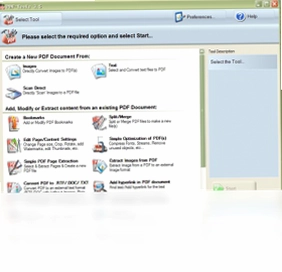
PDF Tools是一款功能强大的PDF文档处理软件,集PDF创建、转换、编辑、合并、分割、加密、解密、优化等功能于一体,支持批量处理图片和扫描文档,能够高效地将纸质文件转换为可编辑的PDF格式。软件内置书签管理、页面摘录、水印添加、表单填写等高级工具,满足办公、设计、财务等多行业用户的日常文档处理需求。其简洁直观的操作界面和从Windows资源管理器直接拖拽文件的功能,让PDF操作变得前所未有的简单高效。无论是个人用户还是企业团队,都能通过PDF Tools大幅提升文档处理效率,实现无纸化办公的便捷体验。
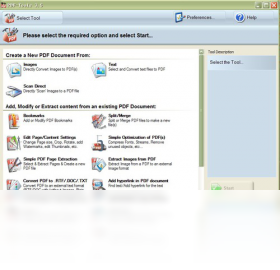
PDF Tools如何批量转换图片为PDF文件?
1. 打开PDF Tools软件,在主界面点击“创建PDF”按钮,选择“从图片文件”选项。
2. 在弹出的文件选择框中,按住Ctrl键或Shift键多选需要转换的图片文件,支持JPG、PNG、BMP、TIFF等常见格式。
3. 点击“添加”按钮将所选图片导入转换列表,可以拖动调整图片顺序,决定PDF页面顺序。
4. 在输出设置区域,选择合适的输出目录,并设置PDF页面大小为“自适应图片”或手动指定尺寸。
5. 点击“开始转换”按钮,软件将自动批量处理所有图片,生成一个或多个PDF文件,转换完成后可在输出文件夹中查看结果。
PDF Tools支持哪些PDF页面编辑操作?
1. 启动PDF Tools并打开需要编辑的PDF文件,点击工具栏中的“页面”选项卡。
2. 在“页面”菜单中,您可以执行插入空白页、从其他PDF导入页面、删除当前页、旋转页面方向等基础操作。
3. 使用“提取页面”功能,可以将指定范围的页面保存为新的PDF文件,方便分享或归档。
4. 软件提供“重新分页”工具,允许您将单个PDF拆分为多个独立文件,或将多个PDF合并为一个。
5. 所有页面操作均支持批量选择,通过Ctrl+鼠标点击可同时选中多个页面进行统一处理。
6. 完成编辑后,点击“保存”或“另存为”即可输出修改后的PDF文档。
PDF Tools如何添加书签和管理文档目录?
1. 在PDF Tools中打开PDF文件,点击“书签”功能标签,进入书签管理界面。
2. 选择需要添加书签的页面,然后点击“添加书签”按钮,在弹出的对话框中输入书签名称。
3. 设置书签层级,您可以通过“提升级别”或“降低级别”按钮将书签设为父级或子级,构建层级目录。
4. 对于已有书签的文件,可以双击任意书签快速跳转到对应页面,也可对书签进行重命名、删除、移动等操作。
5. 软件支持从文本文件中批量导入书签,适合处理大量文档目录的场景。
6. 保存文件后,书签将自动嵌入PDF,在其他阅读器中也能正常显示。
PDF Tools安装配置要求高吗?
| 项目 | 最低配置 | 推荐配置 |
|---|---|---|
| 操作系统 | Windows 7/8/10 32位 | Windows 10/11 64位 |
| CPU | 1GHz 以上处理器 | 多核处理器 2.0GHz+ |
| 内存 | 1GB RAM | 4GB RAM 或更高 |
| 硬盘空间 | 200MB 可用空间 | 500MB 以上 |
| 显示分辨率 | 1024×768 | 1920×1080 |
| 其他 | 鼠标、键盘 | 支持拖拽功能 |
PDF Tools怎样合并多个PDF文件?
1. 打开PDF Tools,在主界面点击“合并PDF”功能按钮,进入合并操作界面。
2. 点击“添加文件”按钮,从电脑中选择多个需要合并的PDF文件,支持一次性添加多个。
3. 在文件列表中,通过拖拽调整PDF文件的顺序,软件将按照此顺序进行合并。
4. 在“选项”区域,您可以选择是否保留每个PDF原始的书签、超链接等元素。
5. 设置合并后输出文件的保存路径,输入新文件名称。
6. 点击“开始合并”按钮,软件将快速合并所有文件,生成一个包含所有页面和内容的完整PDF文档。
PDF Tools可以对PDF加密保护吗?
1. 运行PDF Tools,打开需要加密的PDF文件,点击“安全”选项。
2. 在安全设置界面中,勾选“使用密码加密PDF”复选框。
3. 输入并确认打开密码,这样每次打开PDF都需要输入密码,防止未经授权的访问。
4. 如果您需要限制打印、复制、编辑等操作,可以设置权限密码,并勾选相应的禁止选项。
5. 选择加密级别,推荐使用128位AES高强度加密,确保文档安全。
6. 点击“确定”保存设置,然后另存为加密后的PDF文件,原文件不受影响,可自行删除。
PDF Tools快捷键大全
| 快捷键 | 功能 |
|---|---|
| Ctrl + O | 打开PDF文件 |
| Ctrl + N | 新建PDF |
| Ctrl + S | 保存当前文档 |
| Ctrl + P | 打印PDF |
| Ctrl + Z | 撤销操作 |
| Ctrl + Y | 重做操作 |
| Ctrl + F | 查找文本 |
| Ctrl + A | 全选页面 |
| Delete | 删除选中页面 |
| Ctrl + E | 导出页面 |
| Ctrl + M | 合并文件 |
| Ctrl + Shift + B | 书签管理 |
PDF Tools如何从扫描仪创建PDF?
1. 确保扫描仪已正确连接电脑并安装驱动,打开PDF Tools主界面。
2. 点击“从扫描仪创建PDF”按钮,软件将自动检测已连接的扫描设备。
3. 在扫描设置窗口中,选择扫描仪型号,设置色彩模式(彩色、灰度、黑白)和分辨率(建议300dpi)。
4. 点击“扫描”按钮,扫描仪开始工作,纸质文档将被转换为图片显示在预览区。
5. 如需扫描多页文档,重复点击“扫描”按钮,每张扫描页会依次添加到页面列表中。
6. 扫描完成后,点击“创建PDF”按钮,软件会将所有扫描页合并为一个PDF文件。
7. 在输出设置中,您还可以应用OCR文字识别功能,让扫描的PDF文字可搜索、可复制。
PDF Tools如何添加水印和背景?
1. 打开需要添加水印的PDF文件,点击“水印”菜单。
2. 选择“添加水印”选项,在水印设置窗口中,可以选择“文本水印”或“图片水印”。
3. 文本水印可输入自定义文字,设置字体、字号、颜色、透明度、旋转角度等属性。
4. 图片水印可上传公司Logo或自定义图片,调整其大小和位置。
5. 在水印布局区域,选择水印显示的范围(所有页面或指定页面),并设置水印在页面上的位置(居中、平铺等)。
6. 点击“确定”应用水印,软件将把水印效果应用到所有选定页面,并保存为新文件。
7. 类似地,通过“背景”功能可以为PDF添加纯色或渐变色背景,增强阅读体验。
PDF Tools能优化压缩PDF文件大小吗?
1. 启动PDF Tools,打开需要压缩的PDF文件。
2. 点击“优化PDF”按钮,进入压缩设置界面。
3. 在“图像质量”选项中,选择压缩级别,有“低压缩”、“中压缩”、“高压缩”三种模式,压缩率越高文件越小,但画质会有所下降。
4. 您可以勾选“删除冗余数据”,去除文档中重复的对象、空页面等无用信息。
5. 对于包含大量图片的PDF,建议勾选“将彩色图像转换为灰度”来进一步减小体积。
6. 点击“开始优化”,软件将自动分析文档结构并执行压缩,完成后可对比压缩前后文件大小。
7. 将优化后的PDF另存到指定位置,即可用于邮件发送或网络分享,节省存储空间和传输时间。
 永中集成Office7.0.0.0 电脑版
 中英文录入高手速成1.517 电脑版
 友好日记本软件2.3.5.0 pc版
 小学生四则运算自动出题系统1.01 电脑版
 双捷儿童识字软件1.0.0.0 电脑版
 龙文输入法平台1.0 电脑版
 QOwnNotes电脑版(开源Markdown笔记本)26.9.5免费版
 Joplin电脑版(开源笔记软件)3.7.18 便携版
 Super Productivity(任务管理软件)19.0.1 最新版
 NoteGen电脑版(Markdown笔记)0.37.1 最新版
 水滴家庭理财记账软件软件2.5.0.0 电脑版
 Solid Converter PDF软件8.2.4030.106 pc版
 易用报表票据套打系统软件1.6.5.0 pc版
 speaktoviki普通话学习助手1.0.0.0 电脑版





 电脑ui设计软件
 电脑光盘制作软件
 电脑金舟软件
 电脑远程控制软件
 电脑网盘软件
用户留言