


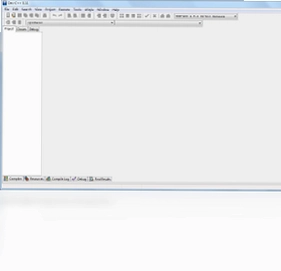
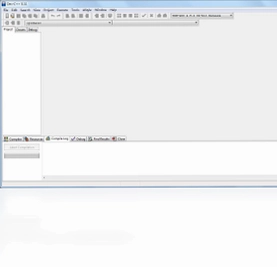
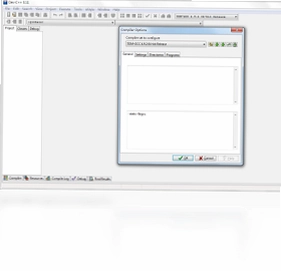
Dev-C++是一款专为Windows环境设计的C和C++开发工具,它集成了GCC、MinGW32等众多自由软件,为编程学习者与开发者提供了一个轻量级且功能强大的集成开发环境。这款软件以其简洁的界面、便捷的操作和完全免费的特性,深受全球编程爱好者的青睐。无论是初学者入门C语言,还是专业开发者进行项目开发,Dev-C++都能提供稳定、高效的编译与调试支持,帮助用户轻松实现代码编写、编译、运行与调试的全流程操作。
Dev-C++支持哪些编程标准?如何设置?
1. 打开Dev-C++,点击顶部菜单栏的“工具”选项,选择“编译器选项”。
2. 在弹出的对话框中,点击“编译器”选项卡,找到“编译时加入以下命令”输入框。
3. 在输入框中,可以根据需要添加-std=c++11、-std=c++14等参数,以指定使用不同的C++标准。
4. 点击“确定”保存设置,之后编译程序时便会按照指定的标准进行。
5. 若需要修改默认的编译标准,可以在“工具”菜单下选择“编译器选项”,在“通用”选项卡中调整“默认编译标准”下拉框。
6. 设置完成后,重新编译项目即可生效。
Dev-C++调试功能如何使用?
1. 在Dev-C++中打开需要调试的源代码文件。
2. 在代码行号区域点击鼠标左键,设置断点,断点会以红色高亮显示。
3. 点击顶部菜单栏的“运行”选项,选择“调试”或直接按F8键启动调试会话。
4. 程序运行到断点处会暂停,此时可以查看变量值、调用堆栈等调试信息。
5. 使用“下一步”(F7)、“单步进入”(F8)、“继续”(F9)等功能键控制程序执行流程。
6. 调试结束后,点击“停止调试”按钮退出调试模式。
Dev-C++代码自动补全快捷键是什么?
1. Dev-C++提供了代码自动补全功能,可以提升编码效率。
2. 默认的自动补全快捷键是Ctrl+Space,按下后会出现代码提示列表。
3. 也可以使用Tab键在选项间切换,使用Enter键选中当前高亮项。
4. 若快捷键无响应,可检查“工具”菜单下的“编辑器属性”中“代码补全”是否启用。
5. 在“编辑器属性”中可以自定义触发补全的快捷键,建议设置为常用的组合键。
6. 熟练运用自动补全,能有效减少单词拼写错误,加快编程速度。
Dev-C++配置要求高吗?
| 项目 | 最低配置 | 推荐配置 |
|---|---|---|
| 操作系统 | Windows 7 及以上 | Windows 10/11 64位 |
| CPU | 1 GHz 处理器 | 2 GHz 双核或更高 |
| 内存 | 512 MB | 2 GB 及以上 |
| 硬盘空间 | 200 MB 可用空间 | 500 MB 以上可用空间 |
| 显示分辨率 | 1024x768 | 1920x1080或更高 |
Dev-C++对硬件要求很低,即使老旧电脑也能流畅运行,非常适合教学与轻量级开发。
Dev-C++如何创建和管理项目?
1. 打开Dev-C++,点击“文件”菜单,选择“新建”->“项目”。
2. 在新建项目向导中,选择“Console Application”或“Empty Project”等类型,并输入项目名称。
3. 选择项目保存路径,点击“确定”完成创建。
4. 在项目管理器中,右键点击源文件文件夹,选择“新建文件”或“添加文件”来添加代码文件。
5. 双击源文件即可在编辑器中打开进行编写。
6. 编译运行时,Dev-C++会自动编译项目内所有源文件,生成可执行文件。
Dev-C++界面语言如何切换为中文?
1. 打开Dev-C++,点击顶部“Tools”菜单,选择“Environment Options”。
2. 在弹出的对话框中,找到“Language”下拉框。
3. 从下拉列表中选择“Chinese (Simplified)”或“简体中文”。
4. 点击“OK”保存设置,重启Dev-C++即可看到中文界面。
5. 若没有中文选项,可前往官网下载语言包并安装。
6. 切换后,所有菜单和提示信息都会变为中文,方便使用。
Dev-C++常用快捷键有哪些?
| 快捷键 | 功能 |
|---|---|
| Ctrl+N | 新建源文件 |
| Ctrl+S | 保存文件 |
| Ctrl+F | 查找 |
| Ctrl+H | 替换 |
| F9 | 编译运行 |
| F10 | 仅编译 |
| F11 | 运行 |
| F8 | 调试 |
| Ctrl+Space | 代码补全 |
| Ctrl+/ | 注释/取消注释 |
掌握这些快捷键,能大幅提升开发效率,减少鼠标点击次数。
Dev-C++编译时提示错误如何解决?
1. 仔细阅读错误提示信息,定位到出错的文件和行号。
2. 检查代码中是否有语法错误,如括号不匹配、分号缺失等。
3. 确认是否缺少必要的头文件,例如使用printf时需包含stdio.h。
4. 检查变量是否已声明,函数调用是否与定义匹配。
5. 若错误涉及链接,检查项目是否包含了所有源文件。
6. 可以尝试在编译日志中寻找更详细的错误描述,并针对性地修改。
 CC Switch客户端3.20.3最新版
 一学就会煮奶茶1.1 电脑版
 OpenSpeedy官方版(游戏变速工具)3.3.11绿色版
 M3u8Downloader_H(m3u8下载器)5.3.1 便携版
 考无忧初中科学中考复习版5.6.3.2 pc版
 儿童语文学习软件1.0.0.0 pc版
 桌面看看1.0.13.1001 电脑版
 粤音1.0 最新版
 畅玩软件1.0.0.1 电脑版
 汉语大辞典普及版6.0.7.630 电脑版
 GT游戏浏览器2.0.1220.0 最新版
 安易硬盘数据恢复软件9.9.7.0 最新版
 中国五千年诗词文库6.1.1.9 电脑版
 全国天气预报系统1.0 电脑版
 少儿学习助手2.26 电脑版





用户留言