



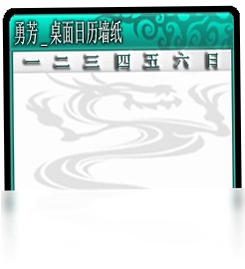
桌面日历墙纸是一款将日历直接印在壁纸上的轻量级桌面美化工具,它彻底改变了传统桌面日历挂件的资源占用问题。软件体积小巧,运行后自动将月历、农历节气、公历节日等信息融合到壁纸中,然后立即关闭,不驻留后台、不消耗系统资源。无论是办公人士还是家庭用户,都能通过它清晰查看日期安排,同时享受整洁美观的桌面环境。本页面为您详细介绍桌面日历墙纸的功能特色、使用技巧及常见问题,帮助您快速上手。
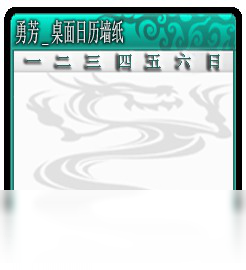
桌面日历墙纸怎么设置农历节气显示?
1. 下载并安装桌面日历墙纸,双击桌面快捷方式启动软件。
2. 在软件主界面中,找到“日历设置”或“显示选项”区域。
3. 勾选“显示农历”和“显示节气”复选框,确保功能开启。
4. 若需要显示节日,请同时勾选“显示节日”,软件默认包含公历节日和农历节日。
5. 点击“应用”按钮,软件会自动生成新的壁纸并替换,完成后软件自动退出。
6. 如果壁纸未更新,请检查桌面右键“个性化”中壁纸是否被系统锁定,或重新运行软件一次。
桌面日历墙纸的节日提醒功能如何使用?
1. 打开桌面日历墙纸设置界面,找到“节日管理”或“自定义节日”选项。
2. 点击“添加节日”按钮,输入节日名称和日期(支持公历或农历)。
3. 设置节日显示样式,如颜色、字体大小等,让重要日期更醒目。
4. 软件支持显示今天、明天、后天的节日,您可以在“显示范围”中调整。
5. 保存设置后,软件会立即生成包含节日信息的壁纸,无需手动刷新。
6. 若需修改或删除节日,可在列表中选中后点击“编辑”或“删除”。
桌面日历墙纸是否占用系统资源?
1. 桌面日历墙纸采用独特的“壁纸化”设计,软件仅在启动时短暂运行。
2. 它不像传统日历挂件那样常驻内存,因此CPU和内存占用几乎为零。
3. 软件生成壁纸后会自动退出,不会在后台运行任何进程。
4. 您可以在任务管理器中查看,确认没有残留进程,彻底放心。
5. 软件对系统配置要求极低,老旧电脑也能流畅使用,且不影响开机速度。
6. 如需更换壁纸,只需重新运行软件,即可快速生成新日历壁纸。
桌面日历墙纸支持哪些壁纸格式?
1. 桌面日历墙纸支持将日历信息叠加在JPEG、PNG、BMP等常见图片格式上。
2. 您可以选择使用系统自带的壁纸,也可以从本地文件夹中挑选喜欢的图片。
3. 软件会自动检测图片分辨率,并适配您的屏幕尺寸,确保显示清晰。
4. 若图片尺寸过小,软件会提供拉伸或平铺选项,您可根据需要选择。
5. 生成的壁纸默认保存在系统壁纸目录,您也可以在设置中更改保存位置。
6. 支持多显示器环境,每个显示器可以独立设置不同壁纸和日历样式。
桌面日历墙纸的快捷键操作一览
| 快捷键 | 功能说明 |
|---|---|
| Ctrl + Alt + C | 快速启动桌面日历墙纸并生成新壁纸 |
| Ctrl + Alt + S | 打开设置面板,快速调整日历显示 |
| Ctrl + Alt + R | 立即刷新当前壁纸,重新生成日历 |
| Ctrl + Alt + T | 切换显示今天、明天、后天的节日信息 |
| Ctrl + Alt + H | 隐藏或显示农历节气信息 |
桌面日历墙纸对电脑配置有什么要求?
| 硬件/系统 | 最低配置 | 推荐配置 |
|---|---|---|
| 操作系统 | Windows 7 | Windows 10/11 |
| CPU | 1 GHz 处理器 | 2 GHz 双核及以上 |
| 内存 | 512 MB | 2 GB 及以上 |
| 硬盘空间 | 10 MB 可用空间 | 50 MB 可用空间 |
| 屏幕分辨率 | 1024×768 | 1920×1080 或更高 |
桌面日历墙纸的壁纸保存在哪个文件夹?
1. 桌面日历墙纸生成的壁纸默认保存在系统壁纸目录,即“C:\Users\用户名\AppData\Roaming\Microsoft\Windows\Themes”文件夹中。
2. 您也可以通过软件设置自定义保存路径,方便查找和管理。
3. 若找不到壁纸文件,可运行软件后立即在“图片”库中查看“桌面日历墙纸”文件夹。
4. 壁纸文件名通常以“CalendarWallpaper_日期.jpg”格式命名,方便识别。
5. 您可以将壁纸手动设置为桌面背景,不影响日历显示效果。
6. 软件在生成壁纸时会自动覆盖旧文件,确保日期始终最新。
桌面日历墙纸如何添加自定义节日?
1. 在桌面日历墙纸主界面,点击“自定义节日”按钮。
2. 在弹出的对话框中,输入节日名称和具体日期(公历或农历均可)。
3. 选择节日的显示样式,如颜色、是否加粗等,以便突出显示。
4. 点击“确定”保存,软件会立即更新壁纸并显示新节日。
5. 支持添加多个自定义节日,并可通过列表管理。
6. 自定义节日会在每年固定日期自动显示,无需重复设置。
 萤光水晶效果鼠标指针1.0 最新版
 璇彩泡泡屏保最新版本1.0 电脑版
 日语魔法师3.11 pc版
 开屏桌面画报5.0.0.89最新版
 FlyEnv(Web服务器和环境管理器)4.18.3 电脑版
 Helium浏览器桌面版0.16.6.1 最新版
 Echosync电脑版(差分文件同步软件)9.0.2.0 官方版
 LightBulb(电脑屏幕色温调节软件)2.7.2 电脑版
 Everywhere(AI助手)0.8.1 电脑版
 KingRoot电脑版3.5.0.1157 官方版
 Adobe Bridge 2026中文正式版16.0.7.36电脑版
 Metro UI Tweaker Tool Metro界面调整工具1.0.0.0 最新版
 Adobe Media Encoder 2026中文直装版26.5.0.82最新版
 通用包处理工具软件3.5.0.1 最新版





 电脑游戏下载软件大全
 虚拟光驱软件大全
 电脑桌面美化软件
 电脑编程软件
 电脑输入法
电脑输入法
用户留言