











Echosync是一款专为Windows平台设计的便携式差分文件同步工具,无需安装即可直接从U盘或外部硬盘运行。它通过智能算法仅同步自上次备份以来发生变化的文件,极大节省时间和存储空间。支持卷影复制技术,能够复制被系统锁定的文件,同时兼容超长路径和符号链接。用户可通过图形界面或命令行灵活配置同步任务,并利用Windows计划任务实现自动备份。无论是个人数据备份还是企业多设备同步,Echosync都能提供高效可靠的解决方案。
Echosync如何进行差分同步?
1、在本站下载并安装Echosync

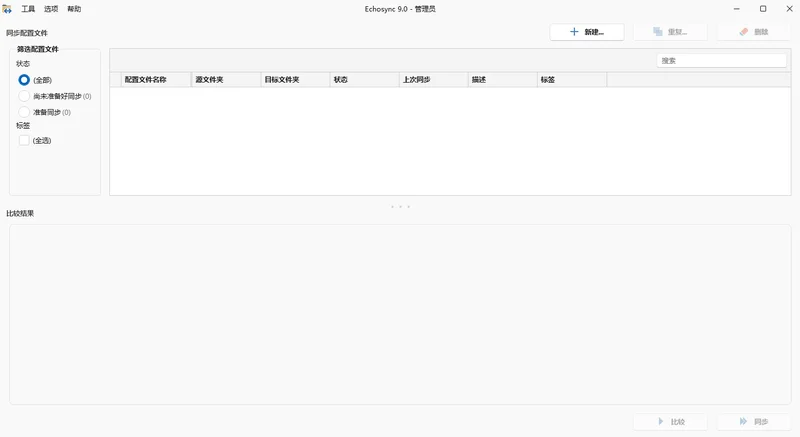
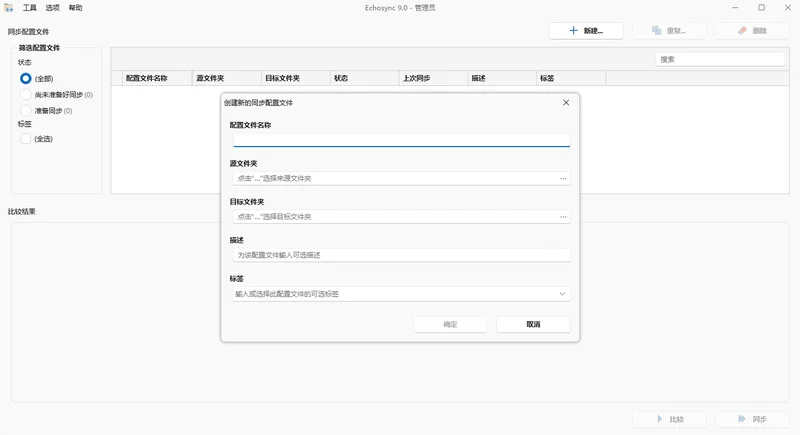
2、双击软件进入软件操作界面,首次进入软件弹出软件文件配置弹框
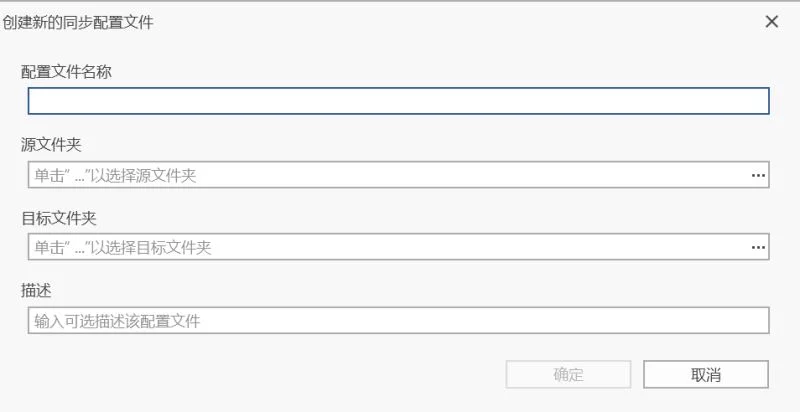
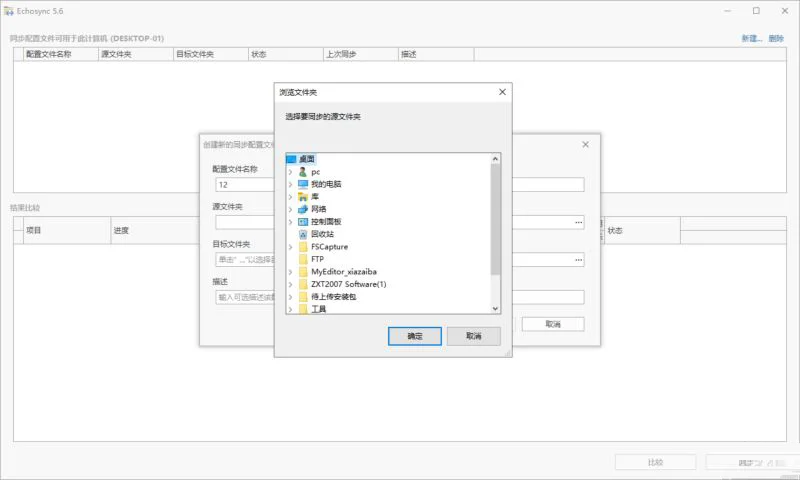
3、点击源文件和目标文件的浏览按钮弹出浏览文件夹弹框,点击选择文件夹即可进行文件夹添加
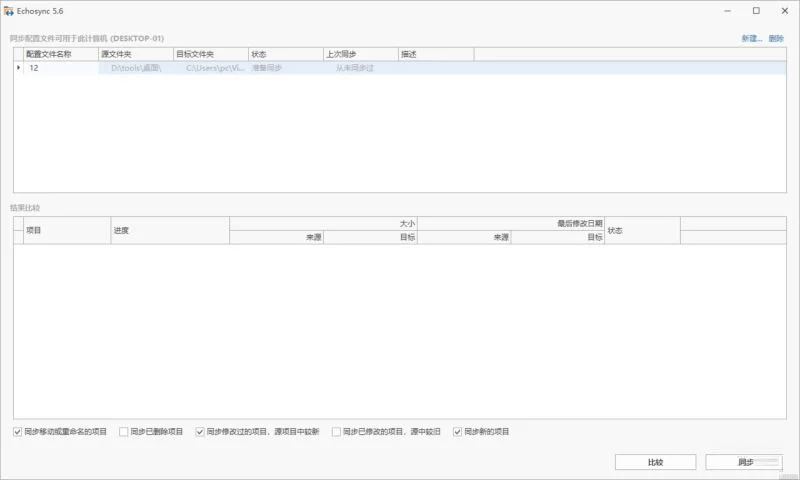
4、完成文件配置后即可对配置文件的信息内容进行查看
5、点击比较按钮可以将配置好的文件的文件进行比较操作,帮助用户查找文件重复内容
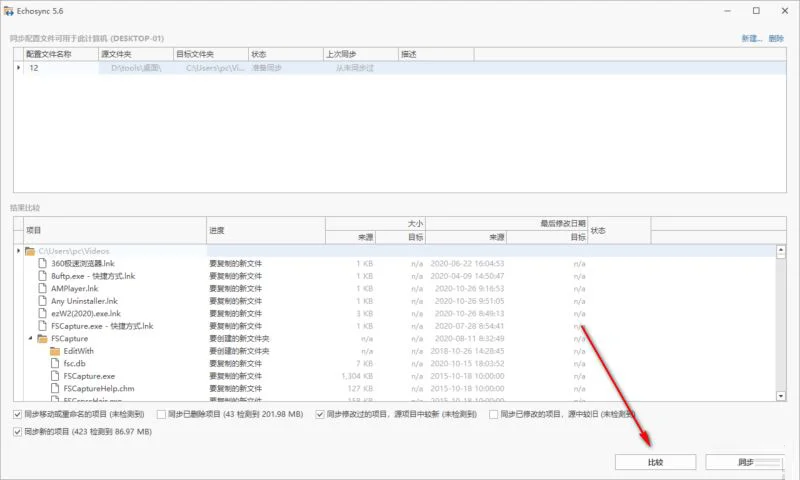
6、点击勾选比较结果下方的数据操作功能选项可以对其进行功能设置
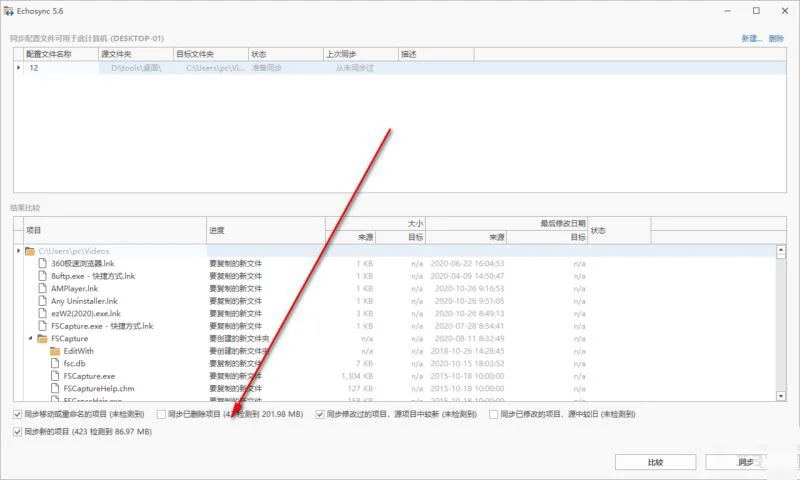
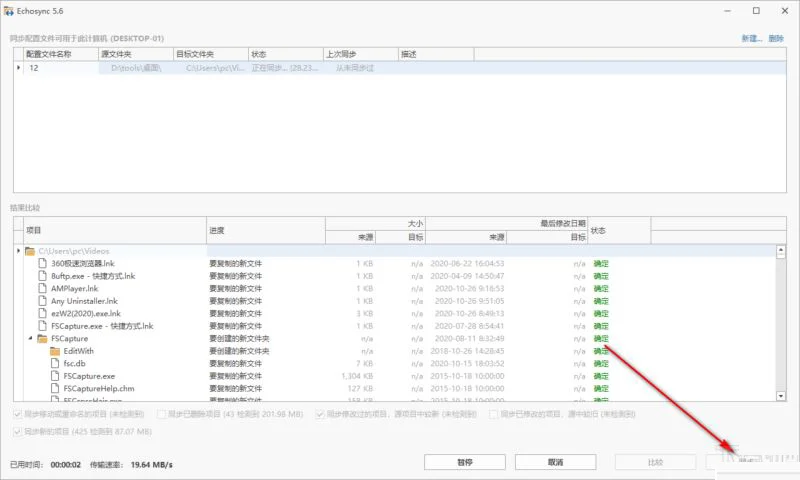
7、点击同步按钮可以对文件内容进行复制和同步操作
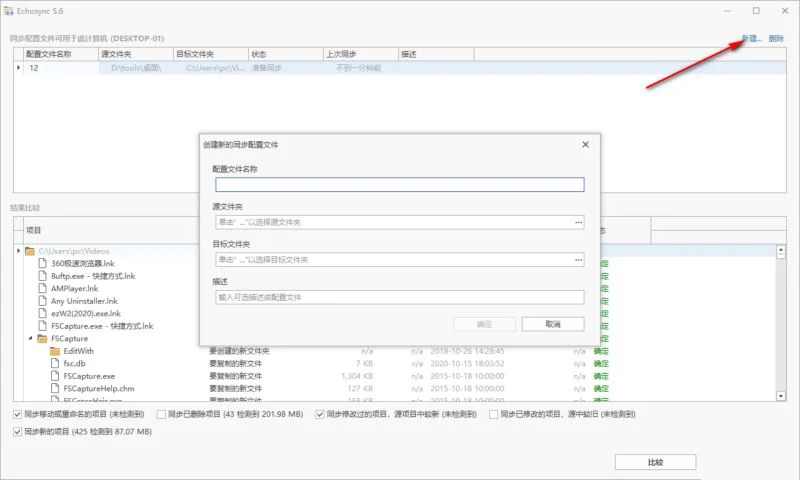
8、点击软件右上角的新建按钮弹出软件新建同步配置文件弹框,该弹框可以进行文件配置
Echosync的配置需求是什么?
| 项目 | 最低配置 | 推荐配置 |
|---|---|---|
| 操作系统 | Windows 7 | Windows 10/11 |
| 处理器 | 1 GHz | 2 GHz双核 |
| 内存 | 512 MB | 2 GB |
| 硬盘空间 | 10 MB | 50 MB |
| 其他 | 支持USB 2.0 | USB 3.0 |
Echosync有没有快捷键?
| 快捷键 | 功能 |
|---|---|
| Ctrl+N | 新建同步配置文件 |
| Ctrl+O | 打开现有配置文件 |
| Ctrl+S | 保存当前配置 |
| F5 | 开始同步 |
| F6 | 停止同步 |
| Ctrl+L | 打开日志窗口 |
Echosync如何创建同步配置文件?
1. 打开Echosync,点击主界面的“新建”按钮。
2. 在弹出的窗口中输入配置文件名称和描述。
3. 选择同步类型:单向同步、双向同步或部分同步。
4. 点击“浏览”选择源文件夹和目标文件夹。
5. 根据需要设置排除规则,例如指定文件类型或大小。
6. 点击“确定”保存配置文件,它将出现在主列表中。
7. 双击配置文件即可查看详细信息或立即运行同步。
Echosync如何利用卷影复制功能?
1. Echosync默认启用卷影复制(VSS)功能,无需手动配置。
2. 当同步时遇到被系统或其他程序锁定的文件,程序会自动调用VSS创建卷影副本。
3. 从卷影副本中读取文件内容,确保数据完整复制。
4. 同步完成后,卷影副本会被自动删除,不占用额外空间。
5. 若需禁用VSS,可在设置中找到“卷影复制”选项并取消勾选。
Echosync是否支持自动定时备份?
1. Echosync本身不内置定时任务,但支持命令行调用。
2. 打开Windows任务计划程序,创建基本任务。
3. 设置触发器时间为每天/每周等需要的周期。
4. 操作中选择“启动程序”,浏览找到Echosync.exe。
5. 在添加参数中输入配置文件路径,例如:/cfg "C:\Echosync\mybackup.ecp"
6. 保存任务,即可实现自动定时同步。



 KingRoot电脑版3.5.0.1157 官方版
 Adobe Bridge 2026中文正式版16.0.7.36电脑版
 Metro UI Tweaker Tool Metro界面调整工具1.0.0.0 最新版
 Adobe Media Encoder 2026中文直装版26.5.0.82最新版
 通用包处理工具软件3.5.0.1 最新版
 超级兔子手机宝pc版1.0.0.2 最新版
 程祥软件Ghost一键自动分区1.0.0.0 电脑版
 Belarc Advisor电脑版8.4.0.0 最新版
 鼠青天软件4.0.0.0 pc版
 MOTO RSD Lite2010.45.0.1 电脑版
 NetPerSec电脑版1.1.0.1 最新版
 桌面一键通软件0.1.8.0 最新版
 美化鼠标右键背景电脑版1.1.0.0 最新版





 电脑游戏下载软件大全
 虚拟光驱软件大全
 电脑桌面美化软件
 电脑编程软件
 电脑输入法
电脑输入法
用户留言