


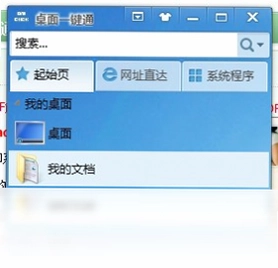
桌面一键通是一款专为提升电脑桌面操作效率而设计的轻量级桌面管理工具,它集文件快速访问、目录跳转、磁盘直达、快捷方式整理于一身,支持从外部直接拖放文件到软件窗口,让桌面杂乱无章的文件和快捷方式瞬间井井有条。软件体积小巧,界面美观简洁,无需复杂安装,即下即用,非常适合追求高效办公和整洁桌面的用户。无论是日常办公、学习还是娱乐,桌面一键通都能成为您得力的桌面助手,让您的电脑操作更加得心应手。
桌面一键通怎么添加文件和文件夹?
1. 打开桌面一键通主界面,您会看到一个悬浮窗或主面板,点击面板上的“添加”按钮,或右键单击面板空白处,在弹出的菜单中选择“添加文件”或“添加文件夹”。
2. 在系统弹出的文件选择窗口中,浏览并选中您需要添加的文件或文件夹,支持多选,然后点击“打开”即可完成添加。
3. 您还可以直接将桌面或资源管理器中的文件、文件夹、快捷方式图标,直接拖拽到桌面一键通的窗口或悬浮球上,松开鼠标即可快速添加,非常便捷。
4. 添加磁盘分区时,点击“添加磁盘”选项,在弹出的列表中选择您要添加的盘符(如C盘、D盘),确认后该磁盘的快速访问入口便出现在面板中。
5. 添加完成后,您可以通过拖拽列表项来调整顺序,右键点击条目可进行重命名、删除或更改图标等操作,让您的常用资源一目了然。
桌面一键通支持自定义图标吗?
1. 桌面一键通内置了多种精美图标样式,您可以在“设置”或“外观”选项中,为每个快捷方式更换内置图标。
2. 同时,软件支持自定义图标,右键点击需要更换图标的快捷方式条目,选择“属性”或“更改图标”,然后点击“浏览”按钮。
3. 在文件选择框中,您可以选择本地图片文件(支持.ico、.png、.jpg等格式),选中后点击“打开”,图标即被应用到该快捷方式上。
4. 您也可以将包含图标的可执行文件(.exe)或动态链接库(.dll)作为图标来源,软件会自动提取其中的图标资源供您挑选。
5. 自定义图标后,面板显示会立即更新,让您的桌面一键通更具个性,方便您快速识别不同类别的程序。
桌面一键通的快捷键设置方法
1. 点击桌面一键通主界面右上角的“设置”齿轮图标,进入设置面板。
2. 在设置面板中找到“快捷键”或“热键”选项卡,点击进入快捷键配置界面。
3. 您可以在此为“显示/隐藏主面板”、“快速启动第一个项目”、“打开特定文件夹”等操作分配全局快捷键,点击对应输入框,然后在键盘上按下组合键(如Ctrl+Alt+D)即可完成绑定。
4. 设置完成后,点击“应用”按钮使设置生效,之后在任何界面按下该组合键,即可快速呼出或执行对应操作。
5. 如需取消某个快捷键,点击对应输入框,按下“Delete”或“Backspace”键,或点击右侧的“清除”按钮。
| 功能 | 快捷键 |
|---|---|
| 显示/隐藏主面板 | Ctrl + Shift + D |
| 打开第一个项目 | Ctrl + 1 |
| 快速添加文件 | Ctrl + Shift + A |
| 打开设置 | Ctrl + , |
桌面一键通拖放文件添加操作是否方便?
1. 桌面一键通深度优化了拖放操作,您可以直接从Windows资源管理器、桌面或任何文件夹中,用鼠标左键选中一个或多个文件。
2. 按住鼠标左键不放,将选中的文件拖拽到桌面一键通的悬浮窗或主面板上,此时面板边框会高亮提示,松开鼠标即可自动添加。
3. 软件默认将拖入的文件以快捷方式形式存放,不会移动或复制原文件,确保您的原始文件位置不变。
4. 如果您希望拖入的文件直接复制到软件指定的存储目录,可以在设置中开启“拖入文件复制到库”选项,这样即使原文件被删除,软件中的备份依然可用。
5. 拖放操作支持批量和混合类型,无论是文件、文件夹还是快捷方式,都可以一次拖入,软件会自动分类并排序。
桌面一键通如何整理桌面快捷方式?
1. 启动桌面一键通后,点击主面板上的“整理桌面”按钮,软件会自动扫描您电脑桌面上的所有快捷方式图标。
2. 在弹出的整理向导中,您可以选择按“名称”、“类型”或“使用频率”等规则对快捷方式进行分类,例如将办公软件、影音娱乐、系统工具分别归类。
3. 确认分类规则后,点击“开始整理”,桌面一键通会将桌面上的快捷方式自动移动到对应的分类文件夹中,并同时在软件面板中生成快速访问入口。
4. 整理完成后,您的桌面将变得清爽整洁,所有快捷方式都可以通过桌面一键通快速打开,无需再回到桌面寻找。
5. 如果您对整理结果不满意,可以点击“撤销整理”恢复到整理前的状态,软件会保留一份备份记录。
桌面一键通运行环境配置要求高吗?
1. 桌面一键通是一款轻量级软件,对硬件配置几乎没有要求,只要是能正常运行的Windows电脑都可以流畅使用。
2. 操作系统方面,支持Windows XP、Windows 7、Windows 8、Windows 10、Windows 11等主流版本,同时兼容32位和64位系统。
3. 内存占用极低,通常在50MB以下,CPU占用几乎可以忽略,不会影响您运行大型软件或游戏。
4. 磁盘空间占用约10MB,用于存放程序文件和配置数据,不会给您造成存储负担。
5. 软件无需额外安装.NET框架或VC运行库等组件,绿色免安装,双击即可运行,是低配电脑的福音。
| 项目 | 最低配置 | 推荐配置 |
|---|---|---|
| 操作系统 | Windows 7 | Windows 10/11 |
| CPU | 1GHz 处理器 | 2GHz 及以上 |
| 内存 | 1GB | 4GB 及以上 |
| 磁盘空间 | 20MB 可用 | 50MB 以上 |
桌面一键通能否管理多个磁盘分区?
1. 桌面一键通支持同时添加和管理多个磁盘分区,您可以在“添加”菜单中点击“添加磁盘”,然后勾选您需要管理的所有盘符(如C、D、E、F盘)。
2. 添加后,每个磁盘盘符会以独立的条目显示在面板中,点击即可打开该磁盘的根目录,快速访问其中的文件。
3. 您还可以对每个磁盘设置不同的打开方式,例如“打开我的电脑”、“直接打开资源管理器”或“打开磁盘属性”等。
4. 软件支持显示磁盘剩余空间和总容量,您可以在面板上直观地看到各分区的使用情况,便于及时清理空间。
5. 对于外接移动硬盘或U盘,插入后桌面一键通也会自动识别并提示是否添加,方便您统一管理所有存储设备。
桌面一键通的悬浮窗功能如何使用?
1. 桌面一键通提供可拖动的悬浮窗,默认显示在屏幕边缘,您可以在设置中开启或关闭悬浮窗功能。
2. 悬浮窗可自由调整位置,只需按住悬浮窗的标题栏拖动即可;同时可以调整透明度,避免遮挡其他窗口。
3. 鼠标悬停在悬浮窗上会弹出快捷操作列表,包括“显示主面板”、“添加文件”、“搜索程序”等常用功能。
4. 您可以将最常用的文件夹或程序固定到悬浮窗的顶部区域,实现一键直达,极大地提高操作效率。
5. 当您暂时不需要悬浮窗时,可以右键点击悬浮窗选择“隐藏”,或将其拖到屏幕边缘自动吸附隐藏,需要时鼠标移过即可呼出。
 Best Recovery For Windows1.6.0.0 最新版
 Best Recovery For AIX1.6.0.0 电脑版
 Dell EMC Server Fans Controller(戴尔服务器风扇转速控制工具)1.0.2 官方版
 网络流量监视专家2.4 最新版
 365定时关机软件51.52.0.0 电脑版
 07073游戏浏览器2.0.1.3最新版
 HackerJLY 进程管理器进程管理工具0.0.3.7 最新版
 秃鹫定时关机3.0.12.11 电脑版
 火绒文件粉碎独立版最新版本5.0.1.1 电脑版
 TranslucentTB(任务栏透明工具)2026.2 电脑版
 OO Defrag 磁盘整理工具24.5.6601 最新版
 手机内存卡修复软件工具3.3.21.50309 最新版
 易我磁盘拷贝电脑版5.5 最新版
 dnGrep(文件搜索)5.0.57.0 最新版





 虚拟光驱软件大全
 电脑桌面美化软件
 电脑编程软件
 电脑输入法
电脑输入法 电脑解压软件
用户留言