





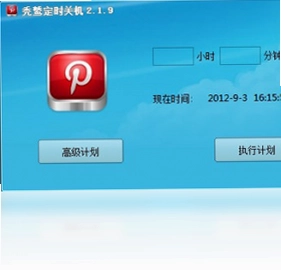
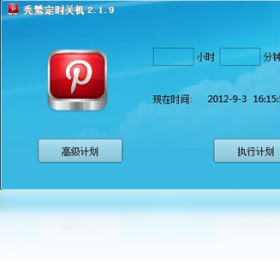
秃鹫定时关机电脑版是一款功能全面且备受欢迎的定时关机与自动关机工具,它凭借灵活多样的定时任务设置、简单直观的操作界面以及强大的隐藏与密码保护功能,在众多同类软件中脱颖而出。无论是需要为电脑设定自动关机、定时重启,还是希望定时关闭显示器、执行特定程序,秃鹫定时关机都能轻松胜任,是家庭用户、办公人员及系统管理员优化电脑使用习惯、节约能源、提高效率的得力助手。
秃鹫定时关机怎么设置每天自动关机?
1. 首先,在电脑上启动秃鹫定时关机软件,进入其主操作界面。
2. 在主界面中,找到并点击“任务”或“新建任务”按钮,创建一个新的定时任务。
3. 在弹出的任务设置窗口中,将“任务类型”选择为“定时关机”或“每天关机”,具体名称根据软件版本可能略有不同。
4. 接着,在“执行时间”或“时间设置”区域,勾选“每天”或“循环”选项,并设置具体的关机时间,比如23:30。
5. 确认无误后,点击“确定”或“保存”按钮,使设置生效。此时,软件会在每天设定的时间自动执行关机操作。
6. 如需取消或修改,只需在主界面找到该任务,点击“编辑”或“删除”按钮即可完成调整。
秃鹫定时关机隐藏后如何打开主界面?
1. 秃鹫定时关机支持隐藏功能,若您已隐藏主界面,可通过系统托盘图标重新唤起。
2. 在电脑屏幕右下角的系统托盘区域,找到秃鹫定时关机的图标(通常是一个时钟或闪电形状),单击或双击该图标。
3. 如果托盘图标也消失,您可以尝试使用预设的快捷键,默认快捷键为Ctrl+Alt+T,按下后即可重新显示主界面。
4. 若您在设置中修改了快捷键,请使用您自定义的组合键。
5. 如果以上方法均无效,请打开任务管理器,在“进程”中找到“秃鹫定时关机”相关进程,右键点击并选择“打开文件所在位置”,然后重新运行主程序以恢复界面。
6. 为了避免再次遗忘,建议在“设置”或“选项”中取消“完全隐藏进程”或勾选“显示托盘通知”功能。
秃鹫定时关机能否设置定时重启电脑?
1. 打开秃鹫定时关机主界面,点击“新建任务”按钮开始创建任务。
2. 在“任务类型”下拉菜单中,选择“重启电脑”选项。
3. 设定执行方式,您可以选择“倒计时”模式(例如30分钟后重启),也可以选择“指定时间”模式(例如今晚22:00重启)。
4. 若需要周期性重启,可在“重复”选项中设置“每天”、“每周”或“每月”等频率。
5. 设置完成后,点击“确定”保存任务。在任务到达设定时间时,系统会弹出倒计时提示,您可以在最后10秒内取消操作。
6. 若电脑重启后任务仍然生效,请检查是否在“高级设置”中勾选了“重启后继续执行”的选项,如不需要可取消勾选。
秃鹫定时关机如何设置定时静音或关闭声音?
1. 启动秃鹫定时关机,在任务列表中点击“新建任务”。
2. 在“任务类型”中选择“音量控制”或“声音设置”选项。
3. 接着,在“操作”下拉菜单中选择“静音”或“音量设为0%”。
4. 设置触发时间,例如午休时间12:30,或者倒计时10分钟后执行。
5. 您还可以设置“恢复”时间,即何时取消静音,比如下午13:00。
6. 点击“保存”后,软件将按时自动调整系统音量,帮助您避免在会议或休息时被突然的声音打扰。
秃鹫定时关机有哪些实用的快捷键?
1. 全局显示/隐藏快捷键:默认使用Ctrl+Alt+T,可快速呼出或隐藏主界面,方便您随时调整任务。
2. 立即执行当前任务快捷键:按Ctrl+Shift+S,可立刻执行列表中选中的任务,无需等待设定时间。
3. 暂停/恢复任务快捷键:Ctrl+Alt+P,用于暂停所有定时任务,适合临时需要取消关机的场景。
4. 新建任务快捷键:Ctrl+Alt+N,快速打开新建任务窗口,提升操作效率。
5. 打开设置中心快捷键:Ctrl+Alt+O,直接进入全局设置页面,便于修改快捷键、密码等选项。
6. 以上快捷键均可在“设置”->“热键设置”中自定义修改,以适应个人使用习惯。
秃鹫定时关机如何设置定时提醒?
1. 打开秃鹫定时关机,点击“新建任务”按钮。
2. 在“任务类型”列表中选择“提醒”或“弹出消息”选项。
3. 输入提醒内容,例如“休息一下,喝水时间到!”,可设置提醒标题,并选择是否播放提示音。
4. 设置提醒时间,可以是指定时刻,也可以是间隔周期,如每隔1小时提醒一次。
5. 在“重复选项”中,您可以自定义提醒的重复频率,例如仅工作日提醒,或每天重复。
6. 保存任务后,到点软件会弹出通知窗口,显示您输入的内容。点击“确定”即可关闭提醒,或保持任务继续运行以便下次提醒。
秃鹫定时关机如何设置定时断网功能?
1. 进入秃鹫定时关机主界面,点击“新建任务”来创建断网计划。
2. 在“任务类型”中选择“断开网络”或“禁用网卡”选项。
3. 设置断网触发时间,例如每天23:00,或者倒计时30分钟后断网。
4. 若希望恢复网络,可额外创建一个“连接网络”的任务,或在“高级设置”中勾选“在指定时间恢复网络连接”,并设定恢复时间。
5. 针对多网卡环境,在“网络适配器”列表中选择要控制的网卡(如以太网或无线网卡)。
6. 点击“保存”后,任务将生效。软件会调用系统命令禁用或启用网络适配器,从而实现定时断网与恢复。
秃鹫定时关机怎么设置密码保护?
1. 启动秃鹫定时关机,在菜单栏点击“设置”或“选项”打开系统设置窗口。
2. 在设置窗口的左侧导航栏中,找到“安全”或“密码”选项卡。
3. 勾选“启用密码保护”或“锁定设置”复选框,然后输入您想要设置的密码(例如8位以上数字或字母组合)。
4. 确认密码后,点击“应用”或“确定”保存设置。此时,软件主界面将变为锁定状态。
5. 之后,当您需要打开主界面或修改任何任务时,软件会要求输入正确的密码,输入正确后即可解锁操作。
6. 若忘记密码,可通过“找回密码”功能,回答设置的密保问题或通过安全邮箱重置密码。
秃鹫定时关机主要有哪些功能模块?
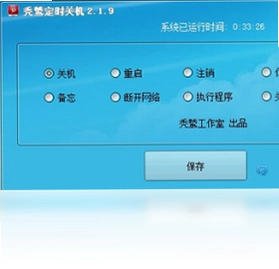
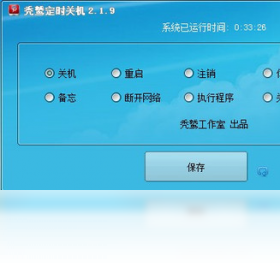
1. 定时任务:包括定时关机、重启、注销、锁定、睡眠、休眠等系统操作。
2. 显示控制:支持定时关闭显示器、调节屏幕亮度,保护显示器并节能。
3. 程序执行:可定时启动或关闭指定应用程序,比如定时打开音乐播放器、定时关闭游戏等。
4. 网络管理:提供定时断网、定时限速、定时启用/禁用网络连接等网络控制功能。
5. 提醒服务:支持弹窗提醒、语音播报,可设置闹钟或备忘录提醒。
6. 附加工具:包含倒计时、毫秒级计时、整点报时等功能,满足多样化需求。
秃鹫定时关机是否支持任务计划批量导入导出?
1. 秃鹫定时关机支持任务计划的批量操作,在主界面的“任务列表”区域,点击“导入”或“导出”按钮。
2. 导出功能:点击“导出”,选择保存路径,软件会将所有任务以配置文件(如XML或JSON格式)保存到本地。
3. 导入功能:点击“导入”,找到之前导出的配置文件,选中并打开,任务列表将自动加载文件中的所有任务。
4. 在导出前,建议先备份现有任务,防止误操作导致数据丢失。
5. 导入后,请检查每个任务的设置是否完整,尤其是时间触发条件,可能需根据新环境调整。
6. 此功能非常适用于重装系统或更换电脑时快速迁移定时任务,节省重新配置的时间。
秃鹫定时关机软件对系统配置的要求高吗?
1. 秃鹫定时关机是一款轻量级软件,对计算机硬件配置要求很低,几乎所有主流Windows电脑均可流畅运行。
2. 最低配置:处理器1GHz以上,内存512MB以上,硬盘空间需10MB以上用于安装。
3. 推荐配置:处理器1.5GHz及以上,内存1GB及以上,硬盘剩余空间50MB以上以保证缓存和日志写入。
4. 操作系统兼容性:支持Windows XP、Vista、7、8、10、11(32位/64位),同时兼容Windows Server 2003/2008/2012等服务器版本。
5. 软件运行占用内存约10-20MB,CPU占用率几乎为0,不会影响用户正常工作和游戏体验。
6. 因此,无论是老旧电脑还是最新配置的PC,都可以放心使用,无需额外安装.NET或VC++运行库。
 TranslucentTB(任务栏透明工具)2026.2 电脑版
 OO Defrag 磁盘整理工具24.5.6601 最新版
 手机内存卡修复软件工具3.3.21.50309 最新版
 易我磁盘拷贝电脑版5.5 最新版
 dnGrep(文件搜索)5.0.57.0 最新版
 FlyEnv(Web服务器和环境管理器)4.18.2 电脑版
 小丸子时钟1.2 电脑版
 AutoHotkey1.1.29.00 电脑版
 蘑菇云2.0.297.1 电脑版
 网游小管家软件2011.5.20.16 电脑版
 泡泡窗口化软件1.0 电脑版
 ClearType Tuning1.0.0.3 电脑版
 壁虎桌面助手1.0.80 电脑版
 2345虚拟光驱王软件3.0.1.9002 电脑版





 虚拟光驱软件大全
 电脑桌面美化软件
 电脑编程软件
 电脑输入法
电脑输入法 电脑解压软件
用户留言