





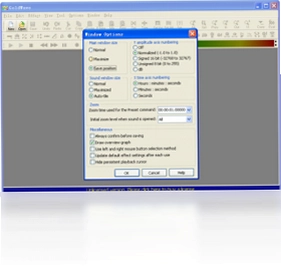
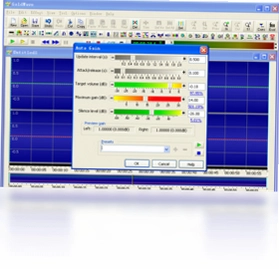
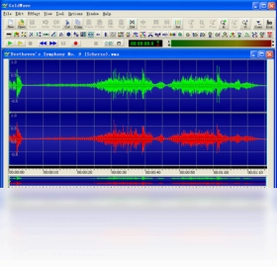
GoldWave是一款集声音编辑、播放、录制和转换于一体的专业音频处理工具,凭借小巧的体积与强大的功能,长期占据音频编辑软件下载排行榜前列。无论是音乐剪辑、录音降噪、格式转换,还是为视频配音、提取背景音乐,GoldWave电脑版都能提供精准而高效的操作方案。它支持WAV、OGG、VOC、IFF、AIF、MP3、APE等数十种主流音频格式,内置多普勒、回声、混响、降噪及高级公式计算等丰富特效,从入门新手到音频工程师都能快速上手,是Windows平台上不可多得的全能型音频工作站。
GoldWave怎么录音并保存为MP3格式?
1. 打开GoldWave软件,在菜单栏点击“文件”选择“新建”,弹出新建声音窗口,设置录音时长(如60秒),声道可选单声道或双声道,采样频率保持默认44100即可。
2. 点击工具栏上的红色“录音”按钮,此时会弹出录音控制窗口,点击窗口内的“开始”按钮即可对着麦克风说话或播放外部音源。
3. 录音完成后,点击“停止”按钮,主界面会显示录制好的波形图,此时可点击“播放”按钮试听效果。
4. 若需要裁剪噪音或空白片段,使用鼠标左键拖选波形区域,按Delete键删除多余部分。
5. 点击“文件”菜单选择“另存为”,在保存类型下拉框中选择“MP3音频(*.mp3)”,设置文件名和保存路径,点击“保存”按钮即可完成MP3格式导出。
6. 若想调整MP3码率,可在保存对话框中点击“选项”按钮,将比特率设置为128kbps或320kbps,以获得更佳音质。
GoldWave如何剪辑音乐高潮部分并去除人声?
1. 启动GoldWave,点击“文件”菜单中的“打开”,导入需要剪辑的歌曲文件,软件会自动加载并显示波形图。
2. 在波形图上用鼠标左键单击确定剪辑起点,再在终点处右键选择“设置结束标记”,此时选中区域会以高亮显示。
3. 点击“编辑”菜单选择“复制”,然后点击“文件”选择“新建”创建一个空白文件,再点击“编辑”中的“粘贴”,即可将高潮片段单独保存。
4. 若想去除人声,点击菜单栏“效果”选择“立体声”中的“人声消除”,在弹出窗口中可调节“去除量”和“混响补偿”参数,点击“OK”应用。
5. 处理完成后,点击“文件”中的“另存为”,选择WAV或MP3格式保存即可。
6. 注意人声消除会损失部分伴奏音质,建议对原曲进行备份,以便多次尝试不同参数。
GoldWave支持哪些音频格式转换及批量处理?
1. GoldWave内置强大的格式转换引擎,支持WAV、MP3、OGG、FLAC、APE、AIF、VOC等主流格式互转,点击“文件”菜单中的“打开”导入源文件。
2. 转换单个文件时,点击“文件”选择“另存为”,在“保存类型”下拉框中选择目标格式,如“FLAC音频(*.flac)”,设置编码质量后点击保存。
3. 批量转换可点击“文件”菜单中的“批处理”,在批处理窗口中点击“添加文件”按钮,一次选择多个音频文件。
4. 在“转换”标签页中,从“输出格式”下拉框选择目标格式,并可统一设置采样率、声道数、比特率等参数。
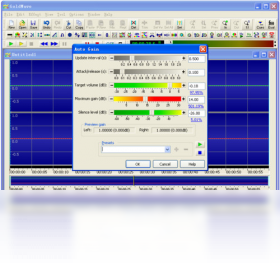
5. 点击“处理”标签页,可添加音量标准化、淡入淡出、降噪等效果,使所有文件在转换时自动应用。
6. 设置好输出目录后,点击“开始”按钮,软件将自动完成所有文件的格式转换与效果处理。
GoldWave如何将音频文件音量放大并去除背景噪音?
1. 在GoldWave中打开音频文件,首先播放试听,判断音量大小和噪音情况。
2. 放大音量可点击“效果”菜单,选择“音量”中的“更改音量”,在弹出的对话框中输入要增加的音量值(如200%),点击“OK”即可增强整体响度。
3. 去除背景噪音时,先用鼠标左键框选一段纯噪音波形(如空白处的底噪),点击“效果”菜单下的“过滤器”,选择“降噪”,
4. 在降噪设置窗口中,点击“获取特征”按钮,软件会自动采集噪音样本,然后拖动“降噪强度”滑块,建议从40%开始调节,点击“OK”应用。
5. 若噪音较重,可重复执行降噪操作,但每次强度不宜过大,以免损伤原始音质。
6. 处理完毕后,点击“文件”中的“另存为”,将文件导出为无损格式以保留最佳音质。
GoldWave快捷键操作全攻略
| 快捷键 | 功能说明 |
|---|---|
| Ctrl+O | 打开音频文件 |
| Ctrl+N | 新建空白音频 |
| Ctrl+S | 保存当前文件 |
| Ctrl+C | 复制选中区域 |
| Ctrl+V | 粘贴音频数据 |
| Ctrl+X | 剪切选中区域 |
| Ctrl+Z | 撤销上一步操作 |
| 空格键 | 播放/暂停 |
| Ctrl+E | 选择全部波形 |
| Delete | 删除选中波形 |
| Ctrl+A | 全选音频 |
| F5 | 开始录音 |
| F6 | 停止录音 |
GoldWave运行所需电脑配置要求高吗?
| 硬件/系统 | 最低配置 | 推荐配置 |
|---|---|---|
| 操作系统 | Windows 7 或更高版本 | Windows 10/11 64位 |
| 处理器 | 1GHz 单核CPU | 2GHz 双核及以上 |
| 内存 | 512MB RAM | 2GB RAM及以上 |
| 硬盘空间 | 50MB可用空间 | 200MB可用空间 |
| 声卡 | 兼容DirectX的声卡 | 支持ASIO的专业声卡 |
| 屏幕分辨率 | 1024×768 | 1920×1080或更高 |
总体而言,GoldWave对硬件要求非常亲民,老旧电脑也能流畅运行,即使同时打开多个大型音频文件也不会卡顿。
GoldWave如何将多段音频合并成一个文件?
1. 启动GoldWave,依次打开需要合并的多个音频文件,每个文件会以独立窗口显示。
2. 在第一个文件中,点击“编辑”菜单选择“全部选择”,然后点击“复制”。
3. 切换到第二个文件窗口,将时间线定位到末尾(点击“编辑”中的“选择全部”后按Ctrl+End),再点击“编辑”中的“粘贴”,即可将第一段音频追加到第二段末尾。
4. 重复上述操作,将所有音频片段依次粘贴到同一个文件中,实现无缝拼接。
5. 若需调整段落顺序,可使用“编辑”菜单中的“剪切”和“粘贴”功能灵活排列。
6. 合并完成后,点击“文件”中的“另存为”,选择输出格式和保存路径即可。
GoldWave如何提取视频中的背景音乐并保存?
1. 打开GoldWave,点击“文件”菜单选择“打开”,在文件类型下拉框中选择“所有文件”,找到并选中目标视频文件(如MP4、AVI等),软件会直接读取视频中的音轨。
2. 视频加载后,主界面会显示音频波形,点击“播放”按钮预览,确认无误后使用鼠标框选需要提取的音乐片段。
3. 点击“编辑”菜单中的“复制”,然后点击“文件”中的“新建”,创建一个空白音频窗口。
4. 在新建窗口中点击“编辑”选择“粘贴”,将复制的声音片段粘贴进来。
5. 点击“文件”菜单中的“另存为”,选择MP3或WAV格式,设置输出文件名和位置,点击“保存”即可提取成功。
6. 若需要提取视频中完整的音轨且不做剪辑,可直接用“另存为”功能,但软件只会保存当前选中的波形部分,因此不建议跳过选择步骤。
GoldWave如何为音频添加淡入淡出效果?
1. 在GoldWave中打开需要处理的音频文件,使用鼠标框选要添加淡入效果的起始区域(通常为开头5-10秒)。
2. 点击“效果”菜单,选择“音量”下的“淡入”,弹出淡入设置窗口。
3. 在淡入窗口中,可以调整“初始音量”和“结束音量”,一般初始音量设为0,结束音量设为100,点击“OK”应用。
4. 接着框选音频末尾区域,点击“效果”菜单下的“音量”中的“淡出”,设置初始音量100,结束音量0,点击“OK”。
5. 播放试听,根据实际效果调整淡入淡出的时间长度,直到满意为止。
6. 最后点击“文件”中的“另存为”导出处理后的音频文件。
 Moo0 Mp3信息编辑器1.0.0.1最新版
 Ultra Video Splitter6.4.1208 电脑版
 BLDDD(B站视频下载工具)1.3 电脑版
 rmvb转avi格式转换器1.0 电脑版
 艾奇RM/RMVB视频格式转换器3.80.506 电脑版
 艾奇mp3格式转换器1.20.0.819 电脑版
 艾奇MTV电子相册制作6.10.201.10 电脑版
 深度WMP通用解码包2008.02.07 电脑版
 终极解码1.13.1125 电脑版
 DVD解码器1.0.0.1 最新版
 爱奇艺万能播放器PC端7.4.0.5866 最新版
 PowerVideoMaker5.0.0.0 电脑版





 电脑编曲软件
 电脑播放器软件
 电脑投屏软件
 电脑听歌软件
 Media Encoder版本大全
用户留言