


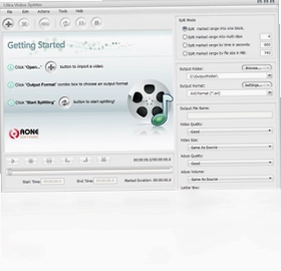
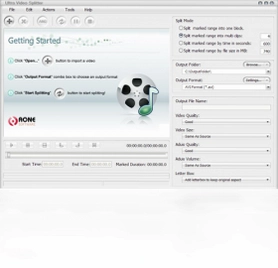
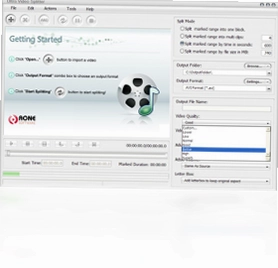
Ultra Video Splitter是一款功能强大且操作简便的视频分割工具,专为需要快速处理大体积视频文件的用户设计。它支持AVI、DivX、MPEG、VOB、DAT、WMV、ASF等多种主流格式,能够将巨大的视频文件轻松切割成多个小片段,方便用户进行编辑、存储或分享。软件提供直观的图形化分割模式,让您可以自由调整每个片段的大小,同时也支持自动等分功能,大大提升了视频处理的效率。无论是视频剪辑爱好者还是专业工作者,都能通过这款工具轻松完成视频分割任务,是您视频处理工具箱中不可或缺的利器。
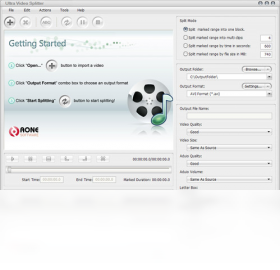
Ultra Video Splitter怎么分割视频文件?
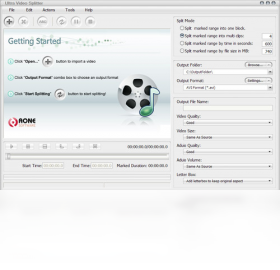
1. 首先,在您的电脑上下载并安装Ultra Video Splitter软件,双击桌面图标启动程序。
2. 在主界面中,点击“添加文件”按钮,从弹出的文件选择框中选中您需要分割的视频文件,然后点击“打开”将其导入到软件中。
3. 导入后,视频文件会显示在媒体列表中,选中该文件,然后点击“分割”功能按钮,进入分割设置界面。
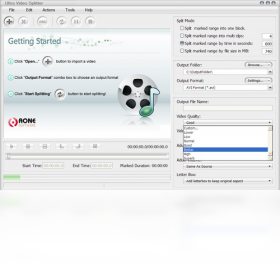
4. 在分割设置中,您可以选择“手动分割”模式,通过拖动时间轴上的滑块来设定每个片段的起始和结束位置,也可以选择“自动分割”模式,并设置每个片段的时长或数量。
5. 设置完成后,点击“输出目录”旁边的“浏览”按钮,选择一个您希望保存分割后文件的文件夹。
6. 最后,点击“开始分割”按钮,软件将按照您的设置对视频进行分割,处理完成后您可以在输出目录中找到所有分割好的视频片段。
Ultra Video Splitter支持哪些视频格式?
1. Ultra Video Splitter支持非常广泛的视频格式,包括常见的AVI、DivX、MPEG-1、MPEG-2、VOB、DAT、WMV、ASF等。
2. 对于高清视频,它也支持如MP4、MKV、MOV等封装格式,但具体取决于您使用的版本,建议查看官方说明。
3. 软件能够处理大型视频文件,即使是几个GB的视频也能流畅进行分割操作。
4. 如果您需要分割其他特殊格式,可以尝试先转换格式再使用本软件,或者咨询官方技术支持。
5. 为了保证最佳兼容性,建议在分割前将视频文件转换为AVI或MPEG格式,以获得最佳的处理速度。
Ultra Video Splitter分割后的视频质量会下降吗?
1. Ultra Video Splitter采用无损分割技术,对于MPEG、VOB等格式,它直接切割数据流而不进行重新编码,因此视频质量完全不会下降。
2. 对于AVI、WMV等格式,软件默认采用直接复制流的方式,同样不会影响画质。
3. 如果选择重新编码模式,则可能因为编码参数导致轻微质量损失,但通常肉眼难以察觉。
4. 在分割过程中,软件会保持原始视频的分辨率、帧率、码率等参数,确保输出文件与源文件一致。
5. 因此,您可以放心使用Ultra Video Splitter进行视频分割,无需担心质量损失问题。
Ultra Video Splitter快捷键操作一览
| 功能 | 快捷键 |
|---|---|
| 添加文件 | Ctrl + O |
| 开始分割 | Ctrl + Enter |
| 暂停/继续 | Space |
| 撤销操作 | Ctrl + Z |
| 保存项目 | Ctrl + S |
Ultra Video Splitter对电脑配置的要求高吗?
| 配置项 | 最低要求 | 推荐配置 |
|---|---|---|
| 操作系统 | Windows XP | Windows 10/11 |
| 处理器 | 1 GHz | 2 GHz 双核或更高 |
| 内存 | 512 MB | 2 GB 或更高 |
| 硬盘空间 | 50 MB 可用 | 100 MB 以上可用 |
| 显卡 | 集成显卡 | 独立显卡 |
Ultra Video Splitter可以批量分割多个视频吗?
1. 是的,Ultra Video Splitter支持批量分割功能,您可以一次性导入多个视频文件进行分割操作。
2. 在添加文件时,按住Ctrl键或Shift键可以同时选中多个文件,然后点击“打开”即可全部导入。
3. 导入后,您可以在媒体列表中看到所有视频文件,可以逐个设置分割参数,也可以应用相同的分割设置。
4. 如果您希望所有视频都按照相同的方式分割,可以在分割设置中勾选“应用到所有文件”选项。
5. 设置完成后,点击“开始分割”按钮,软件将依次处理所有视频文件,大大提高了工作效率。
Ultra Video Splitter分割出来的视频片段如何命名?
1. 在分割设置界面,您可以看到“输出文件名”选项,默认情况下,软件会在原文件名后添加“_1”、“_2”等序号。
2. 您也可以自定义命名规则,例如使用“片段序号”、“时间戳”等变量来命名,方便识别。
3. 在“输出文件名”输入框中,您可以输入前缀,软件会自动在后面添加序号。
4. 如果您需要更复杂的命名,可以点击“高级”按钮,在弹出窗口中设置更详细的命名规则。
5. 设置完成后,分割生成的文件将按照您设定的规则进行命名,方便您管理和查找。
 BLDDD(B站视频下载工具)1.3 电脑版
 rmvb转avi格式转换器1.0 电脑版
 艾奇RM/RMVB视频格式转换器3.80.506 电脑版
 艾奇mp3格式转换器1.20.0.819 电脑版
 艾奇MTV电子相册制作6.10.201.10 电脑版
 深度WMP通用解码包2008.02.07 电脑版
 终极解码1.13.1125 电脑版
 DVD解码器1.0.0.1 最新版
 爱奇艺万能播放器PC端7.4.0.5866 最新版
 PowerVideoMaker5.0.0.0 电脑版
 录酷游戏录像器2.7.6.0 电脑版
 奇艺QSV转换工具4.1 电脑版





 电脑编曲软件
 电脑播放器软件
 电脑投屏软件
 电脑听歌软件
 Media Encoder版本大全
用户留言