


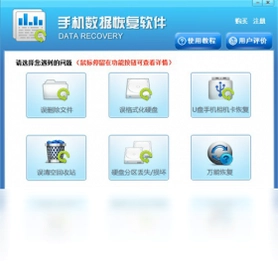
手机内存卡修复软件工具是一款功能强大的数据恢复软件,专为Windows平台设计,能够帮助用户轻松找回误删除、误格式化或存储卡损坏导致丢失的照片、视频、文档等任意格式文件。无论是手机SD卡、MMC卡还是U盘、硬盘,只要没有被新数据覆盖,它都能快速扫描并恢复。软件支持FAT12、FAT16、FAT32、NTFS、exFat等主流文件系统,操作界面简洁,扫描速度快,即使是电脑新手也能轻松上手。如果您正面临数据丢失的困扰,这款工具将是您的得力助手。
手机内存卡修复软件工具真的能恢复误删的文件吗?
1. 首先,您需要下载并安装手机内存卡修复软件工具到您的电脑上,安装过程只需按照提示点击“下一步”即可完成,整个过程大约需要1分钟。
2. 将需要恢复数据的存储卡(如SD卡)通过读卡器连接到电脑,确保电脑能够正确识别该设备,并记住对应的盘符(例如E盘、F盘)。
3. 打开软件,在主界面中会列出所有可用的磁盘分区和可移动存储设备,请仔细选择您要恢复数据的存储卡盘符,切勿选错。
4. 点击“扫描”按钮,软件将立即开始对所选驱动器进行深度扫描,扫描速度极快,通常几分钟内即可完成,扫描过程中会实时显示找到的文件数量。
5. 扫描结束后,软件会列出所有可恢复的文件,您可以通过文件类型、名称或日期进行筛选,勾选需要恢复的文件,然后点击“恢复”按钮。
6. 在弹出的对话框中设置恢复文件的保存路径,务必选择与原存储卡不同的磁盘位置(如桌面),以免覆盖数据,点击“确定”后即可完成恢复。
手机内存卡修复软件工具支持哪些存储卡类型?
1. 手机内存卡修复软件工具支持市面上几乎所有常见的存储卡类型,包括标准SD卡、Mini SD卡、Micro SD卡(即TF卡)、MMC卡、CF卡等。
2. 对于手机用户而言,最常用的Micro SD卡(TF卡)是重点支持对象,无论是手机内置存储还是外置存储卡,只要容量在2GB到2TB之间,都能有效识别。
3. 除了存储卡,该软件同样适用于U盘、移动硬盘、固态硬盘(SSD)等USB接口的存储设备,适用范围非常广泛。
4. 软件支持的文件系统包括FAT12、FAT16、FAT32、NTFS、exFat,这意味着无论您的存储卡是旧式FAT格式还是现代NTFS格式,都能完美兼容。
5. 需要注意的是,如果存储卡本身存在物理损坏,比如芯片烧毁、触点断裂等,软件无法修复硬件问题,只能通过镜像方式尝试读取数据。
6. 对于逻辑坏道或文件系统损坏导致的无法访问,软件能够跳过坏道并尽可能恢复数据,成功率较高。
手机内存卡修复软件工具恢复文件的步骤复杂吗?
1. 启动手机内存卡修复软件工具,您会看到一个简洁明了的主界面,没有繁琐的设置项,所有功能一目了然,非常适合初学者使用。
2. 将存储卡连接到电脑后,在软件界面中选择对应的磁盘盘符,如果列表中有多个设备,请核对容量和名称,避免误操作。
3. 点击“扫描”按钮后,软件会显示一个进度条,您可以看到扫描的详细过程,包括已扫描的文件数量和当前正在读取的扇区。
4. 扫描完成后,软件会将找到的文件按照类型分类显示,比如图片、视频、文档、音频等,您还可以点击“筛选”按钮输入关键词快速定位目标文件。
5. 选中需要恢复的文件后,点击“恢复”按钮,在弹出的窗口中设置保存位置,建议新建一个文件夹专门存放恢复的数据,然后点击“开始恢复”。
6. 恢复过程中请保持耐心,文件大小和数量会影响恢复速度,但通常不会超过几分钟,恢复完成后您可以直接打开目标文件夹查看成果。
手机内存卡修复软件工具是否有快捷键操作?
手机内存卡修复软件工具虽然主要依靠鼠标操作,但为了提升效率,也内置了一些实用的快捷键,让您能够快速完成常用功能。以下为部分快捷键说明:
| 快捷键 | 功能说明 |
|---|---|
| Ctrl + O | 快速打开文件选择对话框,用于选择需要恢复的镜像文件 |
| Ctrl + S | 立即开始扫描当前选中的驱动器 |
| Ctrl + R | 停止当前扫描或恢复操作 |
| Ctrl + E | 导出当前扫描结果列表为CSV文件 |
| Ctrl + P | 打开参数设置窗口,调整扫描精细度等选项 |
| Ctrl + H | 显示或隐藏已恢复的文件历史记录 |
1. 使用以上快捷键可以大幅提升操作效率,尤其是在需要频繁切换功能时,比鼠标点击更加迅速。
2. 如果您习惯使用键盘,还可以通过Tab键在按钮之间切换,然后使用Enter键确认操作。
3. 这些快捷键在软件的帮助文档中有详细说明,您也可以在“设置”中自定义快捷键,以适应个人习惯。
手机内存卡修复软件工具对电脑配置要求高吗?
手机内存卡修复软件工具是一款轻量级软件,对电脑硬件要求极低,几乎任何一台能够运行Windows系统的电脑都能流畅运行。以下是软件运行的基本配置需求,您可以根据自己的电脑情况对照参考:
| 硬件/软件 | 最低配置 | 推荐配置 |
|---|---|---|
| 操作系统 | Windows 7 | Windows 10/11 |
| 处理器 | 1GHz 单核CPU | 2GHz 双核或更高 |
| 内存 | 512MB | 2GB 及以上 |
| 硬盘空间 | 50MB 可用空间 | 100MB 以上可用空间 |
| 屏幕分辨率 | 1024×768 | 1920×1080 或更高 |
| 其他 | USB 2.0 接口 | USB 3.0 接口(更快传输) |
1. 由于软件在扫描和恢复过程中会读取大量数据,建议使用USB 3.0接口或内置读卡器,以获得更快的传输速度。
2. 如果您的存储卡容量较大(如64GB以上),建议内存至少为2GB,否则可能会影响软件运行速度。
3. 软件不会在后台占用过多资源,您可以同时进行其他工作,不会感到明显的卡顿。
手机内存卡修复软件工具能否恢复格式化后的数据?
1. 当您不小心对存储卡执行了格式化操作,只要格式化后没有写入大量新数据,手机内存卡修复软件工具就能有效恢复其中的文件。
2. 首先,请立即停止使用该存储卡,避免任何新的写入操作,因为新数据可能会覆盖原有文件的数据块,导致恢复失败。
3. 将存储卡连接到电脑后,打开手机内存卡修复软件工具,选择对应的盘符,然后点击“扫描”按钮,软件会快速扫描整个磁盘的未分配空间。
4. 扫描完成后,软件会列出所有可恢复的文件,包括格式化前存在的文件,您可以通过文件类型或名称进行筛选,并预览部分文件内容。
5. 选择需要恢复的文件,点击“恢复”按钮,设置保存路径(建议保存到另一磁盘),即可完成恢复,恢复后的文件可以正常打开。
6. 需要注意的是,如果格式化后已经存储了大量新数据,恢复难度会增加,但软件仍然可能找回部分文件,建议尽快操作。
 dnGrep(文件搜索)5.0.57.0 最新版
 FlyEnv(Web服务器和环境管理器)4.18.2 电脑版
 小丸子时钟1.2 电脑版
 AutoHotkey1.1.29.00 电脑版
 蘑菇云2.0.297.1 电脑版
 网游小管家软件2011.5.20.16 电脑版
 泡泡窗口化软件1.0 电脑版
 ClearType Tuning1.0.0.3 电脑版
 壁虎桌面助手1.0.80 电脑版
 2345虚拟光驱王软件3.0.1.9002 电脑版
 迅雷壁纸1.0.3.72 电脑版
 ALZip阿尔压缩11.8.23.0 电脑版
 晓林事务提醒秘书7.5.0.0 电脑版
 360度定时关机专家2.5.1.2 电脑版





 虚拟光驱软件大全
 电脑桌面美化软件
 电脑编程软件
 电脑输入法
电脑输入法 电脑解压软件
用户留言