





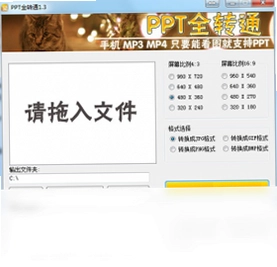
PPT全转通是一款专为办公人士打造的PPT批量转换工具,能够将PowerPoint演示文稿快速转换为JPG、PNG等图片格式,并支持手机直接查看,彻底解决“手机看PPT难”的痛点。软件操作简单、转换速度快,无需复杂设置即可完成批量任务,极大提升了文档管理与分享效率。无论是制作教学课件、产品展示还是工作汇报,PPT全转通都能成为您的得力助手,让内容传播更轻松。
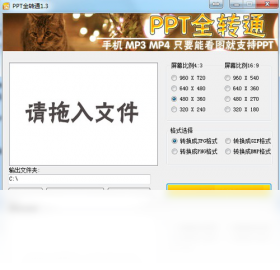
PPT全转通转换PPT后图片模糊怎么办?
1. 检查原始PPT的分辨率,若PPT页面设置的分辨率过低,转换后图片自然会模糊,建议在PPT中先将幻灯片大小调整为1920×1080或更高。
2. 在PPT全转通软件中查看是否有输出质量或分辨率设置选项,如果有,将其调至最高。
3. 尝试更换输出格式,例如从JPG改为PNG,PNG格式能保留更多细节,图片更清晰。
4. 确认软件版本为最新版,旧版可能存在优化不足的问题,可前往官网或软件管理平台更新至1.3版。
5. 如果以上方法仍无法解决,可尝试将PPT另存为PDF,再由PPT全转通将PDF转为图片,间接提升清晰度。
PPT全转通能批量转换多个PPT文件吗?
1. 打开PPT全转通,在主界面点击“添加文件”按钮,或者直接将多个PPT文件拖拽到软件窗口中。
2. 软件支持批量添加,可一次性导入数十个甚至上百个PPT文件,并显示文件列表。
3. 在列表下方可设置输出目录,建议选择一个容量充足的文件夹,方便管理转换后的图片。
4. 点击“开始转换”按钮,软件将自动按顺序处理所有文件,并在进度条中显示当前转换状态。
5. 转换完成后,打开输出文件夹即可看到每个PPT对应生成的图片文件夹,命名规则通常为“原文件名_页码”。
6. 批量转换功能极大提升了效率,特别适合需要处理大量课件或文档的用户。
PPT全转通如何设置图片输出格式?
1. 启动PPT全转通,进入主界面后点击“设置”或“选项”按钮(通常在窗口右上角)。
2. 在设置面板中找到“输出格式”一栏,下拉菜单中会列出JPG、PNG、BMP、GIF等常见图片格式。
3. 根据实际需求选择一种格式,例如需要透明背景时可选择PNG,需要小体积图片时选择JPG。
4. 部分版本还支持自定义图片压缩率或质量参数,拖动滑块即可调整。
5. 设置完成后点击“确定”保存,后续转换任务将自动套用新的输出格式。
6. 建议根据用途选择格式:用于手机浏览可选JPG,用于印刷或后期编辑可选PNG。
PPT全转通支持哪些PPT版本?
1. PPT全转通基于微软Office开发接口,全面兼容PowerPoint 2003、2007、2010、2013、2016、2019以及Office 365版本。
2. 软件同样支持WPS Office创建的PPT文件,只要文件扩展名为.ppt或.pptx均可识别。
3. 对于加密或只读的PPT文件,软件会提示用户输入密码,输入后即可正常转换。
4. 若使用Mac版Office创建的PPT,在Windows平台上打开并转换时,可能会存在部分字体兼容性问题,建议提前检查排版。
5. 软件运行环境为Windows 7及以上系统,支持32位和64位操作系统。
6. 如遇到无法识别的情况,可先将PPT文件使用Office软件另存为兼容格式,再导入PPT全转通。
PPT全转通转换后的图片保存在哪里?
1. 默认情况下,PPT全转通会在软件安装目录下创建一个名为“Output”的文件夹,转换后的图片保存在该文件夹内。
2. 用户也可以点击“浏览”按钮自定义输出路径,建议选择桌面或文档目录,方便快速查找。
3. 软件还会为每个PPT文件单独创建一个子文件夹,图片按页码顺序命名,例如“幻灯片1.jpg”。
4. 转换完成后,软件会弹出提示框,并显示输出文件夹的完整路径,点击“打开”即可直接查看。
5. 如果未能找到图片,请检查是否选择了错误的输出目录,或者查看系统回收站是否有误删文件。
6. 建议养成定期整理输出文件夹的习惯,避免图片堆积过多影响查找效率。
PPT全转通转换时能否保留动画效果?
1. PPT全转通的核心功能是将PPT静态页面转为图片,因此无法保留PPT中的动态动画效果,转换后的图片为每个幻灯片的最终静态画面。
2. 如果希望保留动画效果,建议使用录屏软件录制PPT播放过程,再生成视频文件。
3. 对于包含幻灯片切换效果的PPT,转换时只会取当前页面的静态内容,切换动画不会被记录。
4. 但软件能完整保留每页的排版、字体、颜色、图片等视觉元素,确保图片与PPT原貌一致。
5. 若PPT中有嵌入视频或音频,转换时这些媒体元素不会出现在静态图片中,只会保留占位符。
6. 总之,PPT全转通适用于需要静态展示或打印的场景,如有动态需求请另选其他工具。
PPT全转通常用快捷键大全
| 快捷键 | 功能说明 |
|---|---|
| Ctrl + O | 打开文件选择对话框,可添加PPT文件 |
| Ctrl + S | 开始转换任务 |
| Ctrl + E | 打开设置面板 |
| Ctrl + D | 切换输出目录 |
| Ctrl + Q | 退出软件 |
| F5 | 刷新文件列表 |
PPT全转通运行所需配置要求
| 配置项 | 最低要求 | 推荐配置 |
|---|---|---|
| 操作系统 | Windows 7 | Windows 10/11 |
| CPU | 1 GHz 处理器 | 2 GHz 双核及以上 |
| 内存 | 1 GB RAM | 4 GB RAM 或更高 |
| 硬盘空间 | 50 MB 可用空间 | 200 MB 以上可用空间 |
| 显示分辨率 | 1024×768 | 1920×1080 或更高 |
PPT全转通转换速度慢是什么原因?
1. 转换速度受PPT文件大小和页数影响,页数越多、图片越复杂,耗时越长,这是正常现象。
2. 电脑硬件配置较低(如内存不足、CPU老旧)会导致转换效率下降,建议关闭其他占用资源的程序。
3. 如果同时转换大量PPT文件,建议减少批量数量,分批进行可提高整体稳定性。
4. 检查是否使用了网络驱动器或移动硬盘作为输出路径,写入速度慢会影响效果,建议改用本地硬盘。
5. 某些PPT中嵌入的高分辨率图片或复杂矢量图形会增加处理时间,尽量优化PPT内容。
6. 软件版本过旧也可能导致性能问题,请升级到最新版本1.3,享受优化后的转换引擎。
PPT全转通转换后图片顺序会乱吗?
1. 不会,PPT全转通严格按照PPT幻灯片的顺序进行转换,生成的图片文件名包含页码,顺序一目了然。
2. 即使PPT中包含隐藏幻灯片,软件默认只转换可见幻灯片,确保输出内容与展示一致。
3. 用户可以在设置中勾选“包含隐藏幻灯片”选项,以便一并转换隐藏页面。
4. 转换后的图片按页码排序,若需重新排列,可在文件资源管理器中按名称排序,即可恢复顺序。
5. 批量转换多个PPT时,软件会按添加顺序逐个处理,每个PPT的图片独立存放,不会混淆。
6. 如果在转换过程中断电或软件崩溃,可能会导致部分图片缺失,建议重新转换未完成的文件。
 Steelray Project Viewer6.4.3.0 电脑版
 打字测试(TT)3.0 电脑版
 PDF24 Creator9.2.2.0 电脑版
 Macrobject CHM-2-Word2007.9.5.203 电脑版
 Google Translate Desktop谷歌翻译桌面版2.1.0.88 电脑版
 FinePrint11.16.0.0 电脑版
 e8财务管理软件最新版10.39.0.0 电脑版
 英语全程导师7.8.0.131 电脑版
 英文翻译朗读大师1.0.0.0 电脑版
 学英语-口语与单词2006.10.19.0 电脑版
 东方快车软件1.0 电脑版
 精英特快速阅读记忆训练软件最新版1.6.0.0 电脑版
 白云迷你备忘录2.4 电脑版





 电脑光盘制作软件
 电脑金舟软件
 电脑远程控制软件
 电脑网盘软件
 电脑思维导图软件
用户留言