








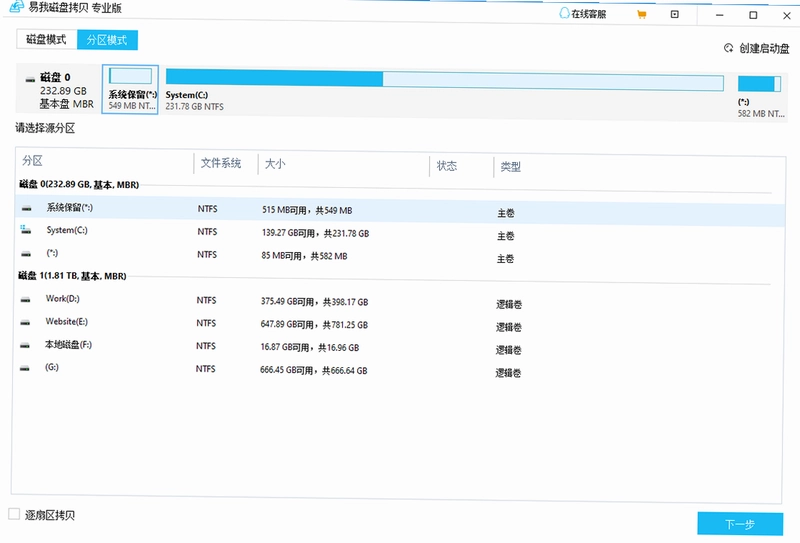
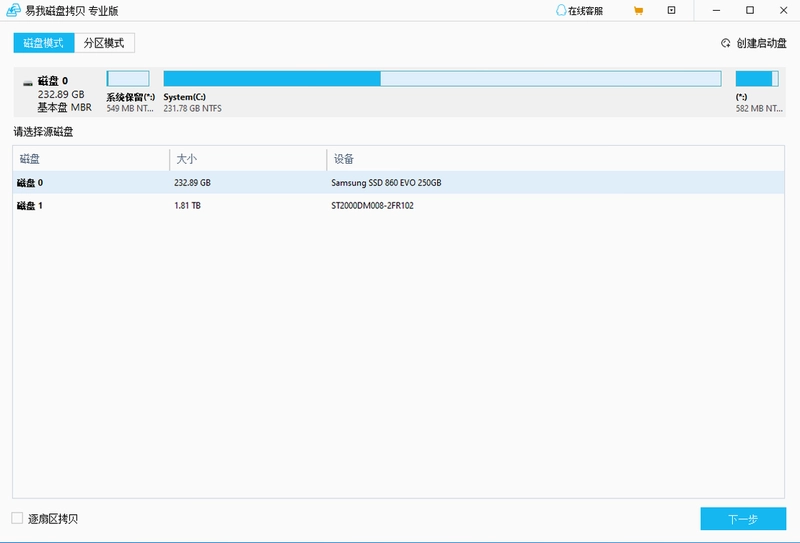
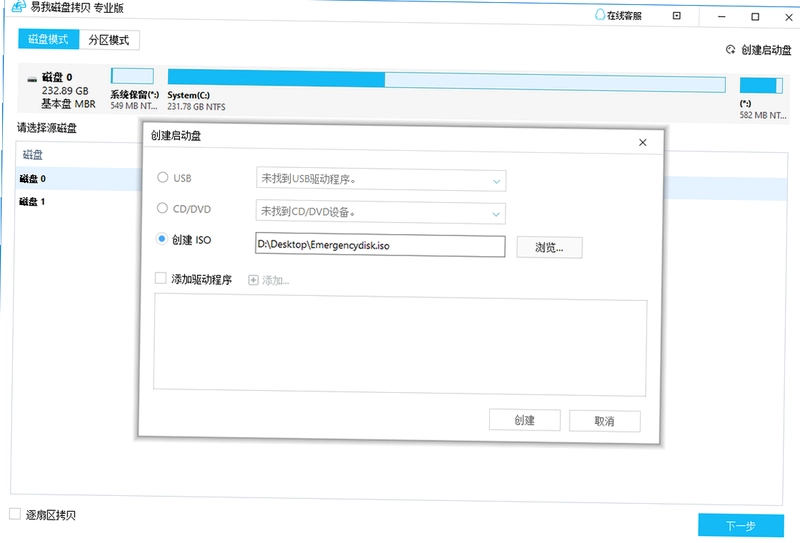
易我磁盘拷贝电脑版是一款专业且高效的磁盘克隆与备份工具,能够帮助用户快速将整个硬盘或分区数据完整复制到另一块磁盘,无论是升级机械硬盘到固态硬盘,还是迁移操作系统和应用程序,都能轻松完成。该软件支持MBR与GPT磁盘之间的克隆,并具备智能的自动布局功能,确保克隆后的系统稳定启动。其操作界面直观,步骤简单,即使是非专业人士也能轻松上手,是个人用户和企业进行数据迁移、系统备份的得力助手。
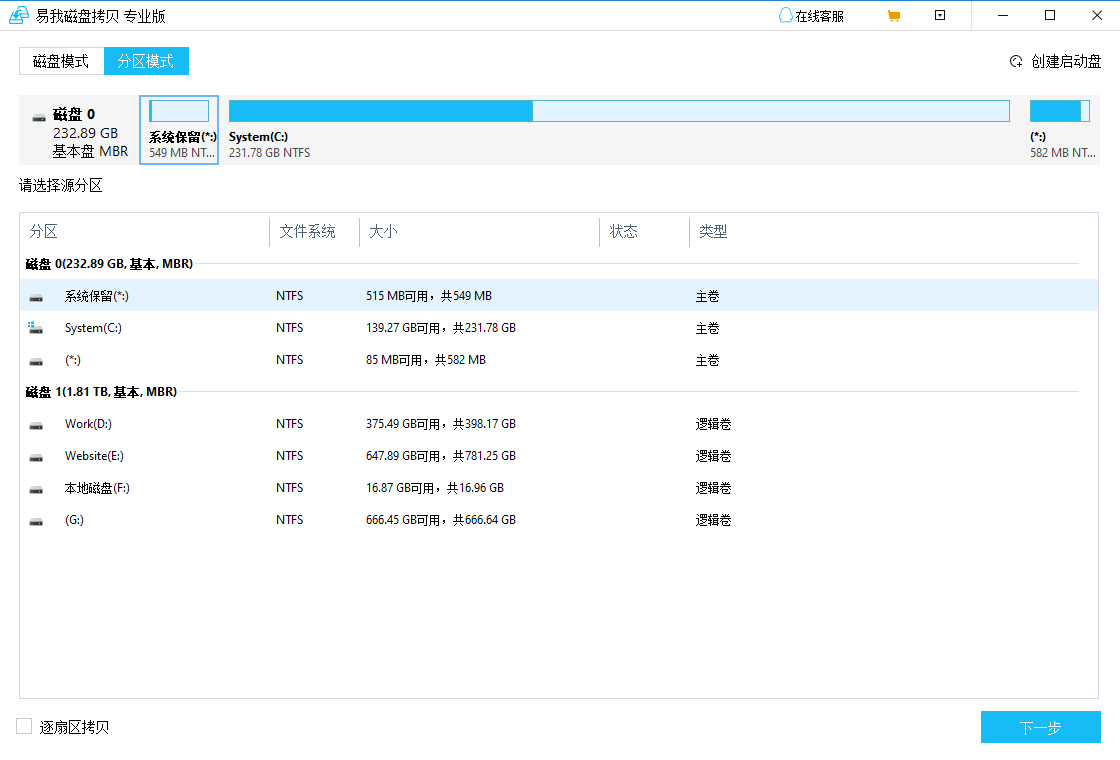
易我磁盘拷贝电脑版支持哪些克隆模式?
1. 支持磁盘克隆,即将整个源磁盘的所有分区、系统、数据完整复制到目标磁盘。
2. 支持分区克隆,用户可以选择性地复制某个特定分区到其他磁盘或未分配空间。
3. 支持系统克隆,仅迁移操作系统和相关启动文件,适用于系统盘升级。
4. 支持将MBR磁盘克隆到GPT磁盘,或反之,方便用户转换磁盘分区表格式。
5. 支持按比例调整分区大小,在克隆过程中自动适配目标磁盘容量。
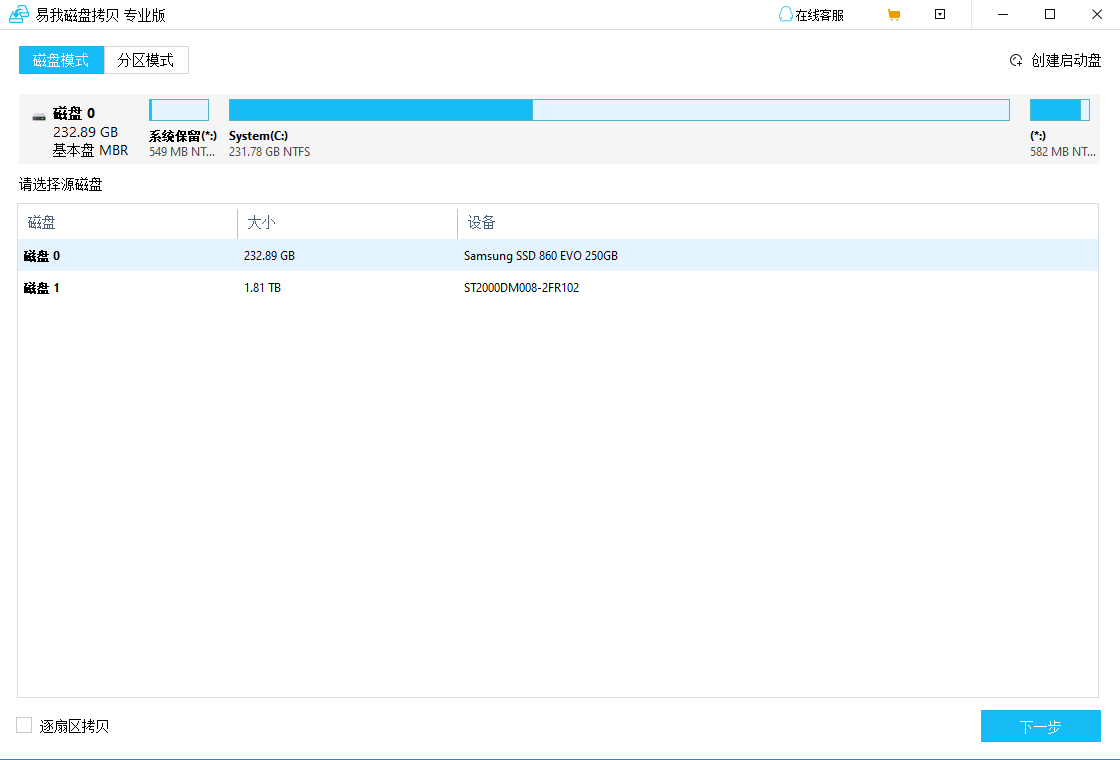
使用易我磁盘拷贝工具迁移系统到SSD需要注意什么?
1. 确保目标SSD容量大于源系统盘已用空间,否则克隆可能失败。
2. 先将SSD连接到电脑,并确认系统能正确识别,建议使用SATA或M.2接口。
3. 在克隆前,关闭所有正在运行的程序,避免数据读写冲突。
4. 如果源磁盘有坏道,建议先使用磁盘检测工具修复,再进行克隆。
5. 克隆完成后,进入BIOS设置将启动顺序修改为优先从SSD启动。
6. 首次启动新系统后,建议更新磁盘驱动程序并检查设备管理器。
易我磁盘拷贝工具如何完整备份整个磁盘?
1. 打开软件,选择“磁盘克隆”功能,进入磁盘选择界面。
2. 在源磁盘列表中,勾选需要备份的磁盘,软件会显示磁盘容量和分区信息。
3. 在目标磁盘列表中,选择用于存储备份数据的磁盘,注意目标磁盘数据将被覆盖。
4. 点击“高级选项”,根据需要设置克隆方式(如按比例调整分区、扇区级克隆等)。
5. 确认无误后,点击“执行克隆”,等待克隆过程完成,期间可监控进度。
6. 克隆完成后,软件会提示成功,此时可安全断开目标磁盘。
易我磁盘拷贝电脑版对硬件配置有什么要求?
| 项目 | 最低配置 | 推荐配置 |
|---|---|---|
| 操作系统 | Windows 7 | Windows 10/11 |
| 处理器 | 1 GHz 32位或64位 | 2 GHz 双核及以上 |
| 内存 | 1 GB | 4 GB 及以上 |
| 磁盘空间 | 100 MB可用空间 | 500 MB可用空间 |
| 屏幕分辨率 | 1024x768 | 1920x1080 |
易我磁盘拷贝工具克隆磁盘时分区表类型不一致怎么办?
1. 软件支持MBR与GPT互转,在“高级选项”中可选择目标磁盘分区表类型。
2. 如果源磁盘为MBR,目标磁盘容量超过2TB,建议转换为GPT以充分利用空间。
3. 克隆前,软件会自动检测目标磁盘的分区表格式,并给出提示。
4. 转换分区表类型不会影响数据,但需要确保主板支持UEFI启动。
5. 完成克隆后,可进入磁盘管理确认分区表是否正确识别。
易我磁盘拷贝工具有哪些快捷键操作?
| 快捷键 | 功能 |
|---|---|
| Ctrl + O | 打开源磁盘选择 |
| Ctrl + S | 保存当前克隆方案 |
| Ctrl + E | 开始执行克隆任务 |
| Ctrl + Z | 撤销上一步操作 |
| F1 | 打开帮助文档 |
易我磁盘拷贝工具能否修复系统启动失败的问题?
1. 如果系统因克隆不当导致无法启动,可使用软件自带的“修复启动”功能。
2. 在软件主界面,选择“工具”菜单,点击“修复启动项”。
3. 选择需要修复的系统盘,软件会自动扫描并重建BCD引导文件。
4. 修复完成后,重启电脑,系统应能正常进入。
5. 若问题依旧,可检查BIOS启动模式是否与磁盘分区表类型匹配。
 小丸子时钟1.2 电脑版
 AutoHotkey1.1.29.00 电脑版
 蘑菇云2.0.297.1 电脑版
 网游小管家软件2011.5.20.16 电脑版
 泡泡窗口化软件1.0 电脑版
 ClearType Tuning1.0.0.3 电脑版
 壁虎桌面助手1.0.80 电脑版
 2345虚拟光驱王软件3.0.1.9002 电脑版
 迅雷壁纸1.0.3.72 电脑版
 ALZip阿尔压缩11.8.23.0 电脑版
 晓林事务提醒秘书7.5.0.0 电脑版
 360度定时关机专家2.5.1.2 电脑版
 韩语输入法1.0 电脑版





 虚拟光驱软件大全
 电脑桌面美化软件
 电脑编程软件
 电脑输入法
电脑输入法 电脑解压软件
用户留言