







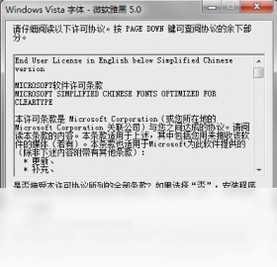
微软雅黑是一款专为中文显示优化的高品质字体,凭借其现代简洁的字形设计和卓越的屏幕渲染表现,成为个人电脑上最清晰易读的中文字体之一。无论是日常办公文档、网页浏览还是平面设计,微软雅黑都能带来舒适流畅的阅读体验。该字体全面支持ClearType技术,能够有效消除锯齿边缘,让文字在小字号下依然清晰锐利。本页面将为您详细解析微软雅黑的功能特色、安装方法、使用技巧及常见问题,帮助您充分发挥这款字体的优势,提升视觉与工作效率。
微软雅黑字体用什么软件可以打开查看?
1. 微软雅黑字体文件(.ttf)在Windows系统中可直接打开预览,双击字体文件即可弹出字体查看窗口,显示字体的详细样式。
2. 也可以使用系统自带的“字体查看器”或第三方字体管理工具如“字体管家”打开,支持批量预览和对比。
3. 如果需要编辑或设计字体,可使用FontCreator、FontForge等专业字体编辑软件打开,但一般用户无需此操作。
4. 在Windows系统中,通过“控制面板”进入“字体”文件夹,也能直接看到已安装的微软雅黑字体,双击即可查看。
5. 使用Word或Photoshop等文字处理软件时,在字体列表中选择“微软雅黑”即可直接应用,无需额外打开字体文件。
6. 若需查看字体的详细技术参数,如字形数量、版权信息等,可使用“字体试衣间”等在线工具上传字体文件查看。
微软雅黑安装后如何让文档显示更美观?
1. 在Word或WPS中,选中需要修改的文字,然后在字体下拉框中选择“微软雅黑”,即可快速应用。
2. 为了获得最佳的显示效果,建议将字号设置为小四(12pt)或四号(14pt),行距设置为1.5倍,这样阅读起来更舒适。
3. 在Windows系统中,可以通过“个性化”设置中的“字体”选项,将系统默认字体替换为微软雅黑,但需借助第三方工具如“Windows字体替换器”实现。
4. 在网页设计中,可在CSS样式表中设置font-family: "微软雅黑", "Microsoft YaHei", sans-serif,确保网页在Windows下优先使用微软雅黑。
5. 在PowerPoint中,使用微软雅黑作为标题字体时,可搭配加粗和阴影效果,提升视觉层次感。
6. 在Excel中,将单元格字体设置为微软雅黑后,适当调整列宽和行高,让数据显示更整齐美观。
微软雅黑字体在Win10系统中如何设置为默认字体?
1. 首先,需要确认系统已安装微软雅黑字体,通常Windows 10自带该字体,无需额外安装。
2. 打开“设置”应用,点击“个性化”,选择“字体”选项,在右侧找到“微软雅黑”并点击进入。
3. 在字体详情页面,点击“作为默认字体”按钮,系统会提示选择要替换的字体,通常选择“宋体”作为替换目标。
4. 如果系统没有提供默认字体替换功能,可下载“微软雅黑默认字体设置工具”(No!!MeiryoUI),运行后选择“微软雅黑”并应用到标题栏、菜单、消息框等所有项目。
5. 设置完成后,重启电脑或注销账户,即可看到系统界面字体已变为微软雅黑。
6. 若想恢复默认字体,可在同一工具中点击“恢复默认”按钮,或使用系统还原功能。
微软雅黑字体在Photoshop中如何使用及优化?
1. 在Photoshop中,选择“文字工具”,在字符面板中点击字体下拉框,搜索“微软雅黑”并选择。
2. 为了确保文字清晰,建议在创建文字时使用“锐利”或“平滑”抗锯齿模式,避免“无”模式导致边缘锯齿。
3. 在制作海报或横幅时,可将微软雅黑加粗并调整字间距为50-100,增强视觉冲击力。
4. 若需在Mac版Photoshop中使用微软雅黑,需先将字体文件(.ttf)安装到Mac系统,然后重启Photoshop即可。
5. 在保存图片时,建议将文字图层栅格化,避免因字体缺失导致显示异常。
微软雅黑字体安装失败的常见原因及解决办法?
1. 安装时提示“字体文件损坏”,可尝试重新下载字体,并检查文件大小是否正常。
2. 如果双击字体文件后没有反应,可以右键点击字体文件,选择“安装”进行安装。
3. 若提示“文件正在使用”,请先关闭所有可能使用该字体的程序(如Word、Photoshop等),再重新安装。
4. 在Windows 7系统中,如果无法安装,可以打开控制面板中的“字体”文件夹,将字体文件直接复制进去。
5. 如果安装后字体不显示,可打开“字体”文件夹,检查字体文件是否已存在,若存在但不生效,请重启计算机。
6. 对于非管理员账户,需要以管理员身份运行安装程序,或右键点击字体文件选择“以管理员身份运行”安装。
微软雅黑字体支持哪些语言和字符集?
1. 微软雅黑支持简体中文、繁体中文、英文、日文假名、韩文拼音等常用字符,覆盖GB2312、GBK和部分GB18030字符集。
2. 该字体包含拉丁字母、数字、标点符号以及希腊字母、西里尔字母等,适合多语言混合排版。
3. 支持Unicode编码,可显示数千个常用汉字,以及常用的特殊符号和表情符号(部分版本)。
4. 在Mac和Linux系统中,可以通过安装字体文件来获得完整的微软雅黑字符支持。
5. 字体版本不同,字符集覆盖范围有所差异,最新版微软雅黑(6.x)增加了更多生僻字支持。
| 快捷键操作 | 功能说明 |
|---|---|
| Ctrl + B | 在文字编辑器中快速将微软雅黑文字加粗 |
| Ctrl + I | 在文字编辑器中快速将微软雅黑文字斜体 |
| Ctrl + U | 在文字编辑器中为微软雅黑文字添加下划线 |
| Ctrl + ] | 在Photoshop中增大微软雅黑字号 |
| Ctrl + [ | 在Photoshop中减小微软雅黑字号 |
| Alt + 左右箭头 | 在Word中精确调整微软雅黑字间距 |
微软雅黑字体和微软雅黑UI有什么区别?
1. 微软雅黑UI是微软雅黑的改进版本,优化了小字号下的显示效果,更适合系统界面和应用程序使用。
2. 微软雅黑UI的字形更紧凑,字号相同时看起来略小,但清晰度更高。
3. 微软雅黑UI主要面向Windows 10及以上系统,而普通微软雅黑适用于所有Windows版本。
4. 在Windows 10中,系统默认界面字体为“微软雅黑UI”,而普通微软雅黑用于文档和网页。
5. 若需要下载微软雅黑UI字体,可在Microsoft官网或第三方字体网站获取,安装方法与普通字体相同。
微软雅黑字体在网页设计中如何实现最佳加载效果?
1. 在网页中,可将微软雅黑字体文件(.woff2或.ttf)上传至服务器,并通过CSS的@font-face规则引用。
2. 为了加快加载速度,建议使用字体子集化工具(如Fontmin)只保留需要的汉字,减小字体文件体积。
3. 在CSS中设置font-display: swap,确保字体加载期间网页文字正常显示,避免白屏。
4. 由于微软雅黑是Windows系统自带字体,在Windows浏览器中可直接使用,无需额外加载。
5. 在Mac和Linux系统中,可使用备选字体,如“苹方”、“思源黑体”等,以避免版权问题。
| 配置需求 | 最低要求 | 推荐配置 |
|---|---|---|
| 操作系统 | Windows 7 | Windows 10/11 |
| 处理器 | 1 GHz | 2 GHz 多核 |
| 内存 | 1 GB | 4 GB 及以上 |
| 硬盘空间 | 50 MB | 100 MB 以上 |
| 显卡 | 支持DirectX 9 | 支持 ClearType 的显卡 |
| 显示分辨率 | 1024×768 | 1920×1080 及以上 |
微软雅黑字体在CAD软件中如何设置字体样式?
1. 在AutoCAD中,打开“文字样式”管理器(快捷键ST),点击“新建”创建一个新样式。
2. 在“字体名”下拉框中,选择“微软雅黑”,并设置高度(如0表示不固定高度)。
3. 在“效果”区域,可勾选“颠倒”、“反向”或“垂直”等选项,但通常不使用。
4. 设置完成后,点击“应用”并“关闭”,在绘图时使用该文字样式即可显示微软雅黑字体。
5. 若CAD中的文字显示为问号,可能是缺少字体文件,请将微软雅黑字体安装到系统字体文件夹。
6. 在浩辰CAD或中望CAD等国产软件中,操作步骤类似,只需在文字样式对话框中选择字体即可。
7. 使用单行文字(DT)或多行文字(MT)命令,输入文字时选择已设置的微软雅黑样式。
微软雅黑字体在Mac系统中如何使用?
1. 首先,从本页面或Microsoft官网下载微软雅黑字体文件(.ttf)。
2. 双击字体文件,在弹出的“字体册”窗口中点击“安装字体”按钮,即可安装到系统。
3. 安装完成后,在Mac的“文本编辑”、“Pages”或“Keynote”等应用中即可选择“微软雅黑”字体。
4. 如果需要在Photoshop或Illustrator中使用,请重启软件,字体列表中将出现微软雅黑。
5. 在Mac上,微软雅黑的显示效果可能不如Windows原生,建议搭配“苹方”字体使用。
6. 若要卸载字体,可打开“字体册”,选中微软雅黑,右键选择“移除“微软雅黑”字体”即可。
 Steelray Project Viewer6.4.3.0 电脑版
 打字测试(TT)3.0 电脑版
 PDF24 Creator9.2.2.0 电脑版
 Macrobject CHM-2-Word2007.9.5.203 电脑版
 Google Translate Desktop谷歌翻译桌面版2.1.0.88 电脑版
 FinePrint11.16.0.0 电脑版
 e8财务管理软件最新版10.39.0.0 电脑版
 英语全程导师7.8.0.131 电脑版
 英文翻译朗读大师1.0.0.0 电脑版
 学英语-口语与单词2006.10.19.0 电脑版
 东方快车软件1.0 电脑版
 精英特快速阅读记忆训练软件最新版1.6.0.0 电脑版
 白云迷你备忘录2.4 电脑版
 Macromedia Authorware 77.0.1.0 电脑版
 超级文本编辑器pc版1.0.1 最新版





 电脑光盘制作软件
 电脑金舟软件
 电脑远程控制软件
 电脑网盘软件
 电脑思维导图软件
用户留言