


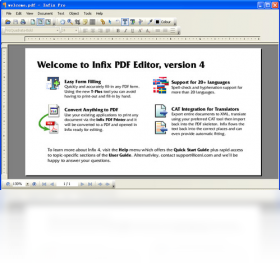
Infix PDF Editor是一款专为PDF文档设计的文字处理工具,它打破了传统PDF编辑器只能查看或简单批注的限制,让用户能够像操作Word文档一样轻松编辑PDF中的文字、图片和页面布局。无论是修改文字内容、调整字体样式,还是插入图片、添加注释,Infix PDF Editor都能提供高效、精准的解决方案。软件界面友好,操作逻辑清晰,非常适合需要频繁处理PDF文档的办公人员、设计师及普通用户。通过它,您可以告别繁琐的格式转换,直接对PDF进行原生级编辑,大幅提升工作效率,让文档修改变得前所未有的简单与灵活。
Infix PDF Editor 如何像Word一样编辑PDF文字?
1. 下载并安装Infix PDF Editor,双击桌面快捷方式启动软件。
2. 点击“打开文件”按钮,导入需要编辑的PDF文档。
3. 在顶部工具栏中选择“编辑文本”模式,此时PDF中的文字会变成可点击的文本框。
4. 直接点击需要修改的文字,光标出现后即可像在Word中一样输入新内容或删除旧文字。
5. 选中文字后,可通过上方属性栏调整字体、字号、颜色、加粗、斜体等格式,操作完成后点击“保存”即可。
Infix PDF Editor 能不能修改PDF里的图片?
1. 启动Infix PDF Editor并打开目标PDF文件。
2. 从左侧对象列表或直接点击文档中的图片,选中后图片周围会出现控制框。
3. 拖动控制框可以调整图片大小和位置,实现重新配置。
4. 右键点击图片选择“属性”或“编辑图像”,可替换为新图片,或对亮度、对比度进行调整。
5. 完成修改后,点击“文件”菜单中的“保存”,所有更改即刻生效。
Infix PDF Editor 插入连字符和注释的方法是什么?
1. 在Infix PDF Editor中打开PDF,并定位到需要插入连字符的位置。
2. 点击“插入”菜单,选择“连字符”,在弹出的对话框中输入连字符前后的文字内容,软件会自动生成合适的连字符。
3. 添加注释时,点击工具栏上的“注释”图标,或从“插入”菜单选择“注释”。
4. 在页面任意位置拖动鼠标绘制注释框,然后输入注释文字。
5. 注释框可通过边角控制点调整大小,完成后点击空白处确认,保存文件即可。
Infix PDF Editor 有哪些快捷键可以提升操作效率?
| 功能 | 快捷键 |
|---|---|
| 打开文件 | Ctrl+O |
| 保存文件 | Ctrl+S |
| 撤销操作 | Ctrl+Z |
| 重做操作 | Ctrl+Y |
| 编辑文本 | Ctrl+E |
| 插入注释 | Ctrl+Shift+N |
Infix PDF Editor 对电脑配置有要求吗?
| 配置项 | 最低要求 | 推荐配置 |
|---|---|---|
| 操作系统 | Windows 7 | Windows 10/11 |
| CPU | 1GHz 处理器 | 2GHz 及以上 |
| 内存 | 1GB RAM | 4GB RAM 或更高 |
| 硬盘空间 | 500MB 可用空间 | 1GB 以上可用空间 |
| 显示分辨率 | 1024×768 | 1920×1080 |
Infix PDF Editor 支持哪些语言界面?如何使用?
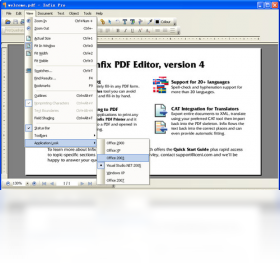
1. Infix PDF Editor 支持多国语言界面,包括英文、法语、德语、西班牙语等,同时提供中文支持,用户可根据偏好选择。
2. 安装完成后首次启动,软件会提示选择界面语言,若需更改,可在“选项”或“设置”中找到“语言”下拉菜单。
3. 选择中文后,所有菜单和工具栏将切换为简体中文,更便于理解操作。
4. 语言设置即时生效,无需重启软件。
5. 若界面未完全汉化,可重新启动软件或手动更新语言包。
Infix PDF Editor 如何更改PDF文字的字体和颜色?
1. 打开PDF后,点击“编辑文本”按钮,进入文字编辑模式。
2. 用鼠标选中需要修改的文字,此时文字会被高亮框包围。
3. 在顶部工具栏的字体下拉框中选择新的字体类型,如宋体、微软雅黑等。
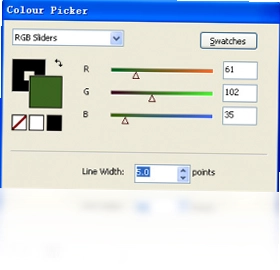
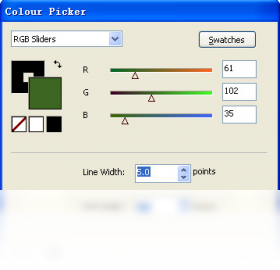
4. 点击字体大小旁边的颜色图标,从调色板中选取所需颜色,也可自定义RGB色值。
5. 实时预览修改效果,满意后点击页面任意空白处,最后保存文档。
 三茅招聘管理软件1.0.2.42 电脑版
 爱不释手1.6.4.7最新版
 红苹果电子记账本1.1.4.1 电脑版
 720文档恢复软件3.9.0.4 pc版
 PPT全转通1.3 电脑版
 模拟手写手机中文输入法神笔数码1.0 最新版
 微软雅黑最新版1.0 电脑版
 Steelray Project Viewer6.4.3.0 电脑版
 打字测试(TT)3.0 电脑版
 PDF24 Creator9.2.2.0 电脑版
 Macrobject CHM-2-Word2007.9.5.203 电脑版
 Google Translate Desktop谷歌翻译桌面版2.1.0.88 电脑版





 电脑光盘制作软件
 电脑金舟软件
 电脑远程控制软件
 电脑网盘软件
 电脑思维导图软件
用户留言