


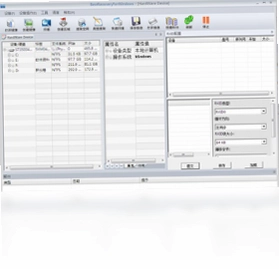
Best Recovery For Windows电脑版是一款功能强大的数据恢复工具,专为Windows系统设计,能够高效恢复因误删除、格式化、分区丢失或系统崩溃等原因丢失的文件。该软件基于NTFS文件系统特性开发,充分利用NTFS的可恢复性和日志记录功能,确保数据恢复过程的安全与完整。无论是文档、照片、视频还是压缩包,Best Recovery For Windows都能快速扫描并还原,同时支持对压缩分区和加密文件的数据提取,满足个人用户与企业的多种恢复需求。界面简洁直观,操作流程清晰,即使没有专业技术背景的用户也能轻松上手。下面将详细介绍该软件的使用技巧、功能亮点及配置要求,帮助您最大化发挥其恢复能力。
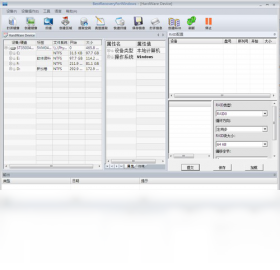
Best Recovery For Windows如何恢复误删除的文件?
1. 下载并安装Best Recovery For Windows电脑版,启动后选择“误删除恢复”模式。
2. 选择文件丢失前所在的磁盘分区,例如C盘或D盘,然后点击“开始扫描”。
3. 等待深度扫描完成,软件会列出所有可恢复的文件,可通过文件类型或名称筛选。
4. 预览需要恢复的文件,确认内容完整无误后勾选目标文件。
5. 点击“恢复”按钮,选择保存位置(注意不要保存到原分区),等待恢复完成即可。
6. 建议将恢复的文件保存到外部存储设备,避免数据覆盖。
Best Recovery For Windows对NTFS分区恢复有何优势?
1. 支持NTFS文件系统的完整解析,能够识别压缩属性与加密文件。
2. 利用NTFS日志记录机制,大幅提升恢复文件的完整性。
3. 针对动态磁盘卷提供专项扫描算法,恢复成功率更高。
4. 支持2TB以上大容量分区,满足现代硬盘需求。
5. 修复因分区表损坏导致的无法访问问题,重建分区结构。
6. 保留文件原始路径和元数据,便于后期整理。
7. 对系统文件与EFS加密数据有专门处理方案,安全性高。
Best Recovery For Windows的快捷键有哪些?
| 快捷键 | 功能说明 |
|---|---|
| Ctrl+O | 打开磁盘/镜像文件 |
| Ctrl+S | 保存扫描进度 |
| Ctrl+F | 快速查找文件 |
| Ctrl+E | 导出文件列表 |
| F5 | 刷新视图 |
Best Recovery For Windows能否恢复格式化后的数据?
1. 启动软件后选择“格式化恢复”模式。
2. 选择被格式化的分区,并指定原文件系统类型(如NTFS)。
3. 软件将深度扫描分区残留数据,重建文件索引。
4. 扫描完成后,按路径或类型浏览可恢复文件。
5. 勾选需要恢复的文件,点击“恢复”即可导出。
6. 若原分区已被新数据覆盖,恢复难度会增加,请尽早操作。
Best Recovery For Windows支持哪些存储设备?
1. 内置硬盘(SATA/IDE/NVMe)。
2. 移动硬盘、U盘、SD卡等外置存储。
3. 数码相机、手机存储卡(通过读卡器)。
4. 动态磁盘卷、RAID阵列(需额外配置)。
5. 虚拟磁盘文件(VHD/VHDX)。
6. 支持从镜像文件(.img/.iso)中恢复数据。
7. 无法直接恢复光盘或损坏的物理介质。
运行Best Recovery For Windows的最低配置要求是什么?
| 配置项 | 最低要求 | 推荐配置 |
|---|---|---|
| 操作系统 | Windows 7 | Windows 10/11 64位 |
| CPU | 1GHz处理器 | 多核处理器 2GHz以上 |
| 内存 | 1GB RAM | 4GB RAM及以上 |
| 硬盘空间 | 100MB可用空间 | 500MB以上(用于存放恢复文件) |
| 显示 | 1024x768分辨率 | 1920x1080或更高 |
Best Recovery For Windows如何修复因NTFS损坏导致的文件丢失?
1. 使用软件中的“分区修复”功能,尝试重建引导扇区。
2. 软件会读取NTFS日志文件,分析不一致的元数据。
3. 提供“快速修复”和“深度修复”两种模式,根据损坏程度选择。
4. 修复过程中可实时预览文件结构变化。
5. 修复完成后,重新扫描分区以确认文件可访问性。
6. 对于严重损坏的磁盘,建议先制作镜像再进行操作。
Best Recovery For Windows的扫描速度如何提升?
1. 关闭其他占用磁盘的程序,释放I/O资源。
2. 选择“快速扫描”模式可快速定位最近删除的文件。
3. 若已知文件类型,可在扫描前设置筛选条件。
4. 使用管理员身份运行软件,获得更高系统权限。
5. 将临时文件目录设置到非恢复分区。
6. 优化磁盘碎片,但需在恢复完成后进行。
7. 高性能电脑可开启多线程扫描选项。
 Dell EMC Server Fans Controller(戴尔服务器风扇转速控制工具)1.0.2 官方版
 网络流量监视专家2.4 最新版
 365定时关机软件51.52.0.0 电脑版
 07073游戏浏览器2.0.1.3最新版
 HackerJLY 进程管理器进程管理工具0.0.3.7 最新版
 秃鹫定时关机3.0.12.11 电脑版
 火绒文件粉碎独立版最新版本5.0.1.1 电脑版
 TranslucentTB(任务栏透明工具)2026.2 电脑版
 OO Defrag 磁盘整理工具24.5.6601 最新版
 手机内存卡修复软件工具3.3.21.50309 最新版
 易我磁盘拷贝电脑版5.5 最新版
 dnGrep(文件搜索)5.0.57.0 最新版
 FlyEnv(Web服务器和环境管理器)4.18.2 电脑版
 小丸子时钟1.2 电脑版





 虚拟光驱软件大全
 电脑桌面美化软件
 电脑编程软件
 电脑输入法
电脑输入法 电脑解压软件
用户留言