



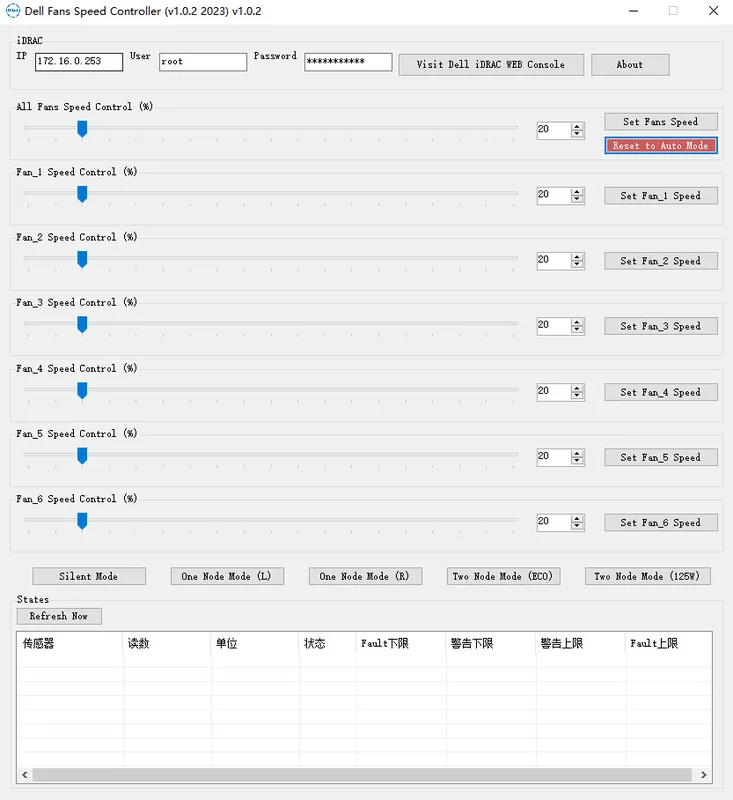
Dell EMC Server Fans Controller是一款专注于戴尔服务器风扇转速管理的实用工具,它通过调用ipmitool命令行工具,借助服务器内置的IPMI(智能平台管理接口)功能来实现对风扇转速的精确控制。该工具能够帮助服务器管理员根据实际负载和温度情况,灵活调整风扇转速策略,从而在散热效能与运行噪音之间取得理想平衡。使用Dell EMC Server Fans Controller前,用户需确认服务器已正确启用IPMI over LAN功能,以确保工具能够正常通信并执行控制指令。对于希望优化机房噪音环境或提升服务器散热效率的运维人员而言,这款工具提供了简洁高效的解决方案。
Dell EMC Server Fans Controller如何设置风扇转速
1. 首先,确保您的戴尔服务器已开机并进入操作系统,接着登录我们的idrac,默认账号密码为root/calvin
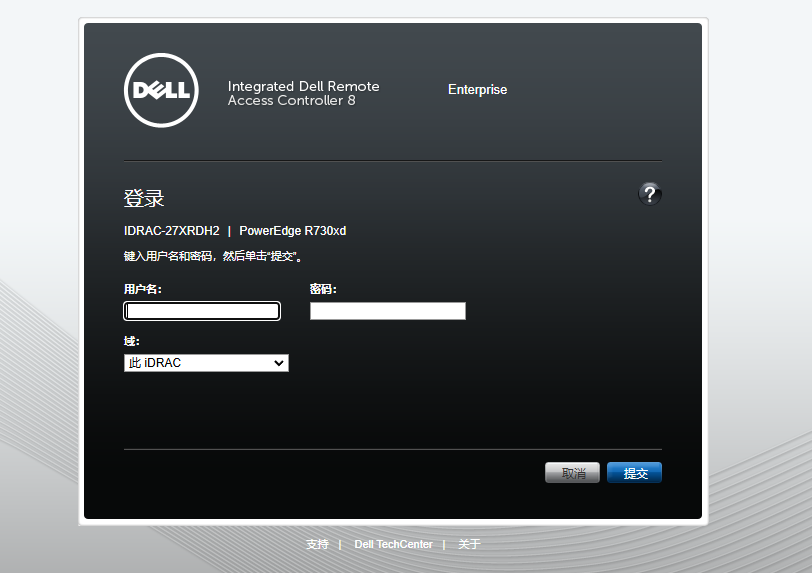
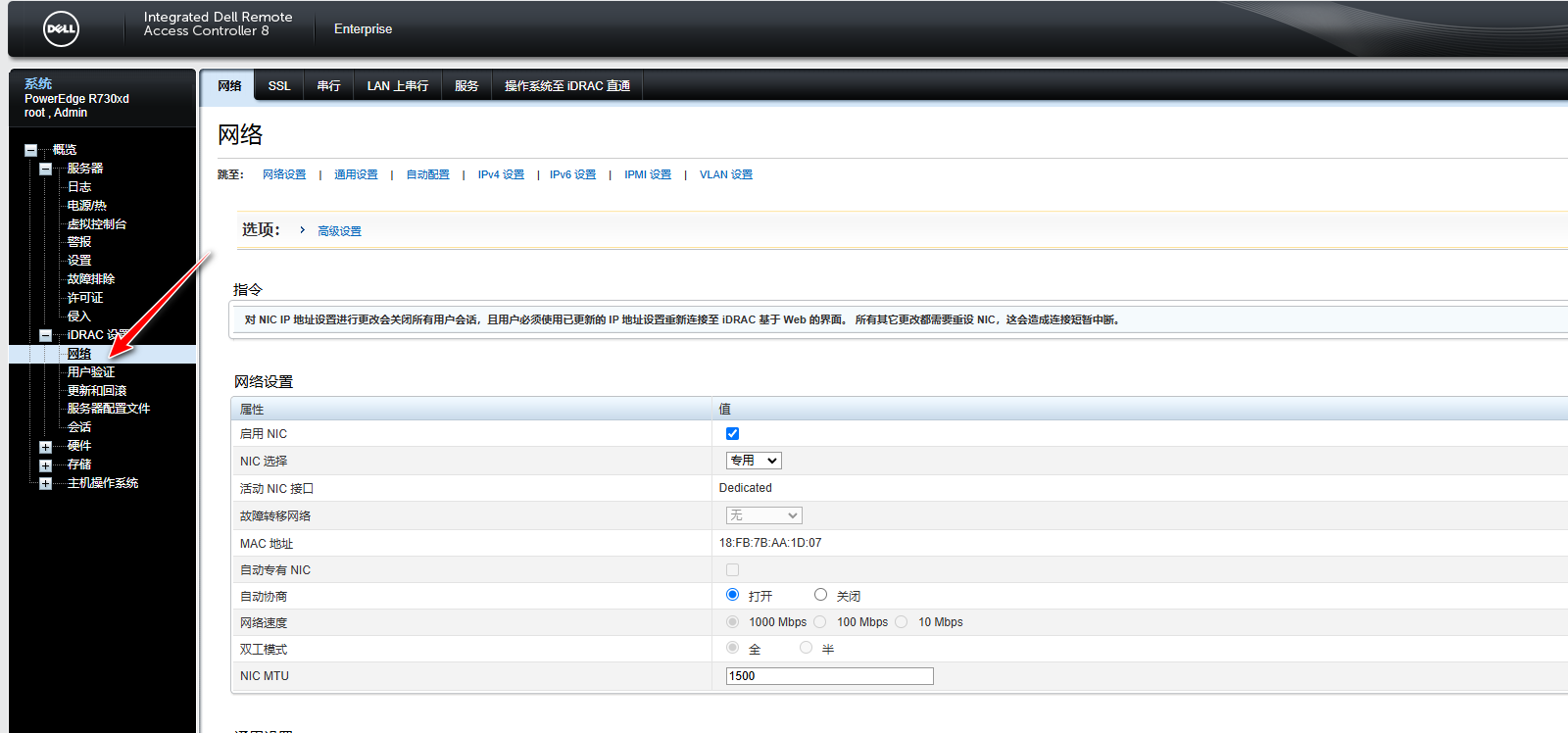
2.接着我们依次点击idrac设置-网络
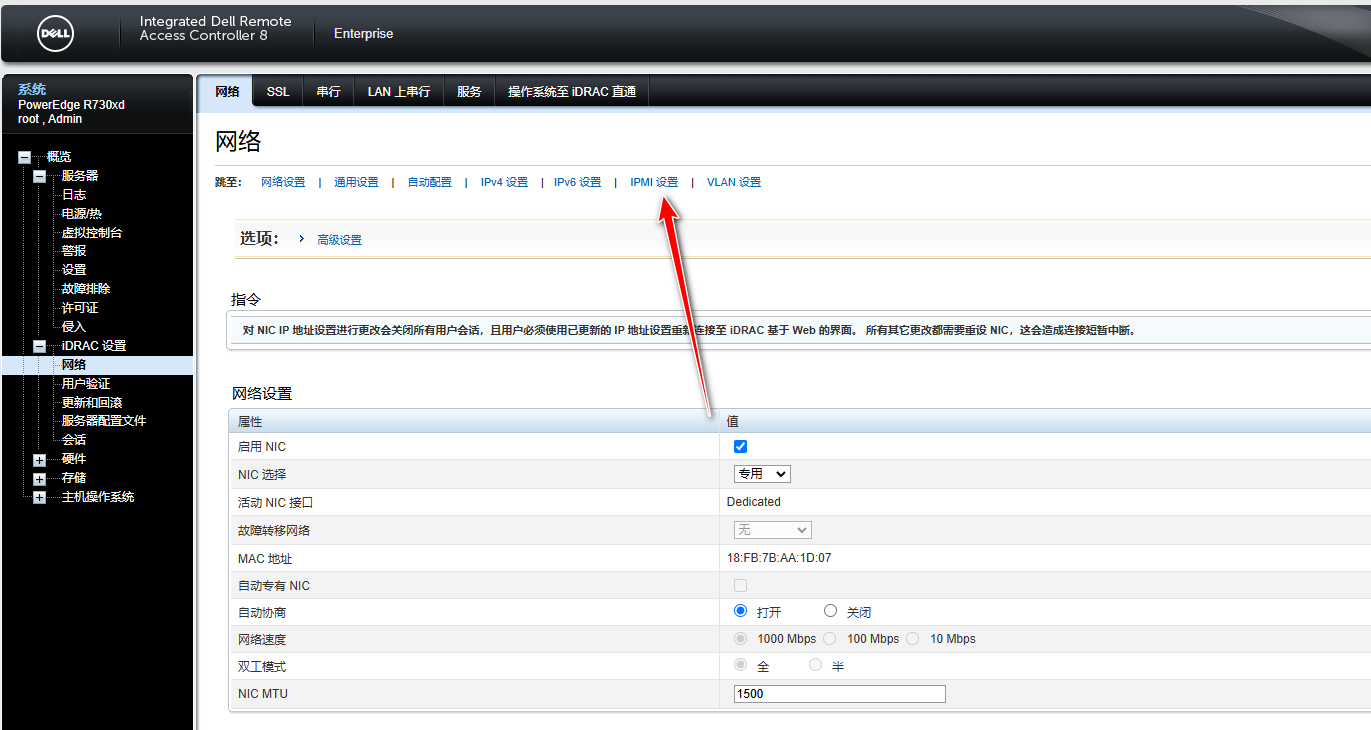
3.然后我们点击上方的IPMI设置
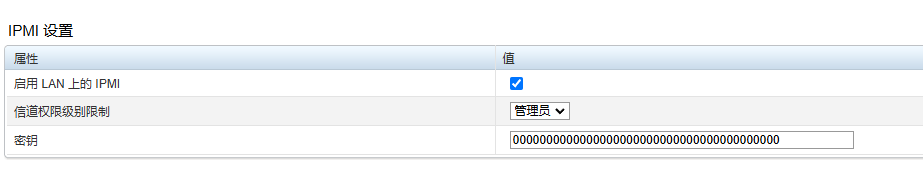
4.确保启用LAN上的IPMI是启用的,同时权限为管理员
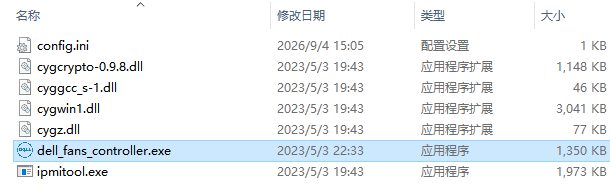
5.接着我们打开Dell EMC Server Fans Controller
6.在上方输入我们idrac的ip,用户名以及密码
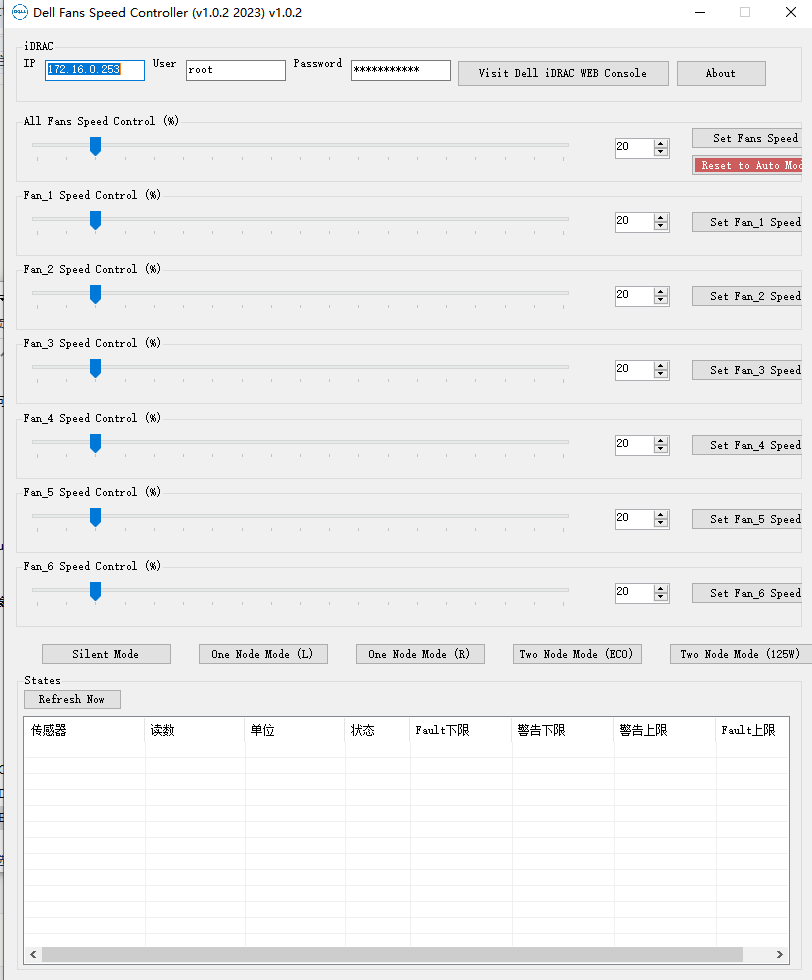
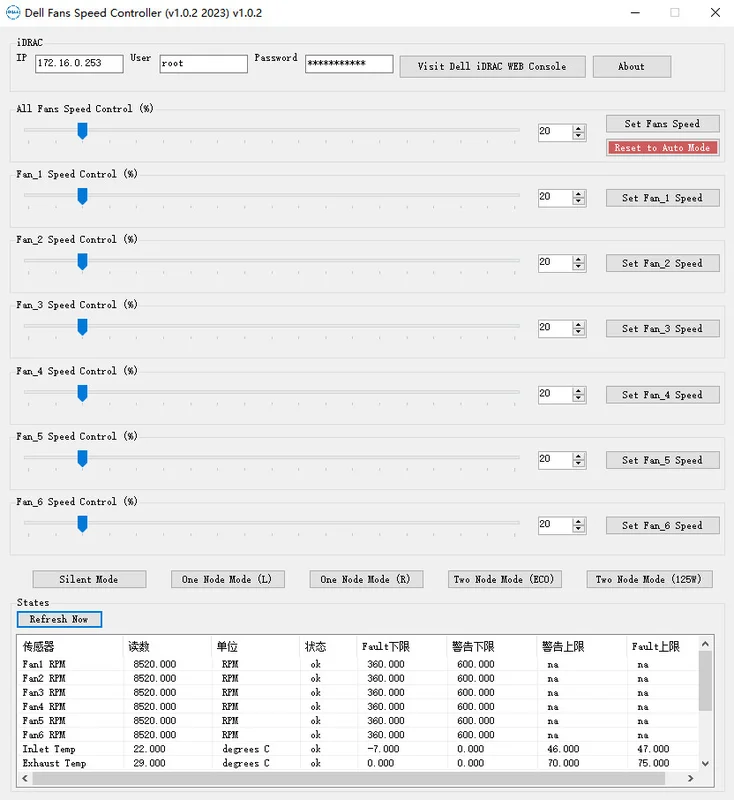
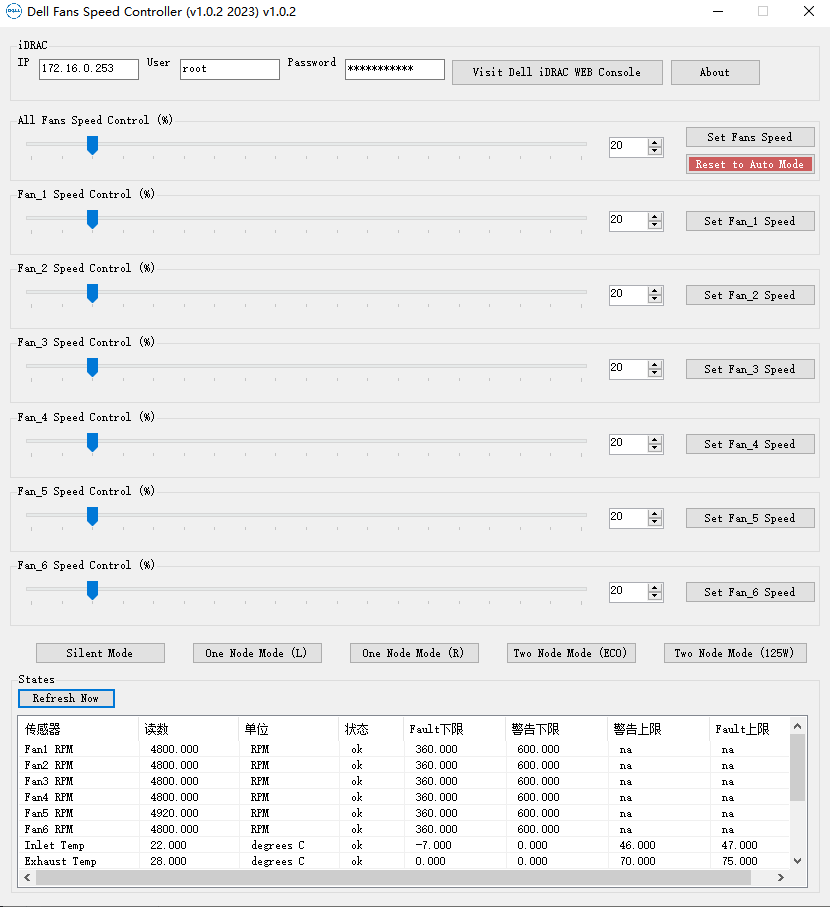
7.接着点击Refresh Now可以获取当前的风扇转速信息
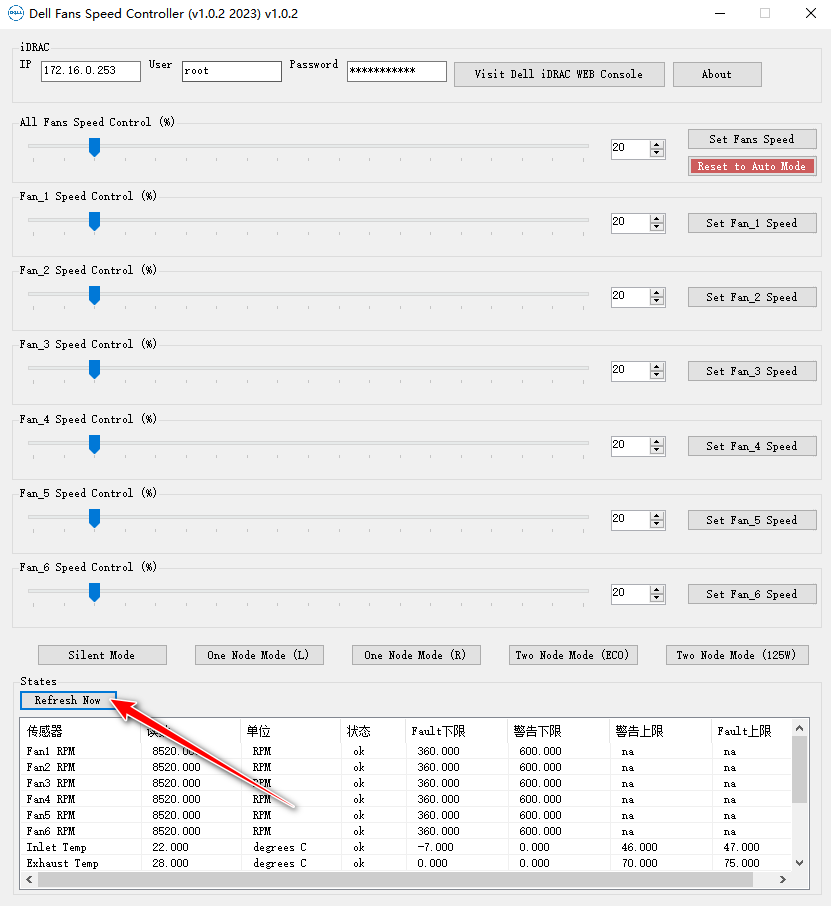
8.我们从上图看到我们当前6个风扇都是8000多转,接着我们可以点击All Fans Speed Control右边的Set Fans Speed来调整风扇转速为20%
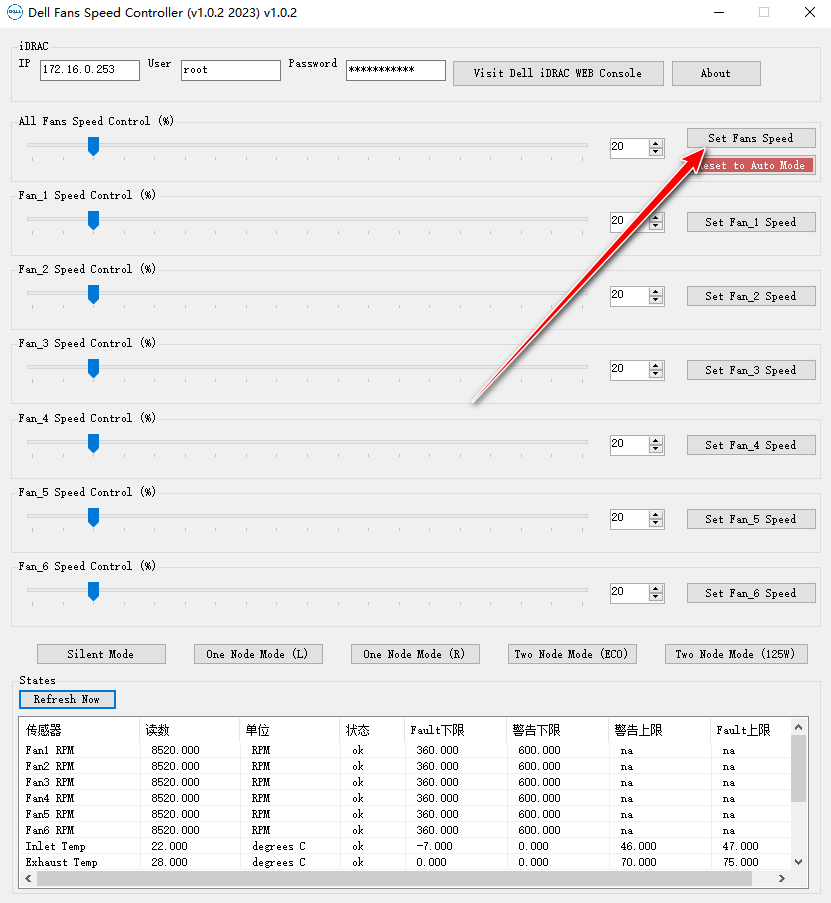
9.然后我们再点击Refresh Now
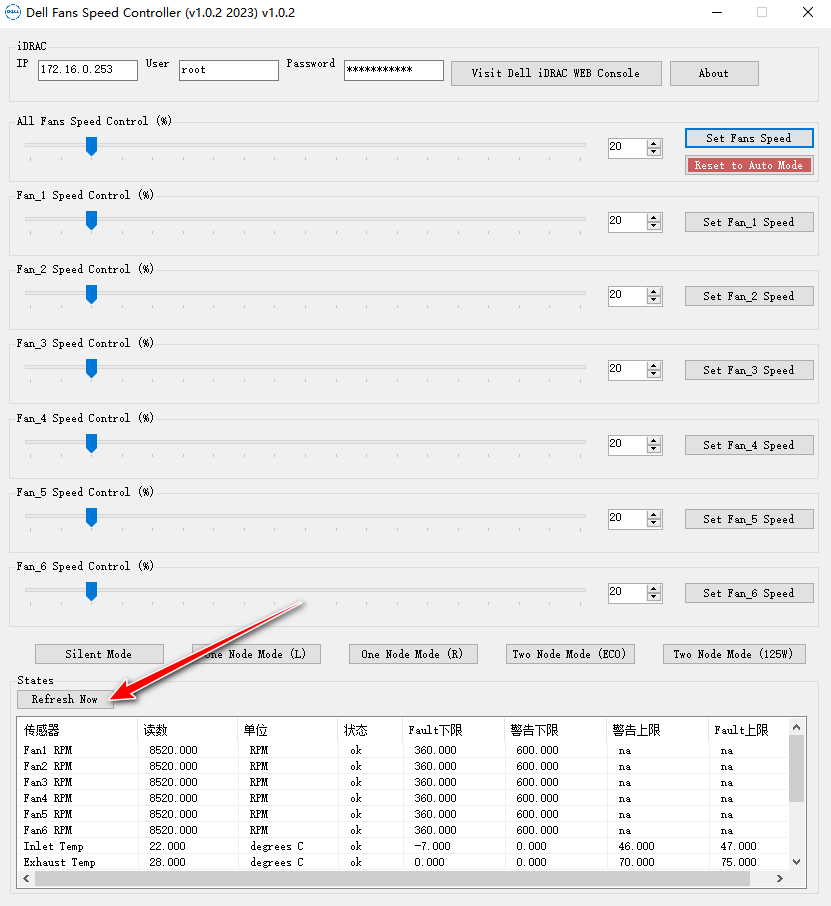
10.我们可以看到现在每个风扇只有4800转了
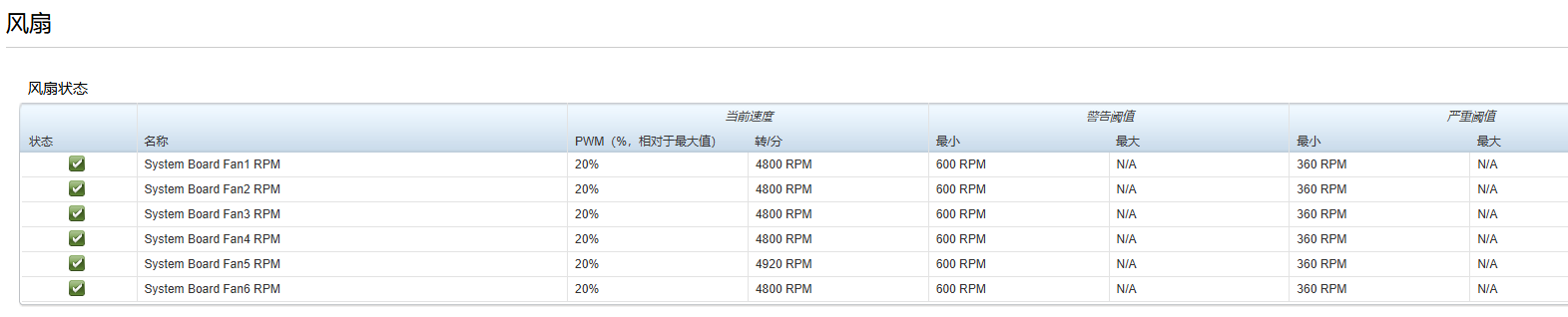
11.然后我们可以在idrac的web后台看风扇转速,我们可以通过下图看到现在6个风扇都是20%的转速
12.如果想恢复自动转速,我们可以点击Reset to Auto Mode
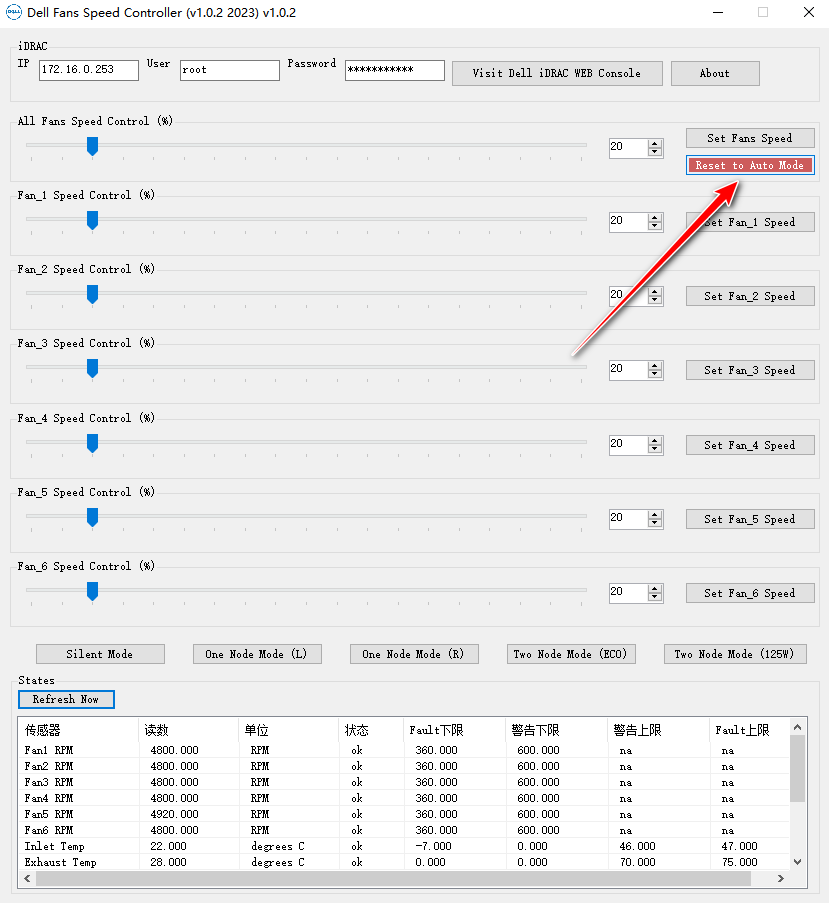
13.然后我们再到idrac的web后台看,可以看到又恢复到了8000多转

Dell EMC Server Fans Controller支持哪些服务器型号
1. Dell EMC Server Fans Controller主要适用于戴尔PowerEdge系列服务器,包括但不限于R620、R630、R640、R720、R730等常见机架式型号。
2. 对于塔式服务器如T320、T330、T430等型号,该工具同样兼容,可通过IPMI接口进行风扇控制。
3. 较新的PowerEdge R740、R750等型号也支持此工具,但建议在使用前查阅服务器技术文档确认IPMI命令集是否一致。
4. 部分老款服务器如R610、R710可能需要额外配置IPMI固件版本,以确保命令兼容性。
5. 若您的服务器型号不在上述列表中,建议先测试基础IPMI命令是否能够正常响应,以判断工具的兼容性。
Dell EMC Server Fans Controller风扇转速设置范围是多少
1. Dell EMC Server Fans Controller的转速设置范围一般为0%到100%,通过十六进制数值0x00至0x64进行控制。
2. 建议最低设置不低于10%,以避免服务器因散热不足导致硬件过热,影响系统稳定性。
3. 最高可设置为100%,适用于高负载环境或需要强制散热的情景,但此时噪音会明显增大。
4. 日常使用中,推荐将转速设置在30%-60%之间,可根据季节温度或机房环境进行微调。
5. 设置完成后,建议密切监控CPU、硬盘等关键部件的温度,确保在安全范围内运行。
Dell EMC Server Fans Controller使用注意事项
1. 使用Dell EMC Server Fans Controller前,请务必备份服务器现有IPMI配置,以防误操作导致设置异常。
2. 手动设置风扇转速后,服务器可能失去自动温控能力,需定期检查硬件温度,避免过热损坏。
3. 确保网络环境安全,避免IPMI端口暴露在公网,防止未授权访问带来的安全风险。
4. 该工具不适用于非戴尔品牌的服务器,强行使用可能导致硬件识别错误或控制失败。
5. 若服务器处于保修期内,非官方工具的使用可能影响保修条款,建议提前咨询戴尔技术支持。
Dell EMC Server Fans Controller无法连接IPMI怎么办
1. 首先检查服务器IPMI网络接口是否已正确连接,并确认IP地址能够正常ping通。
2. 确认IPMI over LAN功能已在BIOS中启用,且设置了独立的IPMI管理IP地址。
3. 检查防火墙设置,确保TCP端口623(IPMI默认端口)未被拦截。
4. 尝试使用ipmitool命令手动测试连接,例如输入“ipmitool -I lanplus -H [IPMI地址] -U [用户名] -P [密码] power status”验证通信是否正常。
5. 若仍无法连接,可尝试重启IPMI管理控制器或更新服务器固件,以排除临时故障。
Dell EMC Server Fans Controller快捷键操作
Dell EMC Server Fans Controller作为命令行工具,主要通过键盘输入指令操作,以下为常用快捷键及对应功能:
| 快捷键/命令 | 功能说明 |
|---|---|
| Ctrl+C | 中断当前正在执行的ipmitool命令 |
| 方向键↑/↓ | 在命令历史记录中快速切换 |
| Tab键 | 自动补全文件和命令名称 |
| /? | 查看工具的帮助文档和命令参数说明 |
| Exit | 退出命令行窗口 |
Dell EMC Server Fans Controller配置需求
| 项目 | 最低配置 | 推荐配置 |
|---|---|---|
| 操作系统 | Windows 7 及以上 | Windows Server 2016/2019 |
| 处理器 | 1 GHz 单核 | 2 GHz 双核或更高 |
| 内存 | 1 GB RAM | 4 GB RAM 或以上 |
| 硬盘空间 | 10 MB 可用空间 | 50 MB 可用空间 |
| 网络接口 | 千兆以太网口 | 独立IPMI管理网口 |
 HackerJLY 进程管理器进程管理工具0.0.3.7 最新版
 秃鹫定时关机3.0.12.11 电脑版
 火绒文件粉碎独立版最新版本5.0.1.1 电脑版
 TranslucentTB(任务栏透明工具)2026.2 电脑版
 OO Defrag 磁盘整理工具24.5.6601 最新版
 手机内存卡修复软件工具3.3.21.50309 最新版
 易我磁盘拷贝电脑版5.5 最新版
 dnGrep(文件搜索)5.0.57.0 最新版
 FlyEnv(Web服务器和环境管理器)4.18.2 电脑版
 小丸子时钟1.2 电脑版
 AutoHotkey1.1.29.00 电脑版
 蘑菇云2.0.297.1 电脑版





 虚拟光驱软件大全
 电脑桌面美化软件
 电脑编程软件
 电脑输入法
电脑输入法 电脑解压软件
用户留言