


Audio Companion是一款功能强大的多媒体音频编辑器,它集CD音轨抓取、音频录制、格式转换于一体,为用户提供了全面的音频处理解决方案。该软件能够精准抓取CD中的音轨并直接编码为MP3格式,同时也支持从声卡录制外部音频,并具备智能歌曲分割功能,极大地方便了音乐爱好者与音频工作者的日常使用。无论是批量转换WAV与MP3格式,还是进行基础的音频编辑,Audio Companion都能以简洁高效的方式完成任务,是您电脑上不可或缺的音频工具伴侣。
Audio Companion如何录制电脑内部声音?
1. 首先,确保您的电脑声卡支持“立体声混音”功能,右键点击任务栏音量图标,选择“声音设置”,在“输入”部分检查是否能看到“立体声混音”选项,若没有则需在声卡驱动中启用。
2. 打开Audio Companion软件,在主界面找到“录音”或“从声卡录制”功能入口,点击进入录制设置面板。
3. 在录制设置中,将输入设备选择为“立体声混音”或“What U Hear”(根据声卡驱动不同名称略有差异),确保能捕获系统内部播放的声音。
4. 设置录音的保存格式,推荐选择MP3格式以便于管理,同时可调整采样率与比特率,建议保持默认的44100Hz与128kbps以获得均衡的音质与文件大小。
5. 点击红色“录制”按钮开始录制,此时播放您想要录制的音频内容,软件会实时显示音量波形,录制完成后点击“停止”按钮,软件会自动将音频保存至指定文件夹,并可进行后续的编辑操作。
Audio Companion支持哪些音频格式转换?
1. Audio Companion内置了高效的音频格式转换引擎,主要支持WAV与MP3两种最常用的音频格式之间的相互转换,覆盖了绝大多数用户的日常需求。
2. 启动软件后,点击主界面上的“转换”或“格式转换”选项卡,进入转换功能模块。
3. 点击“添加文件”按钮,从电脑中选择需要转换的音频文件,支持批量添加,可一次性选择多个WAV或MP3文件进行统一处理,节省时间。
4. 在输出设置区域,选择目标格式:若要将WAV转为MP3,则输出格式选为MP3,并可在下方调整音频质量参数,如比特率(建议128-320kbps)、采样率等;反之亦然。
5. 指定输出目录后,点击“开始转换”按钮,软件将自动执行转换任务,并在完成后于进度列表中显示“完成”状态,您即可在输出文件夹中找到转换后的文件。
6. 此外,软件还支持从CD抓取的音轨直接以MP3格式保存,相当于完成了从CD到MP3的转换流程。
Audio Companion能否抓取CD音轨并保存为MP3?
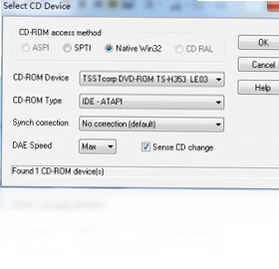
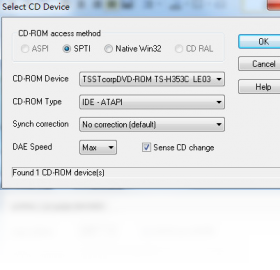
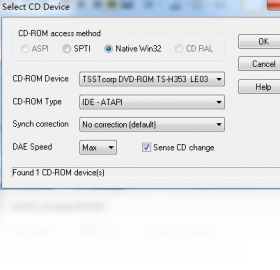
1. 将CD光盘插入电脑光驱,等待系统识别后,打开Audio Companion软件。
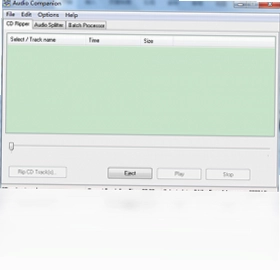
2. 在软件主界面点击“抓取CD”或“CD抓轨”功能按钮,软件会自动扫描光驱中的CD,并列出所有音轨信息,包括轨道号、时长、标题等。
3. 您可以选择需要抓取的音轨,默认全选,也可通过勾选方式自定义抓取范围。
4. 在输出设置中,选择输出格式为MP3,软件会默认启用“直接编码为MP3”选项,您还可以设置MP3的比特率与采样率,建议使用192kbps以保证音质与文件大小的平衡。
5. 点击“开始抓取”按钮,软件将开始读取CD音轨并实时编码为MP3文件,处理速度较快,抓取完成后,您可以在输出目录中找到以“曲目号-歌曲名”命名的MP3文件。
6. 抓取过程中,软件支持音频元数据(如艺术家、专辑名)的自动获取或手动编辑,方便您管理音乐库。
Audio Companion如何自动分割录制音乐?
1. 在Audio Companion中,从声卡录制长段音频后,可使用软件内置的“自动分割”功能,根据静音或歌曲间的间隙自动将长音频切分为单个曲目。
2. 首先完成一次录音操作,录音结束后,音频会显示在波形编辑区。
3. 点击“编辑”菜单或右键点击波形,选择“自动分割”选项,弹出分割设置对话框。
4. 在设置中,您可以调整分割灵敏度,即检测歌曲开始与结束的阈值,通常软件默认值即可满足大部分音乐录制场景,若录制的是连续混音带,可适当降低灵敏度以避免误分割。
5. 点击“确定”后,软件会分析波形,在检测到的静音点或间隙处添加分割标记,并在下方列表中显示分割后的片段数量。
6. 确认分割结果后,您可以将每个片段单独保存为文件,软件会按顺序自动命名,也可在保存前手动为每个片段重命名,最终点击“导出全部”即可将分割后的音频文件批量保存至指定目录。
Audio Companion操作快捷键大全
| 功能 | 快捷键 |
|---|---|
| 开始录音 | Ctrl+R |
| 停止录音 | Ctrl+Shift+R |
| 开始抓取CD | Ctrl+G |
| 打开文件 | Ctrl+O |
| 保存文件 | Ctrl+S |
| 转换格式 | Ctrl+T |
| 自动分割 | Ctrl+Shift+S |
| 播放/暂停 | 空格键 |
| 停止播放 | Esc |
| 放大波形 | Ctrl+加号 |
| 缩小波形 | Ctrl+减号 |
Audio Companion对电脑配置要求高吗?
| 配置项 | 最低要求 | 推荐配置 |
|---|---|---|
| 操作系统 | Windows 7 | Windows 10/11 |
| 处理器 | 1GHz Intel/AMD CPU | 2GHz 双核或更高 |
| 内存 | 1GB RAM | 4GB RAM 或以上 |
| 硬盘空间 | 50MB可用空间(安装) | 1GB以上(音频文件存储) |
| 声卡 | 兼容Windows的声卡 | 支持立体声混音 |
| 光驱 | CD-ROM(仅抓轨时) | DVD-ROM |
| 显示 | 1024x768分辨率 | 1920x1080或更高 |
Audio Companion转换文件时如何设置音质最佳?
1. 在Audio Companion中,进行WAV转MP3操作时,音质主要取决于MP3的比特率设置,比特率越高,音质越好,但文件也越大。
2. 启动转换功能,添加文件后,在输出设置中,将MP3比特率选为320kbps,这是MP3格式的最高音质,适合对音质有极致追求的用户。
3. 若想平衡音质与文件大小,可选择192kbps或256kbps,对于普通听众而言,192kbps即可提供接近CD的音质体验。
4. 同时,采样率建议保持44100Hz,这是CD标准采样率,若源文件为高解析度音频(如96kHz/24bit WAV),则可将采样率设为48000Hz以保留更多细节。
5. 在转换前,可点击“预览”按钮试听输出效果,以确保设置符合预期,若不满意可随时调整参数。
6. 最后点击“开始转换”,软件将按您的设置进行高质量转换,转换完成后,您可以使用播放器验证音质,或查看文件属性确认编码参数。
 EnMp3Player mp3逐句复读2.7.8.0 电脑版
 GoldWave软件5.70.0.0 官方版
 Flac Ripper FLAC分轨提取转换器5.3.0.7 电脑版
 狸窝超级MP4转换器4.2.0.0 电脑版
 Reaper音频编辑软件6.1.1.0 电脑版
 Moo0 Mp3信息编辑器1.0.0.1最新版
 Ultra Video Splitter6.4.1208 电脑版
 BLDDD(B站视频下载工具)1.3 电脑版
 rmvb转avi格式转换器1.0 电脑版
 艾奇RM/RMVB视频格式转换器3.80.506 电脑版
 艾奇mp3格式转换器1.20.0.819 电脑版





 电脑编曲软件
 电脑播放器软件
 电脑投屏软件
 电脑听歌软件
 Media Encoder版本大全
用户留言