


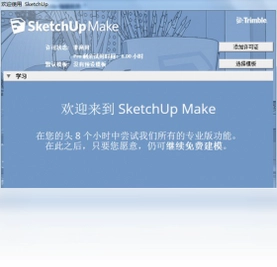
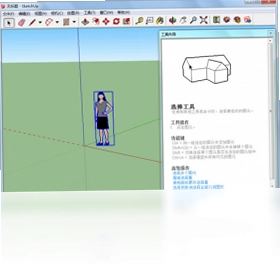
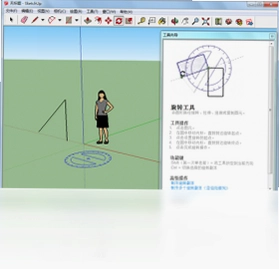
Google SketchUp是一款集创建、共享与展示于一体的三维建模工具,凭借其直观的操作逻辑与强大的推拉式建模技术,深受建筑设计师、室内装修师、景观规划师以及广大3D打印爱好者的喜爱。无论是为住宅添加新结构、为Google Earth构建城市地标,还是用于课堂教学演示,SketchUp都能让您以三维视角轻松表达设计想法。软件提供从草图绘制到渲染输出的完整工作流程,支持导出高清图像、制作漫游动画或打印施工图纸,真正实现了从概念构思到可视化呈现的无缝衔接。其庞大的组件库与丰富的插件生态,更让创意表达不受限制,是连接专业设计与大众创意的桥梁。
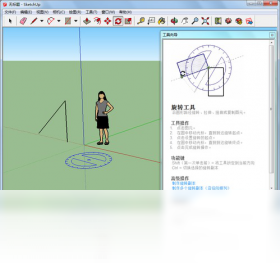
Google SketchUp 建模时怎么快速对齐物体?
1. 启动Google SketchUp并打开需要编辑的场景文件,确保已加载待对齐的模型组件。
2. 使用“选择”工具(快捷键Space)选中需要移动的对象,再激活“移动”工具(快捷键M)。
3. 将鼠标指针悬停在移动基点上,此时会显示红、绿、蓝三色坐标轴,移动鼠标捕捉目标对齐点。
4. 当出现“在点上”或“在边上”的提示时,按住Shift键锁定当前移动方向,实现精确对齐。
5. 若需对齐到中心或特定面,可右键点击对象选择“对齐到”菜单,再选取“面”或“组件”作为参照。
6. 对于多个物体,可全部选中后使用“编辑”菜单中的“对齐”子命令,选择“底对齐”或“中心对齐”快速完成。
Google SketchUp 如何给模型添加材质和纹理?
1. 打开Google SketchUp,在右侧面板中点击“材质”图标(或按快捷键B)打开材质浏览器。
2. 从预设材质库中选择一个分类,如“木质”或“石材”,点击所需材质球,此时鼠标变为油漆桶形状。
3. 点击模型表面即可赋予材质,若想自定义纹理,点击“创建材质”按钮,在弹窗中加载本地图片并调整尺寸。
4. 编辑已赋予的材质时,用“吸管”工具吸取现有材质,再点击“编辑”选项卡修改颜色或贴图比例。
5. 若要移除材质,选择“材质”工具后按住Alt键点击目标面,即可恢复默认白色。
6. 对于复杂模型,可使用“纹理”菜单中的“投影”模式,使贴图随曲面自然弯曲。
Google SketchUp 有哪些常用快捷键?
| 工具 | 快捷键 | 功能说明 |
|---|---|---|
| 选择 | 空格 | 切换为选择模式,可点选或框选物体 |
| 移动 | M | 移动物体或复制(配合Ctrl) |
| 旋转 | Q | 以指定中心旋转对象 |
| 缩放 | S | 等比或非等比缩放 |
| 推拉 | P | 创建或修改体块厚度 |
| 油漆桶 | B | 为表面赋予材质 |
| 擦除 | E | 删除线、面或辅助线 |
| 组件 | G | 创建独立组件 |
| 相机环绕 | O | 旋转视图视角 |
| 平移 | H | 平移当前视图 |
Google SketchUp 文件太大运行卡顿怎么办?
1. 打开Google SketchUp,首先检查模型中的组件数量,右键点击组件选择“另存为”可清理冗余组件。
2. 使用“窗口”菜单中的“模型信息”,在“统计”选项卡里点击“清理未使用项”来删除无用材质和图层。
3. 关闭阴影与雾化显示,在“视图”菜单取消勾选“阴影”和“雾化”,以减轻显卡负担。
4. 将大场景拆分为多个子文件,通过“文件”里的“另存为”分别管理,再使用“链接”功能组合。
5. 尝试将模型导出为“.kmz”或“.dae”格式再重新导入,有时能显著减小文件体积。
6. 升级计算机内存,建议16GB以上,并确保显卡驱动为最新版本。
Google SketchUp 配置要求高吗?
| 硬件/软件 | 最低要求 | 推荐配置 |
|---|---|---|
| 操作系统 | Windows 7 64位 | Windows 10/11 64位 |
| CPU | 双核2.0GHz | 四核3.0GHz以上 |
| 内存 | 4GB | 16GB或更高 |
| 显卡 | 集成显卡 | 独立显卡(2GB显存) |
| 硬盘空间 | 500MB可用空间 | SSD固态硬盘(2GB以上) |
| 显示器 | 1366×768分辨率 | 1920×1080或更高 |
| 网络 | 可选(在线组件库) | 需连接网络以获取更新 |
Google SketchUp 能导入CAD文件吗?
1. 启动Google SketchUp,点击“文件”菜单中的“导入”,在文件类型下拉框中选择“AutoCAD文件(*.dwg,*.dxf)”。
2. 选择需要导入的DWG文件,点击“选项”按钮设置导入单位,通常选择“毫米”或“米”以匹配模型比例。
3. 导入后,CAD中的线条会转换为SketchUp的边线,可以使用“推拉”工具将平面图形拉成立体模型。
4. 若导入的图形显示异常,可尝试在CAD软件中将文件另存为低版本格式,如AutoCAD 2010版本。
5. 对于复杂的CAD图纸,建议分层导入,在SketchUp中通过“图层”管理器控制各部分的显示与编辑。
6. 导入完成后,使用“卷尺”工具测量关键尺寸,必要时进行整体缩放以校准比例。
Google SketchUp 怎么制作剖切面效果?
1. 在Google SketchUp中打开模型,点击“工具”菜单选择“剖切面”,此时鼠标会出现一个黄色虚线框。
2. 在需要剖切的位置点击放置剖切面,方向默认为水平,可通过旋转工具调整角度。
3. 使用“移动”工具可以动态调整剖切位置,以便观察内部结构。
4. 右键点击剖切面,选择“反转”可切换剖切方向,从而查看另一侧的内部。
5. 在“样式”面板中,可以设置剖切面的颜色、线宽以及是否显示填充。
6. 若要导出剖面图,可调整相机为“平行投影”,然后通过“文件”中的“导出”生成二维图像。
 Guitar Pro 61.9.0.0 电脑版
 Pixelorama(像素画绘制工具)1.2.2 中文版
 绘画助手2.1.0.0 最新版
 显卡检测GPUCapsViewer1.21.1 电脑版
 PSD Ripper1.1.0.1 官方版
 拼图工具箱1.0.0.0最新版
 小智壁纸最新版5.0.5.20 电脑版
 哇叽壁纸软件1.3.0.0 最新版
 超级画笔pc版2.3 电脑版
 超音速屏保1.0.5.1 电脑版
 灌篮高手电脑桌面主题XP版1.0 电脑版
 Flash Slideshow Builder幻灯片制作工具4.3.0.0 电脑版
 Nikon Capture NX 2最新版2.4.5.3005 电脑版





 渲染软件大全
 电脑动态壁纸软件
 电脑三维制图软件
 电脑绘画软件
 电脑截屏软件
用户留言