


美化鼠标右键背景是一款专为Windows用户打造的个性化系统美化工具,它能够轻松改变鼠标右键菜单的视觉效果,让单调的右键面板焕然一新。软件内置了丰富的背景主题与色彩方案,支持自定义图片、渐变或纯色填充,操作简单直观,无需任何专业技术即可快速应用。虽然部分高级功能在XP系统下可能无法生效,但在Win7及以上版本中表现稳定流畅,是追求桌面个性化的用户不可错过的实用小工具。快来下载体验,让你的每一次右键点击都充满惊喜与美感。
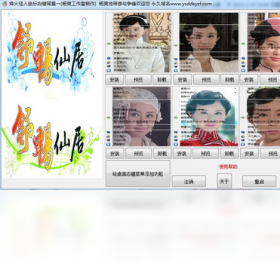
美化鼠标右键背景怎么设置成自己喜欢的图片?
1. 下载并安装美化鼠标右键背景软件,双击桌面图标启动程序。
2. 在主界面左侧功能栏中,点击“背景设置”选项卡,进入背景更换面板。
3. 点击“选择图片”按钮,从本地文件夹中挑选一张你喜欢的图片(支持jpg、png、bmp等常见格式),然后点击“打开”确认。
4. 图片加载后,可通过“透明度”滑块调整背景层的透明度,建议保持在70%左右以兼顾清晰度与美观。
5. 点击“应用”按钮,然后打开任意文件夹或桌面空白处,单击鼠标右键即可看到效果;若需恢复默认,点击“重置”即可。
美化鼠标右键背景有哪些实用功能?
1. 支持多种背景填充模式:纯色、渐变、图片平铺或拉伸,满足不同审美需求。
2. 内置超过50款精美主题背景,涵盖简约、炫彩、动漫、风景等风格,一键应用免去手动配置。
3. 提供背景透明度与模糊度调节,让右键文字依然清晰可读。
4. 可自定义右键菜单的文字颜色、阴影效果,增强层级感与可辨识度。
5. 支持导出当前配置为模板,方便备份或分享给朋友。
6. 适配高分屏与多显示器,不同分辨率下均能保持良好显示效果。
美化鼠标右键背景会不会影响电脑性能?
1. 该软件运行于后台时内存占用极低,实测在Windows 10 64位系统中仅占用约15MB内存,几乎不影响系统流畅度。
2. CPU占用率在空闲状态下为0%,仅在切换背景或打开右键菜单时短暂占用1%-3%,用户无感知。
3. 软件无后台进程常驻,仅在需要时触发,因此对游戏运行、视频剪辑等高性能场景无干扰。
4. 与主流杀毒软件兼容良好,不会触发误报或冲突,可放心使用。
5. 若出现异常,可随时在设置中“恢复默认值”,快速还原系统右键原始外观。
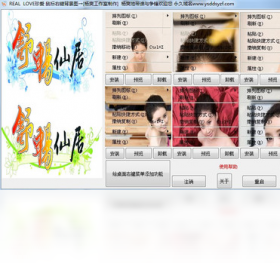
美化鼠标右键背景支持自定义快捷键吗?
| 快捷键组合 | 功能说明 |
|---|---|
| Ctrl + Alt + B | 快速打开背景设置主面板 |
| Ctrl + Alt + R | 随机切换一套内置主题背景 |
| Ctrl + Alt + T | 切换背景透明度预设方案 |
| Ctrl + Alt + E | 导出当前配置为模板文件 |
以上快捷键可在“设置”->“快捷键”中自行修改或禁用,默认状态为启用,建议保留以提升操作效率。
美化鼠标右键背景在Windows 11上能用吗?
1. 软件基于Win32 API开发,兼容Windows 7/8/10/11 32位及64位系统,在Windows 11上测试通过。
2. Windows 11右键菜单为全新圆角样式,软件会自动适配新界面,背景仍能正常显示。
3. 若发现右键菜单背景未生效,请检查是否已安装.NET Framework 4.6或更高版本,可前往微软官网下载。
4. 部分第三方右键菜单管理工具(如ContextMenuManager)可能与软件冲突,建议关闭后再使用。
5. 在Windows 11上建议以管理员身份运行软件,以获得最佳兼容性。
美化鼠标右键背景需要什么电脑配置?
| 硬件/系统 | 最低要求 | 推荐配置 |
|---|---|---|
| 操作系统 | Windows 7 SP1 | Windows 10/11 64位 |
| CPU | 1GHz 单核 | 2GHz 双核及以上 |
| 内存 | 1GB | 4GB及以上 |
| 显卡 | 支持DirectX 9 | 支持DirectX 11 |
| 硬盘空间 | 50MB可用 | 200MB以上 |
软件体积小巧,对老旧电脑同样友好,只要满足最低配置均可流畅运行。
美化鼠标右键背景如何卸载干净?
1. 打开“控制面板”->“程序和功能”,找到“美化鼠标右键背景”项,右键选择“卸载”。
2. 按照提示完成卸载流程,若弹出确认对话框点击“是”继续。
3. 卸载后建议重启一次电脑,确保系统完全清除相关设置。
4. 若要彻底删除残留,可手动删除安装目录(默认路径:C:\Program Files\美化鼠标右键背景)。
5. 同时可在注册表编辑器(regedit)中搜索“美化鼠标右键背景”相关键值并删除(非专业人士请谨慎操作)。
6. 使用第三方清理工具如CCleaner扫描并修复残留项,确保系统干净无残留。
美化鼠标右键背景支持哪些图片格式?
1. 支持JPG/JPEG:最常用格式,文件小巧,适合日常使用。
2. 支持PNG:可保留透明通道,适合制作无背景的个性图案。
3. 支持BMP:无损格式,画质最高,但文件较大。
4. 支持GIF:仅显示第一帧静态画面,动态图无法呈现动画效果。
5. 图片分辨率建议不低于1024×768,推荐使用1920×1080以获得最佳视觉体验。
6. 若图片过大,软件会自动压缩至合适尺寸,不影响显示速度。
 Best Recovery For Windows1.6.0.0 最新版
 Best Recovery For AIX1.6.0.0 电脑版
 Dell EMC Server Fans Controller(戴尔服务器风扇转速控制工具)1.0.2 官方版
 网络流量监视专家2.4 最新版
 365定时关机软件51.52.0.0 电脑版
 07073游戏浏览器2.0.1.3最新版
 HackerJLY 进程管理器进程管理工具0.0.3.7 最新版
 秃鹫定时关机3.0.12.11 电脑版
 火绒文件粉碎独立版最新版本5.0.1.1 电脑版
 TranslucentTB(任务栏透明工具)2026.2 电脑版
 OO Defrag 磁盘整理工具24.5.6601 最新版
 手机内存卡修复软件工具3.3.21.50309 最新版
 易我磁盘拷贝电脑版5.5 最新版
 dnGrep(文件搜索)5.0.57.0 最新版
 FlyEnv(Web服务器和环境管理器)4.18.2 电脑版





 虚拟光驱软件大全
 电脑桌面美化软件
 电脑编程软件
 电脑输入法
电脑输入法 电脑解压软件
用户留言