









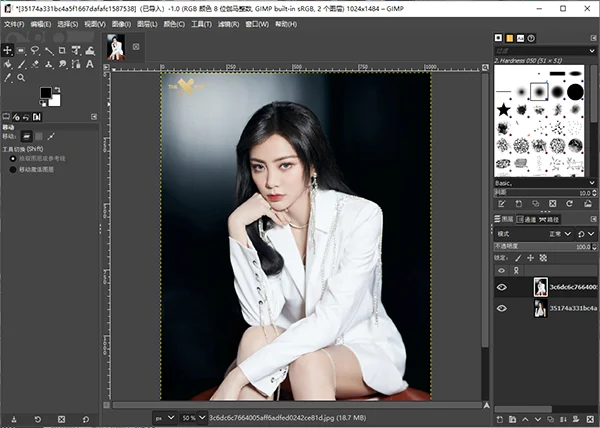
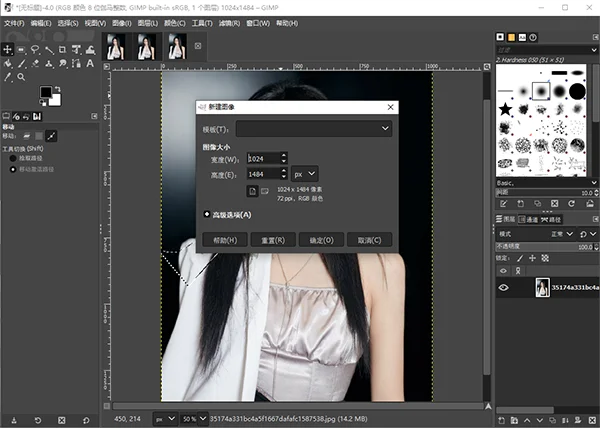
GIMP 是一款跨平台的图像编辑器,可用于 GNU/Linux、macOS、Windows 和更多操作系统。它是自由软件,您可以更改其源代码并分发您的更改。无论您是平面设计师、摄影师、插画家还是科学家,GIMP 都为您提供复杂的工具来完成工作。借助许多自定义选项和第三方插件,您可以使用 GIMP 进一步提高工作效率。GIMP 内置各种刷子、铅笔、喷雾器、克隆等图像处理工具,支持 BMP、GIF、JPG、PCX、PNG、PS、TIF、TGA、XPM 等格式的图像处理,还可以自定义模块,并且支持绝大多数 Photoshop 插件。
GIMP 怎么用
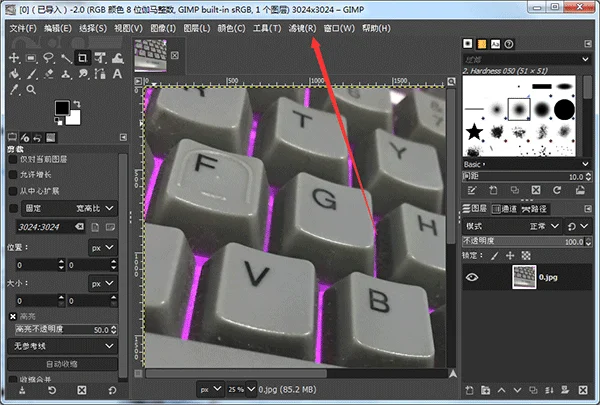
1、先运行软件,打开图片文件。
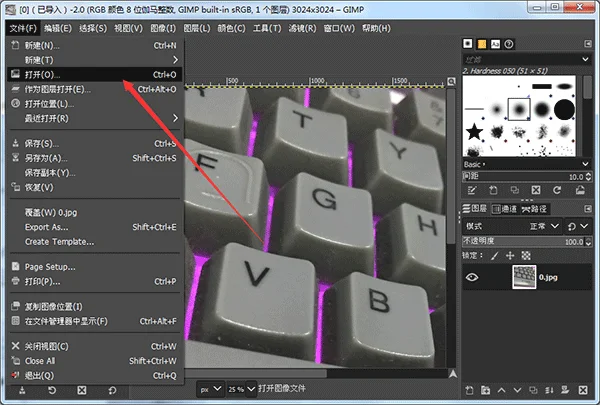
2、然后点击上方的滤镜窗口。
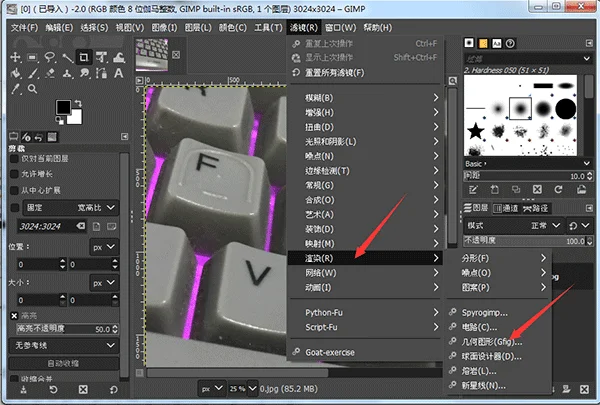
3、跳出下拉框之后点击几何图形图标。
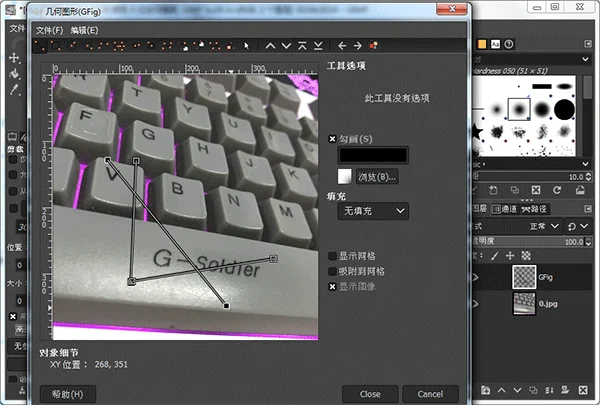
4、然后在设置框里根据预览调整效果。
GIMP 支持哪些图像格式
1. GIMP 原生支持 BMP 格式,适合保存无压缩的位图图像,方便在 Windows 系统下快速查看与编辑。
2. GIMP 支持 GIF 格式,可以处理动态图与索引色图像,适合制作简单的网页动图与表情素材。
3. GIMP 支持 JPG 与 JPEG 格式,适合摄影照片、网页配图等需要高压缩比的图像处理场景。
4. GIMP 支持 PNG 格式,能够保留透明通道,适合图标、网页元素与需要无损压缩的图像。
5. GIMP 支持 PS 与 PSD 格式,可以打开和编辑 Photoshop 文件,方便与设计师协作交流。
6. GIMP 支持 TIF 与 TGA 格式,适合印刷、出版以及专业图像存档等对画质要求较高的用途。
GIMP 怎么安装插件
1. 先确认 GIMP 的安装目录,通常可以在开始菜单右键快捷方式查看属性,找到程序所在文件夹。
2. 下载需要的第三方插件,注意插件版本要与 GIMP 版本和操作系统位数相匹配。
3. 将插件文件复制到 GIMP 安装目录下的 plug-ins 文件夹中,如果没有该文件夹可以手动新建。
4. 重新启动 GIMP,软件会在启动时自动扫描并加载插件。
5. 在菜单栏中查找插件对应的功能入口,如果未显示,可以在插件管理器中手动刷新。
6. 部分插件需要额外依赖库,按照插件说明安装对应运行库后再重启 GIMP 即可。
GIMP 常用快捷键有哪些
| 功能 | 快捷键 |
|---|---|
| 新建图像 | Ctrl + N |
| 打开图像 | Ctrl + O |
| 保存图像 | Ctrl + S |
| 另存为 | Ctrl + Shift + S |
| 撤销 | Ctrl + Z |
| 重做 | Ctrl + Y |
| 自由选择工具 | F |
| 画笔工具 | P |
| 橡皮擦工具 | Shift + E |
| 缩放工具 | Shift + Z |
GIMP 怎么抠图换背景
1. 打开需要处理的图片,在工具箱中选择“自由选择工具”或“模糊选择工具”,圈出要保留的主体区域。
2. 如果边缘不够精确,可以切换到“快速蒙版”模式,用画笔仔细涂抹需要保留或排除的部分。
3. 调整选区边缘,可以通过“选择”菜单中的“羽化”让边缘过渡更自然。
4. 按 Ctrl + I 反选选区,然后按 Delete 键删除背景,或者添加图层蒙版隐藏背景。
5. 新建一个空白图层放在下方,填充需要的背景颜色或粘贴新的背景图片。
6. 使用“导出为”功能保存为 PNG 格式,以保留透明背景效果。
GIMP 配置需求高吗
| 项目 | 最低配置 | 推荐配置 |
|---|---|---|
| 操作系统 | Windows 10 64位 | Windows 11 64位 |
| 处理器 | 双核 2.0GHz | 四核 3.0GHz 及以上 |
| 内存 | 4GB | 8GB 及以上 |
| 硬盘空间 | 2GB 可用空间 | 10GB 以上可用空间 |
| 显卡 | 支持 OpenGL 2.0 | 支持 OpenGL 3.3 及以上 |
| 显示器 | 1280×720 | 1920×1080 及以上 |
GIMP 怎么处理图层
1. 在右侧图层面板中点击“新建图层”按钮,可以创建空白图层用于绘制或添加素材。
2. 双击图层名称可以重命名图层,方便在复杂项目中快速识别和管理。
3. 拖动图层上下位置可以调整叠加顺序,上层图层会覆盖下层图层内容。
4. 点击图层前方的眼睛图标可以显示或隐藏图层,便于对比效果和分步调整。
5. 右键图层可以选择“添加图层蒙版”,用黑白画笔控制图层局部的显示与隐藏。
6. 合并图层可以按 Ctrl + M,拼合图像可以按 Ctrl + Shift + M,导出前注意保留可编辑版本。
GIMP 和 Photoshop 有什么区别
1. GIMP 是自由软件,可以免费使用并修改源代码,Photoshop 是商业软件,需要购买授权。
2. GIMP 支持 Windows、macOS、GNU/Linux 等多个平台,Photoshop 主要面向 Windows 与 macOS。
3. GIMP 内置大量图像处理工具,支持图层、通道、蒙版和滤镜,满足多数日常修图需求。
4. GIMP 可以兼容绝大多数 Photoshop 插件,但部分专有插件和高级功能仍存在差异。
5. GIMP 界面与操作逻辑与 Photoshop 不同,新手需要一定时间适应,但自定义选项丰富。
6. 对于预算有限、注重开源自由的用户,GIMP 是 Photoshop 之外非常实用的替代选择。
GIMP 怎么导出为 JPG 或 PNG
1. 完成图像编辑后,点击菜单栏“文件”,选择“导出为”选项。
2. 在弹出的对话框中输入文件名,并在保存类型中选择 JPG 或 PNG 格式。
3. 如果选择 JPG,可以调整导出质量滑块,质量越高文件越大,画质越好。
4. 如果选择 PNG,可以设置压缩级别,压缩级别越高文件越小,但保存速度会稍慢。
5. 选择好保存位置后点击“导出”,等待进度条完成即可得到目标格式图片。
6. 原始工程文件建议使用“保存”或“另存为”保留为 XCF 格式,方便后续继续编辑。


 3D MAX9.0.0.100 电脑版
 淘宝图片助手1.0.0.1002 电脑版
 全景漫游者电脑版1.0.0.0 最新版
 环视制作者1.0.0.0 电脑版
 Windows照相机2.0.1.509 电脑版
 PicView官方版(看图工具)5.1.0 免费版
 金印客1.0.0.1 电脑版
 尧创CAD软件7.0.3.0 电脑版
 Adobe InDesign CS5完整版7.0.2.522 电脑版
 美图化妆秀软件1.0.3.1000 电脑版
 美工宝盒pc版1.0.0.16 最新版
 中格照片添加日期软件3.62.0.0 电脑版
 eSearch(识屏搜索)15.5.1 官方版




 渲染软件大全
 电脑动态壁纸软件
 电脑三维制图软件
 电脑绘画软件
 电脑截屏软件
用户留言