


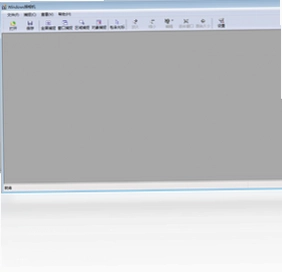
Windows照相机是一款绿色小巧、无需安装即可使用的屏幕捕捉工具,凭借人性化的操作界面和丰富实用的捕捉功能,成为许多办公人士与电脑爱好者的常备软件。它不仅能完成常规的窗口捕捉与矩形区域截图,还支持像专业抓图工具一样精准捕捉工具栏按钮、树形控件节点甚至单个菜单项。Windows照相机独创的TAB键快速切换功能,让用户可以在四种捕捉模式之间自由转换,配合全面的键盘操作支持,即使是细微的捕捉区域也能精确选定。新版增加的自动保存功能,更是让批量截图变得轻松高效,省去反复逐个保存的繁琐步骤,大幅提升日常工作效率。

Windows照相机支持哪些捕捉模式
1.启动Windows照相机后,默认进入矩形区域捕捉模式,此时鼠标指针会变为十字形状,方便框选任意大小的截图范围。
2.按下键盘上的TAB键,即可在矩形区域、窗口、控件对象和固定区域四种模式之间循环切换,屏幕左上角会显示当前模式提示。
3.在窗口捕捉模式下,将鼠标移动到目标窗口上方,窗口边缘会出现高亮边框,单击即可完整截取该窗口内容。
4.控件对象模式适合捕捉工具栏按钮、树形控件节点或单个菜单项,移动到目标控件上会出现红色边框标识。
5.固定区域模式允许用户预先设定好长宽尺寸,之后每次捕捉都按照该尺寸进行,适合需要统一规格截图的场景。
6.捕捉完成后,图像会自动进入预览窗口,此时可以继续编辑或直接保存到指定文件夹。
Windows照相机如何设置自动保存功能
1.打开Windows照相机主界面,点击菜单栏中的选项或设置按钮,进入参数配置窗口。
2.在设置窗口中找到自动保存相关的选项卡,勾选启用自动保存功能。
3.点击浏览按钮,指定自动保存图片的存放文件夹,建议选择空间充足且易于查找的位置。
4.根据需要设置文件命名规则,可以选择按日期、时间或序号自动命名,避免文件名重复。
5.选择输出图片的格式,Windows照相机支持常见的JPG、PNG、BMP等格式,根据用途选择合适的一种。
6.设置完成后点击确定保存配置,之后每次捕捉的图像都会自动保存到指定文件夹,无需手动操作。
Windows照相机有哪些实用的键盘快捷键
| 快捷键 | 功能说明 |
|---|---|
| TAB | 在四种捕捉模式间快速切换 |
| Enter | 确认当前捕捉操作 |
| Esc | 取消当前捕捉操作 |
| 方向键 | 精确调整捕捉区域的位置 |
| Ctrl+S | 保存当前捕捉的图像 |
| Ctrl+C | 将捕捉的图像复制到剪贴板 |
Windows照相机怎样精确选定捕捉区域
1.在矩形区域捕捉模式下,先使用鼠标大致框选出需要捕捉的范围,不必过于精细。
2.框选完成后不要急于确认,此时可以通过键盘上的方向键对选区边缘进行微调。
3.每按一次方向键,选区边缘会移动一个像素,按住Shift键配合方向键可以加快移动速度。
4.如果需要从某个顶点开始重新调整,可以按下空格键切换调整的边角位置。
5.调整到满意位置后,按下Enter键完成捕捉,图像会精确按照设定区域截取。
6.对于需要捕捉滚动页面内容的情况,可以先滚动到目标位置再执行捕捉操作。
Windows照相机运行时对电脑配置有什么要求
| 配置项目 | 最低要求 | 推荐配置 |
|---|---|---|
| 操作系统 | Windows XP | Windows 10/11 |
| 处理器 | 1GHz 及以上 | 2GHz 双核及以上 |
| 内存 | 512MB | 2GB 及以上 |
| 硬盘空间 | 10MB 可用空间 | 50MB 以上可用空间 |
| 显示器 | 800×600 分辨率 | 1920×1080 及以上 |
Windows照相机捕捉菜单项和控件节点的技巧
1.首先按下TAB键切换到控件对象捕捉模式,此时鼠标移动到可捕捉的控件上会显示红色边框。
2.将鼠标移动到目标菜单项上方,确保红色边框完整包围该菜单项后再单击捕捉。
3.对于树形控件中的节点,展开到需要捕捉的层级,将鼠标悬停在目标节点上等待边框出现。
4.捕捉工具栏按钮时,注意区分按钮本身和按钮上的图标,红色边框会准确标识可捕捉区域。
5.如果捕捉到的内容包含多余空白,可以在预览窗口中利用裁剪工具进行二次修整。
6.部分特殊控件可能无法直接识别,此时可以改用矩形区域模式手动框选目标内容。
Windows照相机批量截图后如何高效管理文件
1.在设置中开启自动保存功能,并指定一个专门用于存放截图的文件夹,便于集中管理。
2.设置文件名规则时加入日期和序号,例如使用年月日加三位数字的组合,方便按时间排序查找。
3.根据截图用途选择输出格式,网页素材建议使用PNG保留清晰度,普通记录可使用JPG节省空间。
4.定期清理不再需要的截图文件,避免占用过多磁盘空间影响系统运行速度。
5.对于重要截图,可以在保存后立即复制到云盘或移动硬盘进行备份,防止意外丢失。
6.利用Windows照相机自带的预览功能快速浏览截图内容,确认无误后再进行后续处理。
 金印客1.0.0.1 电脑版
 SXEarth晟兴三维数字地球软件最新版2.3.3 电脑版
 hao123看图王软件1.0.1.1130 电脑版
 一键截图1.4.0.0 电脑版
 3D家居设计系统软件4.5.1.160026 电脑版
 PicView官方版(看图工具)5.1.2 免费版
 ImageConverter(图像格式转换工具)2.0.0 绿色版
 Snow Shot(截图工具)1.1.0官方版
 闪电图片压缩器3.4.4 电脑版
 墨刀1.3.5 电脑版
 云橙苹果HEIC转JPG转换器3.2.1 电脑版
 云橙图片压缩软件5.6.6 电脑版
 魔镜发型设计系统3.0 电脑版





 电脑uml软件
 渲染软件大全
 电脑动态壁纸软件
 电脑三维制图软件
 电脑绘画软件
用户留言