


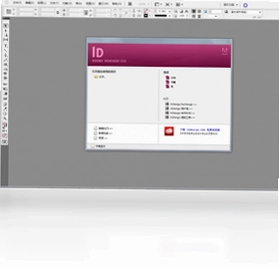
Adobe InDesign CS5电脑版是一款面向专业出版与排版领域的桌面设计工具,由Adobe公司推出,广泛用于杂志、报纸、广告、目录、画册及交互式文档的版面编排。它基于开放的面向对象体系,具备高度可扩展性,支持第三方开发者与系统集成者定制行业出版方案,并能通过插件扩展功能。对于需要处理大量图文混排、多页版式与印刷输出的用户来说,InDesign CS5提供了从页面布局、样式管理到印前检查的完整流程。若运行中提示应用程序配置错误,可下载安装Visual C++ 2005 SP1运行库后再启动。
Adobe InDesign CS5电脑版如何设置首选项提升排版效率
1.打开软件后点击顶部菜单栏的“编辑”,在下拉列表中选择“首选项”,再点击“常规”。
2.在常规设置中调整“要显示的最近使用文档数量”,建议设为10到20之间,方便快速打开常用文件。
3.切换到“界面”选项,根据显示器分辨率调整界面缩放比例,避免面板文字过小影响操作。
4.进入“文字”选项,勾选“使用排版首选项”并设置默认语言为中文,减少中英文混排时的标点问题。
5.在“单位和增量”中把标尺单位改为毫米,同时设置光标键增量为1毫米,便于精确移动对象。
6.完成设置后点击“确定”,重启软件使部分首选项生效,后续新建文档会沿用这些参数。
Adobe InDesign CS5电脑版常用快捷键有哪些
| 操作功能 | 快捷键 | 适用场景 |
|---|---|---|
| 选择工具 | V | 选取、移动对象 |
| 直接选择工具 | A | 编辑路径与锚点 |
| 文字工具 | T | 创建与编辑文本框 |
| 钢笔工具 | P | 绘制自定义图形 |
| 预览模式 | W | 隐藏辅助线查看效果 |
| 导出 | Ctrl+E | 输出PDF或图片 |
Adobe InDesign CS5电脑版配置需求高不高
| 项目 | 最低配置 | 推荐配置 |
|---|---|---|
| 操作系统 | Windows XP SP3 | Windows 7/10 |
| 处理器 | Intel Pentium 4 | Intel Core 2 Duo及以上 |
| 内存 | 1GB | 2GB以上 |
| 硬盘空间 | 2.5GB可用 | 4GB以上可用 |
| 显卡 | 支持1024×768 | 支持1280×1024及以上 |
Adobe InDesign CS5电脑版新建文档要注意哪些参数
1.启动软件后点击“文件”菜单,选择“新建”下的“文档”,弹出新建文档对话框。
2.在“文档预设”中选择“打印”或“Web”类别,根据最终用途决定页面方向与尺寸。
3.设置页数时若不确定,可先填1页,后续通过“页面”面板随时添加或删除页面。
4.在“页面大小”中选用A4、A3或自定义尺寸,注意出血值通常设为3毫米。
5.调整“边距”和“分栏”参数,栏间距建议不小于5毫米,避免文字过密影响阅读。
6.点击“确定”后进入文档窗口,可在“页面”面板中继续调整主页与页码编排。
7.保存时使用“文件”菜单中的“存储为”,选择INDD格式以便后续继续编辑。
Adobe InDesign CS5电脑版段落样式怎么创建和应用
1.打开“窗口”菜单,选择“样式”下的“段落样式”,调出段落样式面板。
2.在面板底部点击“创建新样式”按钮,双击新样式名称进入编辑状态。
3.在“常规”选项卡中设置样式名称,例如“正文-宋体”或“标题-黑体”。
4.切换到“基本字符格式”设置字体、字号、行距和字距,中文排版行距建议设为字号的1.5到1.8倍。
5.在“缩进和间距”中设置首行缩进2字符,段前段后间距根据版面需要调整。
6.点击“确定”保存样式,选中文本段落后面板中单击该样式即可一键应用。
7.若需修改,右键点击样式选择“编辑”,更新后所有应用该样式的段落会同步变化。
Adobe InDesign CS5电脑版如何导出印刷用PDF
1.完成排版后点击“文件”菜单,选择“导出”,在格式下拉框中选“Adobe PDF(打印)”。
2.在导出对话框中指定保存路径和文件名,点击“保存”进入PDF导出设置。
3.在“常规”选项卡中设置兼容性为Acrobat 5(PDF 1.4)或更高,勾选“创建带标签的PDF”。
4.切换到“压缩”选项卡,彩色图像选择“不缩减像素采样”或300ppi,压缩方式选ZIP或JPEG高质量。
5.在“标记和出血”中勾选“所有印刷标记”,并设置出血范围与文档出血值一致。
6.进入“输出”选项卡,颜色转换选“转换为目标配置文件”,目标选CMYK印刷标准。
7.点击“导出”生成PDF,用Acrobat打开检查字体嵌入、图像清晰度与页面尺寸是否正确。
Adobe InDesign CS5电脑版主页和页码怎么统一管理
1.在“页面”面板中双击“A-主页”进入主页编辑状态,所有普通页面会继承主页元素。
2.使用文字工具在主页下方绘制文本框,点击“文字”菜单选择“插入特殊字符”下的“标志符”,再选“当前页码”。
3.选中页码文本框,在“段落”面板中设置居中对齐,并调整字体与字号。
4.若需左右页不同页码位置,可分别编辑左主页和右主页,将页码框放在对应外侧。
5.返回普通页面查看页码是否自动显示,若某页不需要主页元素,可按住Ctrl+Shift点击该元素覆盖。
6.在“页面”面板菜单中可选择“将主页应用于页面”,批量指定主页到多个页面。
7.修改主页上的页眉、页脚或装饰元素后,所有应用该主页的页面会自动更新。
 金印客1.0.0.1 电脑版
 SXEarth晟兴三维数字地球软件最新版2.3.3 电脑版
 hao123看图王软件1.0.1.1130 电脑版
 一键截图1.4.0.0 电脑版
 3D家居设计系统软件4.5.1.160026 电脑版
 PicView官方版(看图工具)5.1.2 免费版
 ImageConverter(图像格式转换工具)2.0.0 绿色版
 Snow Shot(截图工具)1.1.0官方版
 闪电图片压缩器3.4.4 电脑版
 墨刀1.3.5 电脑版
 云橙苹果HEIC转JPG转换器3.2.1 电脑版
 云橙图片压缩软件5.6.6 电脑版





 电脑uml软件
 渲染软件大全
 电脑动态壁纸软件
 电脑三维制图软件
 电脑绘画软件
用户留言