








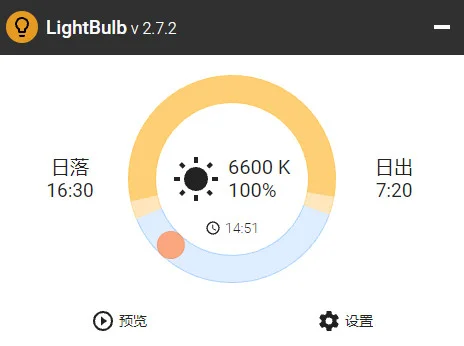
LightBulb 是一款专为长时间面对电脑屏幕的用户打造的轻量化开源屏幕色温调节工具,它摒弃了传统护眼软件生硬的色彩切换方式,而是依照人体昼夜节律来平缓调整显示器的色温与亮度参数。白天屏幕维持清爽冷色调,保证视觉清晰度与色彩准确度;入夜后逐步转为柔和暖光,有效削弱有害蓝光,缓解长时间盯屏带来的酸胀干涩。软件支持自定义全局快捷键,随时随地快速切换参数,后台静默运行,资源占用极低,无论是办公、码字还是夜间娱乐,都能打造贴合环境光线的舒适观看画面。
LightBulb 怎么用
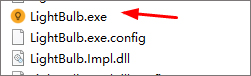
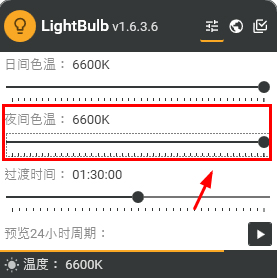
1、在本站下载解压,双击启动;
2、然后选择要更改的色温即可。
LightBulb 快捷键是什么
1.LightBulb 支持用户自定义全局快捷键,默认情况下并未预设固定组合,需要手动在设置中开启并指定。
2.打开软件设置界面,切换到“快捷键”或“热键”选项卡。
3.在“切换日间/夜间模式”一栏中,点击输入框,然后按下你希望使用的组合键,例如 Ctrl+Alt+N。
4.在“暂停/恢复”一栏中,同样点击输入框并按下组合键,例如 Ctrl+Alt+P,用于临时关闭色温调节。
5.在“增加色温”与“降低色温”选项中,可以分别设置快捷键,例如 Ctrl+Alt+上箭头和 Ctrl+Alt+下箭头,方便微调。
6.设置完成后点击保存,快捷键即刻生效,即使软件在后台运行也能随时响应。
7.如果快捷键与其它软件冲突,可以随时回到设置界面修改,或者点击“重置”恢复默认状态。
LightBulb 配置需求高吗
1.LightBulb 是一款轻量化软件,对系统配置要求极低,几乎不占用处理器和内存资源。
2.操作系统方面,支持 Windows 7 及以上版本,包括 Windows 10 和 Windows 11,32 位与 64 位系统均可运行。
3.处理器方面,任意主流双核处理器即可流畅运行,无需独立显卡或高性能硬件。
4.内存方面,软件运行时占用通常低于 20MB,不会对系统性能造成任何可感知的影响。
5.硬盘空间方面,安装包体积小巧,安装后占用空间不足 10MB,不会占用过多存储资源。
6.软件采用后台静默运行机制,仅在调节色温时调用系统图形接口,日常使用几乎无感。
7.总体而言,LightBulb 的配置需求非常低,老旧电脑也能轻松运行,适合各类用户群体使用。
LightBulb 和 f.lux 哪个好
1.两款软件都是优秀的屏幕色温调节工具,核心功能相似,但在细节和体验上各有侧重。
2.LightBulb 完全开源免费,代码透明,用户可自行审查和编译,安全性更高;f.lux 虽然免费但闭源。
3.LightBulb 的界面更加简洁现代,设置选项直观易懂,适合追求轻量化的用户;f.lux 功能更丰富但界面相对复杂。
4.LightBulb 对多显示器的支持更加友好,可以为不同显示器分别设置色温;f.lux 在多屏场景下偶尔会出现同步问题。
5.LightBulb 的色温过渡更加平滑自然,依照昼夜节律自动调节;f.lux 同样支持自动调节但过渡效果略逊一筹。
6.LightBulb 的资源占用极低,后台运行几乎无感;f.lux 占用资源稍高,但仍在可接受范围内。
7.如果你偏好开源、轻量、简洁,LightBulb 是更好的选择;如果你需要更丰富的自定义选项和社区支持,f.lux 也值得尝试。
LightBulb 支持多显示器吗
1.LightBulb 完全支持多显示器环境,可以为每个显示器独立设置色温参数。
2.在软件设置界面中,找到“显示器”或“设备”选项卡,软件会自动检测当前连接的所有显示器。
3.在列表中选中某个显示器,然后分别设置其白天色温与夜间色温,各显示器互不影响。
4.如果希望所有显示器统一调节,可以勾选“应用到所有显示器”选项,一键同步设置。
5.对于不同品牌或型号的显示器,色温表现可能存在差异,可以单独微调每个显示器的参数以获得最佳效果。
6.当外接显示器拔插时,LightBulb 会自动识别并恢复对应显示器的设置,无需重新配置。
7.多显示器用户还可以为每个显示器设置不同的快捷键,方便快速切换不同场景下的色温方案。
LightBulb 色温怎么设置
1.启动 LightBulb 后,在托盘图标上右键单击,选择“设置”进入配置界面。
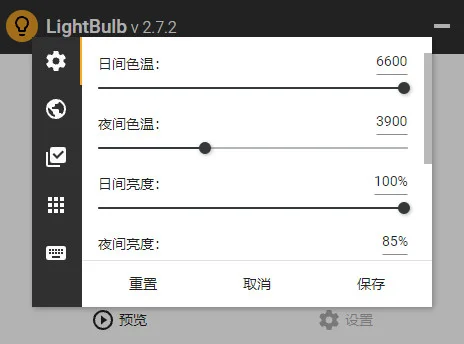
2.找到“色温”选项卡,这里分为“日间色温”和“夜间色温”两个主要设置项。
3.日间色温建议设置在 6500K 左右,这是标准日光色温,能保持屏幕色彩准确,适合白天办公和设计工作。
4.夜间色温建议设置在 3400K 至 4500K 之间,数值越低屏幕越暖,蓝光削减越明显,但过低可能影响色彩判断。
5.拖动滑块或直接输入数值来调整色温,软件会实时预览效果,方便你找到最舒适的设置。
6.如果希望色温随时间平滑变化,可以开启“渐变过渡”功能,并设置过渡时长,例如 30 分钟。
7.在“位置”设置中填写正确的经纬度,软件便能自动计算日出日落时间,实现全自动色温调节。
8.设置完成后点击“应用”保存,软件会立即按照新参数调节屏幕色温。
LightBulb 开机自启怎么设置
1.LightBulb 支持开机自动启动,方便你每次开机后无需手动运行即可享受色温调节。
2.在托盘图标上右键单击,选择“设置”打开配置窗口。
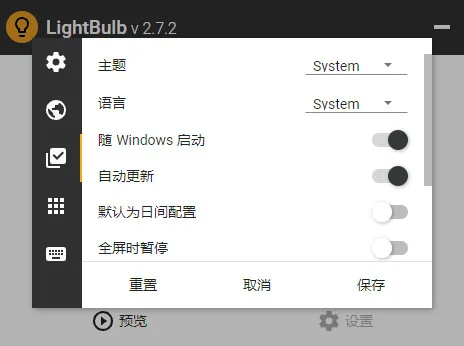
3.切换到“常规”或“启动”选项卡,找到“开机时自动启动”选项。
4.勾选该选项,软件会自动在系统启动项中添加一条记录,下次开机便会自动运行。
5.如果希望启动后直接最小化到托盘,可以同时勾选“启动时最小化”选项。
6.若你使用第三方启动管理工具,也可以在系统任务管理器的“启动”选项卡中确认 LightBulb 是否已启用。
7.如果需要取消开机自启,只需回到设置界面取消勾选,或者从系统启动项中禁用即可。

 EmbBatPower1.0.0.4 电脑版
 搜搜Ta软件2.0.1.30009 电脑版
 EasyRecovery Professional14.0.0.4 电脑版
 NcduWin(磁盘分析工具)1.0.7 电脑版
 Fan Control(风扇控制工具)277 最新版
 StrokeIt 鼠标手势识别软件0.9.7.0 pc版
 我的电脑定时关机1.0.0.6 电脑版
 3145火车时刻表1.0.0.0 电脑版
 同步推3.7.0 电脑版
 CheckDisk 磁盘检查工具2.1 电脑版
 AutoIt1.7.6.0 电脑版
 深度刷机3.5.6 电脑版
 塞班助手2.2.0.6 电脑版
 无忧无盘软件1.0 电脑版





 电脑游戏下载软件大全
 虚拟光驱软件大全
 电脑桌面美化软件
 电脑编程软件
 电脑输入法
电脑输入法
用户留言