


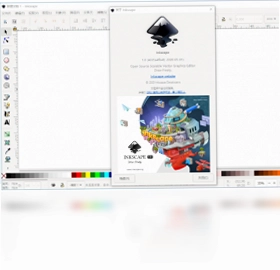
Inkscape是一款开放源码的矢量绘图软件,凭借其强大的功能和免费开源的优势,深受设计师、插画师及普通用户的喜爱。软件支持基本的点、线、面、圆形、矩形、曲线等绘制,还能实现三维颜色等高级效果,满足从简单图标到复杂插画的创作需求。Inkscape默认采用SVG格式,同时支持输出EPS、PS等格式,兼容性极佳。无论你是专业设计师还是业余爱好者,都能通过Inkscape释放创意,绘制出令人惊叹的矢量作品。

Inkscape有哪些主要绘图工具?
1. 选择工具:用于选中、移动和缩放对象,是编辑的基础工具。
2. 节点编辑工具:可精确调整路径的节点、控制手柄,实现复杂形状的微调。
3. 绘图工具:包括钢笔、铅笔、书法笔等,支持自由绘制和贝塞尔曲线。
4. 形状工具:提供矩形、圆形、多边形、星形等预设形状,拖拽即可创建。
5. 文本工具:支持添加文字、编辑字体、设置段落格式,可转换为路径进行变形。
6. 填充与描边:通过颜色面板、渐变工具和图案填充,为对象添加丰富视觉效果。
7. 图层与对象管理:支持多图层操作,方便组织复杂图形结构。
Inkscape如何安装?
1. 首先,从官方网站或可信下载站获取Inkscape安装包,确保文件完整无损。
2. 双击运行安装程序,若弹出用户账户控制提示,点击“是”继续。
3. 选择安装语言,通常默认简体中文,点击“确定”进入安装向导。
4. 阅读许可协议,勾选“我接受协议”,点击“下一步”。
5. 选择安装目录,建议保持默认路径,也可点击“浏览”自定义位置。
6. 选择组件和快捷方式选项,按需勾选,点击“安装”开始复制文件。
7. 等待进度条完成,点击“完成”退出向导,桌面出现Inkscape图标。
Inkscape能否导入和导出哪些格式?
1. 导入格式:支持SVG、PDF、EPS、AI(部分版本)、PNG、JPEG、GIF、BMP、TIFF等常见位图和矢量格式。
2. 导出格式:原生SVG,可导出PNG、PDF、EPS、PS、PostScript、DXF、POV-Ray等,满足不同用途。
3. 通过扩展功能,还能导入/导出更多格式,如ODG、WMF、EMF等。
4. 操作步骤:点击“文件”菜单中的“打开”或“导入”选择文件,导出时使用“另存为”或“导出PNG图像”。
5. 注意:导入复杂PDF或AI文件时可能出现字体或效果差异,建议检查后调整。
Inkscape的快捷键设置?
| 功能 | 快捷键 |
|---|---|
| 选择工具 | S |
| 节点编辑 | N |
| 钢笔工具 | B |
| 矩形工具 | R |
| 圆形工具 | E |
| 文本工具 | T |
| 缩放工具 | Z |
| 撤销 | Ctrl+Z |
| 重做 | Ctrl+Shift+Z |
| 复制 | Ctrl+C |
| 粘贴 | Ctrl+V |
| 保存 | Ctrl+S |
Inkscape的系统配置要求高吗?
| 项目 | 最低配置 | 推荐配置 |
|---|---|---|
| 操作系统 | Windows 7/8/10 | Windows 10/11 64位 |
| 处理器 | 1 GHz 双核 | 2.5 GHz 四核及以上 |
| 内存 | 2 GB | 8 GB 或更高 |
| 硬盘空间 | 500 MB 可用 | 1 GB 以上 SSD |
| 显卡 | 支持OpenGL 2.0 | 独立显卡,显存1GB |
| 屏幕分辨率 | 1024×768 | 1920×1080 或更高 |
Inkscape如何制作渐变效果?
1. 选中需要添加渐变的对象,点击左侧工具栏中的“渐变”工具(快捷键G)。
2. 在对象上拖动鼠标,创建一条渐变线,起点和终点决定渐变方向。
3. 在“填充与描边”面板中,选择渐变类型(线性或径向),并设置颜色节点。
4. 双击渐变线上的色标,可修改颜色;拖动色标可调整渐变位置。
5. 添加多个色标,实现多色渐变,点击渐变线任意位置即可增加色标。
6. 如需调整透明度,选中色标后在“不透明度”滑块设置。
7. 渐变效果可实时预览,满意后点击其他工具完成编辑。
Inkscape如何将文字转换为路径?
1. 使用文本工具输入文字,并设置好字体、大小和样式。
2. 选中文字对象,点击“路径”菜单中的“对象转路径”(快捷键Shift+Ctrl+C)。
3. 转换后,文字不再具有文本属性,而是由路径和节点组成。
4. 可对转换后的路径进行节点编辑,如调整锚点、改变形状。
5. 转换后无法直接编辑文字内容,建议先备份或保存副本。
6. 此功能常用于制作标志、艺术字等,确保不同设备上字体显示一致。
Inkscape有哪些实用的扩展功能?
1. 生成器扩展:如“网格”“坐标轴”“图案填充”等,快速创建复杂图形。
2. 滤镜效果:内置多种滤镜,如模糊、阴影、纹理,增强图形表现力。
3. 导出扩展:支持导出为Android/iOS图标、Web素材等,方便移动端开发。
4. 渲染扩展:可生成3D效果、光影效果,提升作品质感。
5. 脚本扩展:支持Python脚本,可自定义自动化操作,提高效率。
6. 使用步骤:点击“扩展”菜单,选择所需功能,设置参数后点击“应用”。
 白云截屏助手3.6 最新版
 MarkMan软件2.7.5 电脑版
 逮图相册书制作软件最新版1.2.0.20 pc版
 三维之家软件1.0.0.1 电脑版
 GIF制作高级版软件1.0.4.9 最新版
 ReaConverter Pro最新版本(图片批量转换)8.0.240 注册版
 WinSnap截图工具6.3.0电脑版
 CorelDRAW CDR21.2 最新版
 GD Color Converter1.9.0.0 电脑版
 FuturixImager 未来图像浏览器6.0.0.0 电脑版
 氢贝2.0.23.0 最新版
 小启壁纸3.9 最新版





 电脑绘画软件
 电脑截屏软件
 电脑看图软件
 电脑壁纸软件
 电脑p图软件
用户留言