


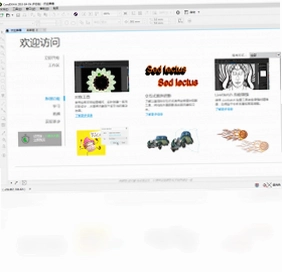
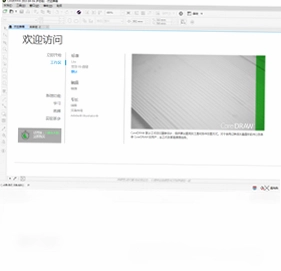
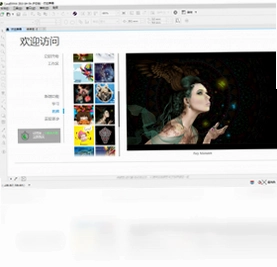
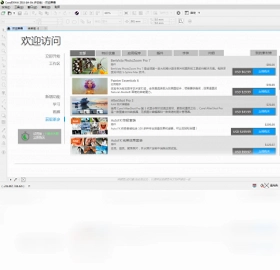
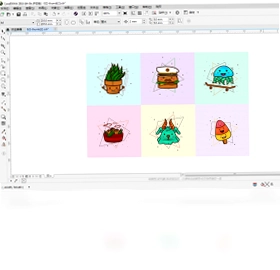
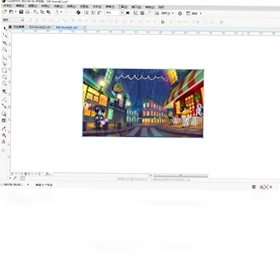
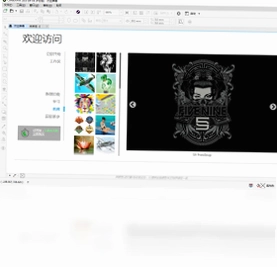
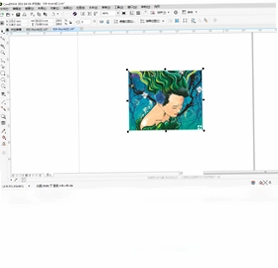
CorelDRAW电脑版是一款功能强大的专业图像设计软件,广泛应用于logo设计、网络图片处理、标志设计等领域。它提供了全面的矢量绘图工具和位图编辑功能,支持从创意构思到成品输出的完整设计流程。CorelDRAW电脑版内置了超过10000种剪贴画素材,附带功能强劲的点阵图向矢量图转化工具,让设计师能够轻松创建和编辑各类图形作品。此外,软件还配备了全新的学习指导工具,帮助新手快速上手,提升设计效率。
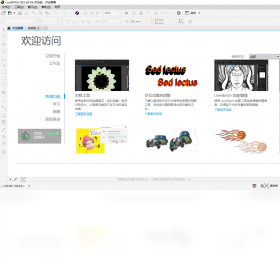
CorelDRAW电脑版如何安装?
1. 首先,从本站下载CorelDRAW电脑版安装包,双击运行安装程序。
2. 在安装向导中,选择简体中文语言,点击“下一步”继续。
3. 阅读并接受许可协议,然后选择安装路径,建议保持默认位置。
4. 选择需要安装的组件,建议勾选“CorelDRAW”主程序和“Corel PHOTO-PAINT”等常用工具。
5. 点击“安装”开始安装,等待进度条完成,期间请勿关闭电源或断开网络。
6. 安装完成后,勾选“运行CorelDRAW”,点击“完成”即可启动软件。
CorelDRAW电脑版有哪些实用技巧?
1. 使用“贝塞尔工具”绘制平滑曲线,按住Alt键可调整节点位置。
2. 利用“轮廓图工具”快速创建同心形状,增加图形层次感。
3. 通过“颜色样式”面板统一管理配色方案,方便批量修改颜色。
4. 使用“对象管理器”对图层面级进行精细控制,提高复杂设计的可操作性。
5. 利用“位图转矢量”功能,将扫描或导入的位图快速转换为可编辑矢量图形。
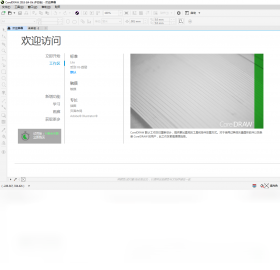
CorelDRAW电脑版配置要求高吗?
| 配置项 | 最低要求 | 推荐配置 |
|---|---|---|
| 操作系统 | Windows 10 64位 | Windows 11 64位 |
| 处理器 | Intel Core i3 | Intel Core i7 |
| 内存 | 4GB | 16GB |
| 硬盘空间 | 2GB可用空间 | 4GB可用空间(SSD) |
| 显卡 | 支持OpenGL 3.2 | 独立显卡,支持OpenGL 4.0 |
| 显示器 | 1280×720分辨率 | 1920×1080或更高 |
CorelDRAW电脑版如何快速学习入门?
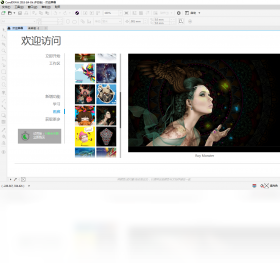
1. 打开软件后,在欢迎界面点击“新增功能”查看新功能演示。
2. 使用“学习指导”面板,按照教程逐步操作,掌握基础绘图工具。
3. 从模板库中挑选一个模板,尝试修改文字和图形,熟悉操作流程。
4. 观看官方视频教程,了解高级技巧和快捷操作。
5. 练习将位图转换为矢量图,体验CorelDRAW的特色功能。
CorelDRAW电脑版快捷键有哪些?
| 快捷键 | 功能 |
|---|---|
| Ctrl + N | 新建文档 |
| Ctrl + S | 保存文件 |
| Ctrl + Z | 撤销操作 |
| Ctrl + Shift + Z | 重做操作 |
| F6 | 矩形工具 |
| F8 | 文本工具 |
| Ctrl + Q | 将轮廓转换为对象 |
CorelDRAW电脑版能处理哪些图像格式?
1. 支持导入AI、EPS、PDF等矢量格式,方便与其他软件协作。
2. 支持打开PSD文件,并保留图层信息。
3. 可以导出为JPG、PNG、TIFF等常用位图格式。
4. 支持SVG格式,便于网页使用。
5. 内置“PDF预设”功能,一键导出高质量PDF文件。
CorelDRAW电脑版素材库如何使用?
1. 在“窗口”菜单中打开“内容”面板,浏览剪贴画库。
2. 通过搜索框输入关键词,快速查找所需素材。
3. 将素材直接拖拽到画布中,即可使用。
4. 对素材进行颜色、大小等属性调整,满足设计需求。
5. 也可以导入自定义素材,丰富个人资源库。
 K-3D电脑版0.8.0.1 最新版
 小启壁纸3.9 最新版
 智能证件照相机最新版1.1.0.0 电脑版
 OpenCanvas电脑版7.0.25.0 最新版
 Poster Forge1.2.4.1 最新版
 SmoothDraw3.2.7.0 电脑版
 Tux Paint 涂鸦绘画0.9.21.1 电脑版
 经典老照片修复1.0.0.0 电脑版
 爱拍就拍大头贴1.0.0.80 电脑版
 WPanorama全景图像浏览器9.5.1.1390 最新版
 迷你图片批量处理工具软件2.0.0.0 电脑版





 电脑三维制图软件
 电脑绘画软件
 电脑截屏软件
 电脑看图软件
 电脑壁纸软件
用户留言